
ワード文書の不要なテキストボックスを削除する方法:Wordでテキストボックスを消す

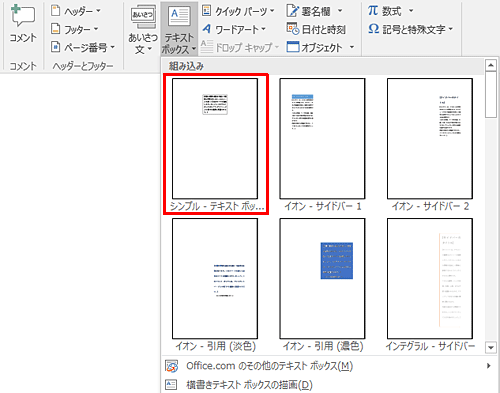
この記事では、ワード文書で不要なテキストボックスを削除する方法について説明します。ワード文書を編集しているときに、不要なテキストボックスが存在する場合があります。こうしたテキストボックスを削除することで、文書の見栄えを整理し、編集作業を効率化することができます。
ワード文書でテキストボックスを削除する方法は非常に簡単です。 ️ Word テキストボックス削除:不要なボックスを簡単に消す の方法を知っていれば、ワード文書の編集作業がよりスムーズに進むでしょう。この記事では、ワード文書でテキストボックスを削除する方法について詳しく説明します。
ワード文書でテキストボックスを削除するには、まずテキストボックスを選択する必要があります。テキストボックスを選択したら、削除キーを押すか、または右クリックして表示されるメニューから削除を選択することができます。複数のテキストボックスを一度に削除するには、Shiftキーを押しながら各テキストボックスをクリックして選択し、上記と同じ方法で削除します。
テキストボックスを削除する方法
ワード文書で不要なテキストボックスを削除する方法について説明します。テキストボックスを削除するには、まずテキストボックスを選択し、次に削除キーを押すか、または右クリックして表示されるメニューから削除を選択します。複数のテキストボックスを一度に削除するには、Shiftキーを押しながら各テキストボックスをクリックして選択し、上記と同じ方法で削除します。
テキストボックスを削除する際には、中身のテキストが失われることに注意してください。重要な情報が含まれている場合は、削除前にその内容をコピーしておくことをお勧めします。ワード文書の不要なテキストボックスを削除することで、文書の見栄えを整理し、不要な情報を削除することができます。
️ Word テキストボックス削除:不要なボックスを簡単に消す は、ワード文書の編集作業において非常に重要なステップです。不要なテキストボックスを削除することで、文書の内容を簡潔にし、読み手にとって分かりやすい文書を作成することができます。
複数のテキストボックスを一度に削除する方法
ワード文書で複数のテキストボックスを一度に削除するには、Shiftキーを押しながら各テキストボックスをクリックして選択します。選択したテキストボックスは、破線で囲まれます。選択が完了したら、削除キーを押すか、または右クリックして表示されるメニューから削除を選択します。複数のテキストボックスを一度に削除することで、作業効率を向上させることができます。
️ Word テキストボックス削除:不要なボックスを簡単に消す の方法を覚えておくと、ワード文書の編集作業がスムーズに進みます。テキストボックスを削除する際には、中身のテキストが失われることに注意してください。重要な情報が含まれている場合は、削除前にその内容をコピーしておくことをお勧めします。
また、テキストボックスを削除する前に、文書のレイアウトやデザインに影響を与えないかを確認することも重要です。テキストボックスを削除すると、文書の構成が崩れる可能性があるため、事前に確認しておくことで、編集作業を円滑に進めることができます。
テキストボックスを削除する際の注意点
テキストボックスを削除する際には、中身のテキストが失われることに注意してください。重要な情報が含まれている場合は、削除前にその内容をコピーしておくことをお勧めします。テキストボックスを削除すると、元に戻すことはできません。したがって、削除する前に十分に確認することが大切です。
テキストボックスを削除する方法は、非常にシンプルです。テキストボックスを選択し、次に削除キーを押すか、または右クリックして表示されるメニューから削除を選択します。これで、テキストボックスは削除されます。複数のテキストボックスを一度に削除するには、Shiftキーを押しながら各テキストボックスをクリックして選択し、上記と同じ方法で削除します。
️ Word テキストボックス削除:不要なボックスを簡単に消す は、ワード文書の編集において非常に重要な機能です。不要なテキストボックスを削除することで、文書の見栄えを良くし、読みやすさを向上させることができます。
まとめ
ワード文書で不要なテキストボックスを削除する方法について説明します。テキストボックスを削除するには、まずテキストボックスを選択し、次に削除キーを押すか、または右クリックして表示されるメニューから削除を選択します。複数のテキストボックスを一度に削除するには、Shiftキーを押しながら各テキストボックスをクリックして選択し、上記と同じ方法で削除します。
テキストボックスを削除する際には、中身のテキストが失われることに注意してください。重要な情報が含まれている場合は、削除前にその内容をコピーしておくことをお勧めします。ワード文書の不要なテキストボックスを削除することで、文書の見栄えを整理し、不要な情報を削除することができます。
️ Word テキストボックス削除:不要なボックスを簡単に消す は、ワード文書の編集作業において非常に重要なステップです。不要なテキストボックスを削除することで、文書の内容をより明確にし、読み手にとって分かりやすい文書を作成することができます。ワード文書の編集作業において、このステップを忘れないようにしましょう。
ワード文書の不要なテキストボックスを削除する方法は非常に簡単です。上記の方法を参考にして、不要なテキストボックスを削除し、文書の見栄えを整理しましょう。
よくある質問
ワード文書の不要なテキストボックスを削除する方法は?
ワード文書の不要なテキストボックスを削除するには、まずテキストボックスを選択する必要があります。テキストボックスを選択するには、テキストボックスの境界線をクリックします。テキストボックスが選択されたら、削除キーを押すか、右クリックメニューから削除を選択します。また、Wordのホームタブの編集グループの削除ボタンをクリックすることもできます。テキストボックスを削除すると、文書のレイアウトが変更される場合があります。
テキストボックスを削除しても文書のレイアウトが変わらないようにするには?
テキストボックスを削除しても文書のレイアウトが変わらないようにするには、テキストボックスを削除する前に、アンカーを解除する必要があります。アンカーを解除するには、テキストボックスを選択し、Wordのホームタブの編集グループのアンカーボタンをクリックします。アンカーを解除すると、テキストボックスは文書のレイアウトに影響を与えなくなります。
複数のテキストボックスを一度に削除するには?
複数のテキストボックスを一度に削除するには、Ctrlキーを押しながらテキストボックスを選択します。複数のテキストボックスが選択されたら、削除キーを押すか、右クリックメニューから削除を選択します。また、Wordのホームタブの編集グループの削除ボタンをクリックすることもできます。
削除したテキストボックスを元に戻すには?
削除したテキストボックスを元に戻すには、Wordの編集メニューの元に戻すを選択します。また、Ctrl+Zキーを押すこともできます。テキストボックスが元に戻されると、文書のレイアウトも元に戻されます。
コメントを残す
コメントを投稿するにはログインしてください。
関連ブログ記事