
Microsoft Word デフォルトフォント変更方法!自分好みの設定にカスタマイズ

Microsoft Word デフォルトフォント変更!自分好みの設定に について解説します。この記事では、Microsoft Word のデフォルトフォントを変更する方法と、自分好みの設定にカスタマイズする方法について詳しく説明します。Microsoft Word は、多くの人にとって、文章作成の必須ツールとなっていますが、デフォルトフォントを変更することで、作業効率や文章の見やすさが向上します。
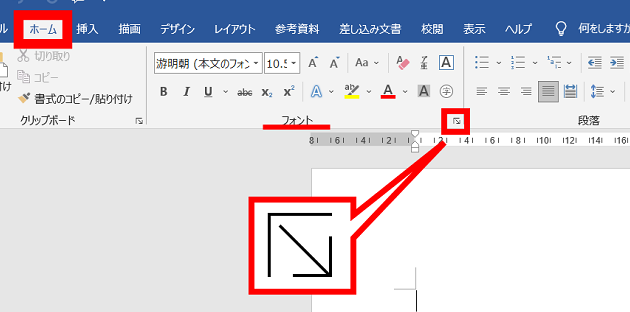
Microsoft Word のデフォルトフォントを変更することで、自分好みの文書を作成することができます。デフォルトフォントを変更する方法は、Word を開き、「ホーム」タブにある「フォント」グループの「フォント」ボタンをクリックし、「設定」ボタンをクリックしてフォントとフォントサイズを選択し、「設定」ボタンをクリックすることで実行できます。フォントの選択に迷ったら、読みやすさを重視し、ゴシック体や明朝体を選ぶことが推奨されています。
さらに、フォントサイズの設定や文字間や行間の設定も重要です。適切なフォントサイズや文字間、行間を設定することで、文章の見やすさが向上し、読者が文章を理解しやすくなります。この記事では、Microsoft Word のデフォルトフォントを変更する方法と、自分好みの設定にカスタマイズする方法について詳しく説明します。
Microsoft Word のデフォルトフォントを変更する必要性
Microsoft Word デフォルトフォント変更!自分好みの設定に は、文章の見やすさや作業効率を向上させるために非常に重要です。デフォルトフォントを変更することで、自分好みの文書を作成することができます。多くの場合、デフォルトフォントは読みやすさを重視していないため、文章の理解に時間がかかったり、読み手にとって不快な体験を与えたりする可能性があります。
デフォルトフォントを変更することで、文章の見やすさを向上させることができます。例えば、ゴシック体や明朝体などの読みやすいフォントを選択することで、文章の理解を容易にし、読み手にとって快適な体験を提供することができます。また、フォントサイズや文字間、行間の設定も重要です。適切な設定を行うことで、文章の見やすさをさらに向上させることができます。
Microsoft Word のデフォルトフォントを変更する方法は非常に簡単です。Wordを開き、「ホーム」タブにある「フォント」グループの「フォント」ボタンをクリックし、「設定」ボタンをクリックしてフォントとフォントサイズを選択し、「設定」ボタンをクリックすることで実行できます。この方法を使用することで、自分好みの文書を作成することができます。
Microsoft Word のデフォルトフォント変更方法
Microsoft Word デフォルトフォント変更!自分好みの設定に は、Word を使う上で非常に重要な設定のひとつです。デフォルトフォントを変更することで、作業効率や文章の見やすさが大幅に向上します。デフォルトフォントとは、Word で新規文書を作成したときに自動的に適用されるフォントのことです。通常、デフォルトフォントは「MS ゴシック」や「MS 明朝」などが設定されていますが、これらのフォントが必ずしも自分好みのフォントであるとは限りません。
デフォルトフォントを変更する方法は、Word を開き、「ホーム」タブにある「フォント」グループの「フォント」ボタンをクリックし、「設定」ボタンをクリックしてフォントとフォントサイズを選択し、「設定」ボタンをクリックすることで実行できます。この方法を使用することで、自分好みのフォントを Word のデフォルトフォントとして設定することができます。
フォントの選択に迷ったら、読みやすさを重視し、ゴシック体や明朝体を選ぶことが推奨されています。これらのフォントは、読みやすさが高く、文章の内容を理解しやすくすることができます。また、フォントサイズの設定や文字間や行間の設定も重要です。適切なフォントサイズや文字間、行間を設定することで、文章の見やすさが向上し、読者が文章の内容を理解しやすくすることができます。
フォントの選択に迷ったら
Microsoft Word デフォルトフォント変更!自分好みの設定に は、文章の見やすさや作業効率を向上させるために非常に重要です。フォントの選択に迷ったら、読みやすさを重視することが推奨されています。ゴシック体や明朝体は、読みやすさが高く、文章の内容を効果的に伝えることができます。
ゴシック体は、太さが均一で、文字の形がシンプルなため、読みやすさが高いです。また、デジタルデバイスでの表示にも適しています。一方、明朝体は、文字の形が伝統的で、読みやすさが高く、文章の内容を丁寧に伝えることができます。どちらのフォントも、文章の内容や読者層に応じて選択することができます。
フォントの選択は、文章の見やすさや読みやすさに大きな影響を与えるため、慎重に選択することが重要です。自分好みのフォントを選択することで、文章の内容を効果的に伝えることができ、読者とのコミュニケーションを向上させることができます。
フォントサイズと文字間、行間の設定
Microsoft Word デフォルトフォント変更!自分好みの設定に は、フォントサイズと文字間、行間の設定も重要な要素です。フォントサイズは、文章の見やすさに大きく影響します。一般的に、フォントサイズは10ポイントから12ポイントが推奨されていますが、自分好みのサイズを選択することができます。
文字間と行間の設定も、文章の見やすさに影響します。文字間が狭すぎると、文章が読みにくくなります。一方、文字間が広すぎると、文章が読みやすくなりますが、スペースが無駄になる可能性があります。行間も同様で、行間が狭すぎると、文章が読みにくくなります。行間が広すぎると、文章が読みやすくなりますが、スペースが無駄になる可能性があります。
フォントサイズと文字間、行間の設定を自分好みにカスタマイズすることで、文章の見やすさを向上させることができます。Microsoft Wordのデフォルトフォントを変更することで、自分好みの文書を作成することができます。
まとめ
Microsoft Word デフォルトフォント変更!自分好みの設定に は、文章の見やすさや作業効率を向上させるために非常に重要です。デフォルトフォントを変更することで、自分好みの文書を作成することができます。
Microsoft Wordのデフォルトフォントを変更する方法は非常に簡単です。Wordを開き、「ホーム」タブにある「フォント」グループの「フォント」ボタンをクリックし、「設定」ボタンをクリックしてフォントとフォントサイズを選択し、「設定」ボタンをクリックすることで実行できます。この方法を使用することで、自分好みのフォントとフォントサイズを設定することができます。
フォントの選択に迷ったら、読みやすさを重視し、ゴシック体や明朝体を選ぶことが推奨されています。これらのフォントは、文章の見やすさを向上させるために設計されており、読者にとって非常に親切です。また、フォントサイズの設定や文字間や行間の設定も重要です。これらの設定を調整することで、文章の見やすさをさらに向上させることができます。
よくある質問
Microsoft Word のデフォルトフォントを変更する方法は?
Microsoft Word のデフォルトフォントを変更するには、ホームタブのフォントグループにあるフォントボタンをクリックし、フォントダイアログボックスを開きます。次に、フォントタブで、フォント名のドロップダウンメニューから好みのフォントを選択し、サイズのドロップダウンメニューから好みのサイズを選択します。最後に、デフォルトボタンをクリックして、変更を保存します。これで、Microsoft Word のデフォルトフォントが変更されます。
Microsoft Word のデフォルトフォントを変更しても、既存の文書に影響はありますか?
Microsoft Word のデフォルトフォントを変更しても、既存の文書には影響はありません。変更されたデフォルトフォントは、新しく作成される文書にのみ適用されます。既存の文書のフォントを変更するには、文書を開き、ホームタブのフォントグループにあるフォントボタンをクリックし、フォントダイアログボックスを開きます。次に、フォントタブで、フォント名のドロップダウンメニューから好みのフォントを選択し、サイズのドロップダウンメニューから好みのサイズを選択します。最後に、OKボタンをクリックして、変更を保存します。
Microsoft Word のデフォルトフォントを変更するには、管理者権限が必要ですか?
Microsoft Word のデフォルトフォントを変更するには、管理者権限は必要ありません。ただし、Microsoft Word をインストールしたユーザーアカウントでログインしている必要があります。管理者権限が必要なのは、Microsoft Word のインストールやアップデートなどのシステムレベルの変更を行う場合のみです。
Microsoft Word のデフォルトフォントを元に戻す方法は?
Microsoft Word のデフォルトフォントを元に戻すには、ホームタブのフォントグループにあるフォントボタンをクリックし、フォントダイアログボックスを開きます。次に、フォントタブで、フォント名のドロップダウンメニューから MS ゴシック または MS 明朝 などの元のフォントを選択し、サイズのドロップダウンメニューから元のサイズを選択します。最後に、デフォルトボタンをクリックして、変更を保存します。これで、Microsoft Word のデフォルトフォントが元に戻ります。
コメントを残す
コメントを投稿するにはログインしてください。
関連ブログ記事