
Word文書の構成を整理する方法!目次の作成とカスタマイズの手順

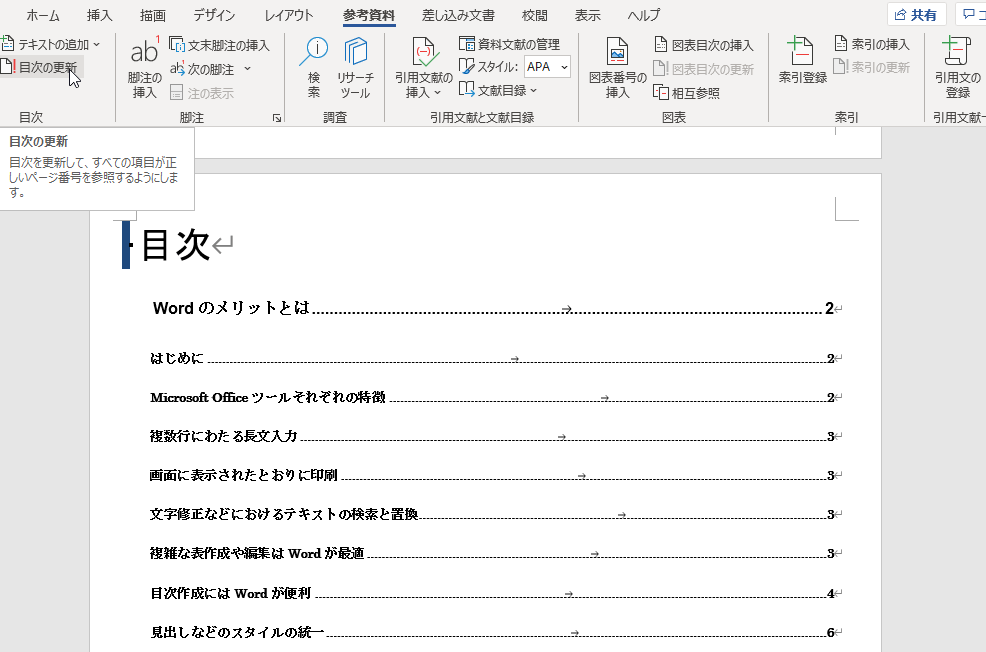
この記事では、 Wordで目次を作成!文書の構成を分かりやすく表示する方法について解説します。文書の見出しにスタイルを適用し、Wordの目次機能を使うことで効率的に文書を整理することができます。また、目次の更新、カスタマイズ、削除方法についても触れます。
Word文書の構成を整理することは、文書の内容を理解しやすくするために非常に重要です。文書の見出しやサブ見出しを明確にし、目次を作成することで、読者が文書の内容を簡単に理解できるようになります。
この記事では、Wordの目次機能の使い方や目次のカスタマイズ方法について詳しく解説します。Wordの初心者から上級者まで、誰でも文書の構成を効果的に示す方法を学ぶことができます。
Word文書の構成を整理する目的と目次の重要性
Word文書の構成を整理することは、文書の内容を効果的に伝えるために非常に重要です。文書の構成が整理されていないと、読者が文書の内容を理解することが困難になります。そこで、文書の構成を整理するために使用されるのが目次です。目次は、文書の見出しをまとめて表示することで、文書の構成を分かりやすく表示します。
Wordで目次を作成!文書の構成を分かりやすく表示 は、文書の内容を効果的に伝えるために非常に役立ちます。目次を作成することで、読者は文書の内容を簡単に理解することができます。また、目次は文書の構成を整理するために使用されるため、文書の内容を効果的に伝えることができます。
文書の構成を整理するために目次を作成する場合、文書の見出しにスタイルを適用する必要があります。スタイルを適用することで、文書の見出しをまとめて表示することができます。また、目次の作成はWordのリボンメニューの「参照」タブから行うことができます。目次を作成することで、文書の構成を整理し、文書の内容を効果的に伝えることができます。
目次を作成するための準備:見出しスタイルの適用
Wordで目次を作成!文書の構成を分かりやすく表示 するためには、文書の見出しにスタイルを適用する必要があります。Wordでは、見出しスタイルを使用して文書の構成を整理し、目次を作成することができます。見出しスタイルを適用するには、文書の見出し部分を選択し、ホームタブの「スタイル」グループから「見出し1」や「見出し2」などのスタイルを選択します。
見出しスタイルを適用することで、文書の構成が明確になり、目次を作成することができます。また、見出しスタイルを使用することで、文書のデザインも統一され、読みやすくなるため、文書の作成に役立ちます。見出しスタイルを適用したら、次に目次を作成するための手順に進みます。
目次を作成するには、Wordのリボンメニューの「参照」タブから行うことができます。「参照」タブには、目次を作成するための機能が用意されており、文書の見出しにスタイルを適用した後、目次を作成することができます。目次を作成する手順については、次の段落で詳しく説明します。
Wordで目次を作成する手順
Wordで目次を作成!文書の構成を分かりやすく表示 は、文書の見出しにスタイルを適用し、目次の作成機能を使用することで実現できます。まず、文書の見出しにスタイルを適用する必要があります。Wordの文書では、見出しは「見出し1」、「見出し2」、「見出し3」などのスタイルを使用して表現されます。これらのスタイルを適用することで、文書の構成を明確にし、目次の作成に必要な情報を提供します。
文書の見出しにスタイルを適用したら、目次の作成機能を使用して目次を作成できます。Wordのリボンメニューの「参照」タブから目次の作成機能にアクセスできます。目次の作成機能では、文書の見出しに基づいて目次を自動的に生成します。生成された目次は、文書の構成を分かりやすく表示し、読者が文書の内容を簡単に理解できるようにします。
また、目次の作成機能では、目次の更新、カスタマイズ、削除も可能です。目次を更新するには、目次を右クリックし、「フィールドの更新」を選択します。目次のカスタマイズは、目次を右クリックし、「目次の編集」を選択することで行うことができます。目次を削除するには、目次を選択し、削除キーを押します。
目次の更新と管理方法
Wordで目次を作成!文書の構成を分かりやすく表示 するためには、文書の見出しにスタイルを適用する必要があります。Wordの目次機能を使うことで、効率的に文書を整理できます。目次を作成するには、文書の見出しにスタイルを適用し、目次の作成機能を使用します。
目次を作成した後は、文書の内容が変更された場合に目次を更新する必要があります。目次を更新するには、目次を右クリックし、「フィールドの更新」を選択します。これにより、目次が最新の状態に更新されます。また、目次の更新は、文書の内容が変更された場合に自動的に行われることもあります。
目次の管理は、文書の構成を整理する上で重要な作業です。目次を管理することで、文書の内容を簡単にナビゲーションでき、文書の構成を分かりやすく表示できます。目次の管理には、目次の更新、カスタマイズ、削除などが含まれます。これらの作業を行うことで、文書の構成を効果的に示すことができます。
目次のカスタマイズ:編集と削除
Wordで目次を作成!文書の構成を分かりやすく表示 するためには、文書の見出しにスタイルを適用する必要があります。スタイルを適用することで、Wordは文書の構成を認識し、目次を作成することができます。
目次のカスタマイズは、目次を右クリックし、「目次の編集」を選択することで行うことができます。目次の編集画面では、目次のレイアウト、フォント、色などを変更することができます。また、目次のレベル設定も変更することができます。目次のレベル設定は、文書の構成と詳細さによって異なります。
目次を削除するには、目次を選択し、削除キーを押すか、右クリックし、「削除」を選択することで行うことができます。目次を削除しても、文書の見出しにスタイルが適用されたままなので、再度目次を作成することができます。
ワードのアウトライン表示の使い方
ワードのアウトライン表示は、文書の構造を整理し、簡単にナビゲーションできる機能です。この機能を使用することで、文書の見出しや段落を簡単に移動したり、文書の構成を変更したりすることができます。アウトライン表示は、文書の左側に表示されるため、文書の内容を簡単に把握することができます。
アウトライン表示を使用するには、Wordのリボンメニューの「ホーム」タブにある「アウトライン」ボタンをクリックします。すると、文書の左側にアウトライン表示が表示されます。アウトライン表示では、文書の見出しや段落がツリー状に表示されます。見出しや段落をクリックすると、文書の該当部分に移動します。
Wordで目次を作成!文書の構成を分かりやすく表示 するためには、アウトライン表示を使用して文書の構造を整理することが重要です。アウトライン表示を使用することで、文書の見出しや段落を簡単に移動したり、文書の構成を変更したりすることができます。これにより、文書の内容を簡単に把握することができ、目次を作成する際にも役立ちます。
目次のレベル設定と文書構成の最適化
Wordで目次を作成!文書の構成を分かりやすく表示するためには、文書の見出しにスタイルを適用する必要があります。Wordの目次機能は、文書の構成を自動的に分析し、目次を作成します。目次のレベル設定は、文書の構成と詳細さによって異なります。たとえば、レベル1は文書の主要な見出し、レベル2は副見出し、レベル3はさらに詳細な見出しに使用されます。
文書の構成を最適化するには、目次のレベル設定を適切に設定する必要があります。目次のレベル設定が適切に設定されていない場合、文書の構成が分かりにくくなり、読者が文書の内容を理解することが困難になります。したがって、文書の構成を最適化するには、目次のレベル設定を慎重に検討する必要があります。
また、目次のレベル設定は、文書の長さや複雑さによっても異なります。短い文書の場合、レベル1とレベル2のみを使用することができますが、長い文書の場合、レベル3やレベル4を使用する必要があります。文書の構成を最適化するには、文書の長さや複雑さを考慮して目次のレベル設定を決定する必要があります。
まとめ
Wordで目次を作成!文書の構成を分かりやすく表示
Word文書の構成を整理する方法として、目次の作成は非常に効果的です。目次は、文書の見出しをまとめて表示することで、文書の構成を分かりやすく表示します。Wordの目次機能を使うことで、効率的に文書を整理できます。
文書の見出しにスタイルを適用することで、目次を作成することができます。スタイルを適用することで、文書の見出しが自動的に目次に反映されます。目次の作成は、Wordのリボンメニューの「参照」タブから行うことができます。
目次を作成した後は、文書の構成を簡単にナビゲーションできるようになります。また、目次を更新することで、文書の構成の変更を反映することができます。目次の更新は、目次を右クリックし、「フィールドの更新」を選択することで行うことができます。目次のカスタマイズも可能で、目次を右クリックし、「目次の編集」を選択することで行うことができます。
よくある質問
Word文書の構成を整理する方法は?
Word文書の構成を整理する方法として、目次の作成が挙げられます。目次を作成することで、文書の全体像がわかりやすくなり、読者が必要な情報を素早く見つけることができます。まず、文書の見出しをスタイルを使用して設定します。次に、目次の作成ツールを使用して、文書の構成を整理します。目次の作成ツールでは、文書の見出しを基に、自動的に目次を作成します。
目次のカスタマイズは可能ですか?
はい、目次のカスタマイズは可能です。Wordでは、目次のレイアウトやデザインを自由にカスタマイズできます。たとえば、目次の見出しを太字や斜体に変更したり、目次の項目を箇条書きに変更したりすることができます。また、目次の色やフォントも変更できます。目次のカスタマイズを行うことで、文書の全体像をより明確に表現できます。
文書の見出しを設定する方法は?
文書の見出しを設定する方法として、スタイルを使用する方法があります。スタイルを使用することで、文書の見出しを一貫性を持って設定できます。まず、文書の見出しを選択し、スタイルパネルを開きます。次に、見出しスタイルを選択し、見出しのレベルを設定します。見出しのレベルを設定することで、文書の構成を明確に表現できます。
文書の構成を整理する利点は?
文書の構成を整理する利点として、読者の理解が挙げられます。文書の構成を整理することで、読者が必要な情報を素早く見つけることができます。また、文書の構成を整理することで、文書の全体像がわかりやすくなります。これにより、読者が文書の内容をより深く理解できるようになります。さらに、文書の構成を整理することで、作成者の生産性も向上します。文書の構成を整理することで、作成者が文書の内容をより効率的に作成できるようになります。
コメントを残す
コメントを投稿するにはログインしてください。
関連ブログ記事