
Wordで画像を重ねる方法!Word Overlay機能でデザイン性の高い文書を作成

Word Overlay:Wordで画像を重ねて表示!デザイン性の高い文書作成
Word文書を作成する際、画像を効果的に使用することで、読者の注意を引き付けることができます。画像を単に挿入するだけではなく、複数の画像を重ね合わせることで、よりデザイン性の高い文書を作成することができます。この記事では、Wordで画像を重ねて表示する方法を紹介します。
Wordで画像を重ねる機能は、Word Overlayと呼ばれます。この機能を使うことで、複数の画像を重ね合わせることができ、テキストと画像のバランスを調整することで、効果的なデザインを実現できます。画像の透過設定や配置の調整も簡単に行えるため、目的別に最適なデザインを実現できます。
この記事では、Word Overlay機能の使い方を詳しく紹介します。Wordで画像を重ねて表示する方法をマスターすることで、よりデザイン性の高い文書を作成することができます。
Word Overlay機能とは
Word Overlay:Wordで画像を重ねて表示!デザイン性の高い文書作成 は、Word文書内で複数の画像を重ね合わせることができる機能です。この機能を使うことで、テキストと画像を組み合わせて、デザイン性の高い文書を作成することができます。画像の透過設定や配置の調整も簡単に行えるため、目的別に最適なデザインを実現できます。
Word Overlay機能は、Word文書のデザイン性を高めるために非常に役立ちます。画像を重ねて表示することで、テキストと画像のバランスを調整し、文書の全体的なデザインを向上させることができます。また、画像の透過設定や枠線、影などの詳細設定も可能なので、より効果的なデザインを実現できます。
Word Overlay機能は、Wordの標準機能として搭載されています。したがって、特別なソフトウェアやプラグインをインストールする必要はありません。Word文書に画像を挿入し、レイアウトや透過設定を調整することで、簡単に画像を重ねて表示することができます。
画像を重ねる手順
Word Overlay:Wordで画像を重ねて表示!デザイン性の高い文書作成 は、Word文書内で複数の画像を重ね合わせることが可能な機能です。この機能を使うことで、文書のデザイン性を高めることができます。画像の透過設定や配置の調整も簡単に行えるため、目的別に最適なデザインを実現できます。
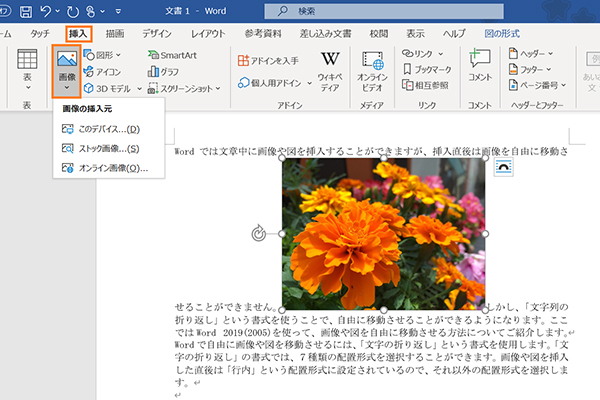
画像を重ねて表示するには、まずWord文書に画像を挿入します。次に、重ねたい画像を挿入し、「画像のレイアウト」オプションで「テキストの周りに画像を配置」を選択します。この設定により、画像を自由に配置することができます。
画像を重ねる際には、レイアウトや透過設定、サイズなどを調整することで、より効果的なデザインが可能です。また、テキストと画像のバランスも重要な要素ですので、配色や配置には注意しましょう。画像を重ねることで、文書の視覚的なインパクトを高めることができます。
画像のレイアウトと透過設定
Word Overlay:Wordで画像を重ねて表示!デザイン性の高い文書作成 は、Word文書内で複数の画像を重ね合わせることが可能な機能です。この機能を使うことで、テキストと画像を組み合わせて、デザイン性の高い文書を作成することができます。
画像を重ねて表示する際には、レイアウトや透過設定、サイズなどを調整することで、より効果的なデザインが可能です。たとえば、背景画像の上にテキストやロゴを配置することで、文書の見栄えを大幅に改善することができます。また、画像の透過設定を調整することで、テキストと画像のバランスを取ることができます。
画像のレイアウトと透過設定を調整するには、「画像のレイアウト」オプションで「テキストの周りに画像を配置」を選択し、「位置」タブで画像の位置を調整します。また、「詳細設定」で、透過や枠線、影などの詳細設定を行うことができます。
デザインのコツと注意点
Word Overlay:Wordで画像を重ねて表示!デザイン性の高い文書作成 は、Word文書内で複数の画像を重ね合わせることが可能な機能です。この機能を使うことで、テキストと画像のバランスをとったデザイン性の高い文書を作成することができます。
画像を重ねる際には、レイアウトや透過設定、サイズなどを調整することで、より効果的なデザインが可能です。例えば、背景画像にテキストを重ねる場合、テキストの色やサイズを背景画像に合わせることで、読みやすさと視覚的な効果を両立させることができます。
また、画像の透過設定や枠線、影などの詳細設定も重要な要素です。画像の透過設定を調整することで、背景画像とテキストの境界をぼかしたり、画像の重なりを調整することができます。枠線や影の設定も、画像の立体感や視覚的な効果を高めることができます。
まとめ
Word Overlay:Wordで画像を重ねて表示!デザイン性の高い文書作成
Word文書内で複数の画像を重ね合わせることができる「Word Overlay」機能は、文書のデザイン性を大幅に高めることができます。この機能を使うことで、画像の透過設定や配置の調整も簡単に行えるため、目的別に最適なデザインを実現できます。画像を重ねて表示することで、テキストと画像のバランスをとることができ、より効果的な文書を作成することができます。
Wordで画像を重ねる際には、レイアウトや透過設定、サイズなどを調整することで、より効果的なデザインが可能です。画像の配置やサイズを調整することで、テキストと画像のバランスをとることができ、文書の全体的なデザイン性を高めることができます。また、画像の透過設定や枠線、影などの詳細設定を行うことで、文書のデザインをより細かく調整することができます。
Word Overlay機能を使用することで、文書のデザイン性を高めることができ、より効果的な文書を作成することができます。画像を重ねて表示することで、テキストと画像のバランスをとることができ、文書の全体的なデザイン性を高めることができます。
まとめ
Word Overlay機能は、Word文書内で複数の画像を重ね合わせることができる機能です。この機能を使うことで、画像の透過設定や配置の調整も簡単に行えるため、目的別に最適なデザインを実現できます。画像を重ねて表示することで、テキストと画像のバランスをとることができ、より効果的な文書を作成することができます。
よくある質問
Wordで画像を重ねる方法は?
Wordで画像を重ねる方法は、Word Overlay機能を使用することです。Word Overlay機能は、Word 2013以降のバージョンで利用可能です。この機能を使用することで、文書に画像を重ねて配置することができます。画像を重ねるには、まず文書に画像を挿入します。その後、画像を選択し、「画像のレイアウト」メニューから「テキストの周りに画像を配置する」を選択します。次に、画像をドラッグして配置したい場所に移動します。画像を重ねることで、文書のデザイン性を高めることができます。
画像を重ねる際に注意すべき点は?
画像を重ねる際に注意すべき点は、画像のサイズと解像度です。画像のサイズが大きすぎると、文書のレイアウトが崩れる可能性があります。また、解像度が低い画像を使用すると、画像がぼやけて見える可能性があります。したがって、画像を重ねる前に、画像のサイズと解像度を調整することが重要です。さらに、画像のファイル形式も注意すべき点です。Wordでは、JPEGやPNGなどのファイル形式がサポートされています。
Word Overlay機能を使用するためのシステム要件は?
Word Overlay機能を使用するためのシステム要件は、Word 2013以降のバージョンと、Windows 8以降のオペレーティングシステムです。さらに、.NET Framework 4.5以降のバージョンがインストールされている必要があります。Macの場合は、Word 2016以降のバージョンと、macOS 10.10以降のオペレーティングシステムが必要です。システム要件を満たしていない場合は、Word Overlay機能を使用することができません。
Wordで画像を重ねる方法をマスターするためのコツは?
Wordで画像を重ねる方法をマスターするためのコツは、実践を繰り返すことです。画像を重ねる方法を理解するには、実際に画像を重ねてみる必要があります。さらに、Wordのヘルプ機能を使用することも有効です。Wordのヘルプ機能には、画像を重ねる方法に関する詳細な説明が記載されています。ヘルプ機能を使用することで、画像を重ねる方法をより深く理解することができます。
コメントを残す
コメントを投稿するにはログインしてください。
関連ブログ記事