
Wordの表を斜めに分割する方法:Diagonal Splitの使い方とテキスト配置

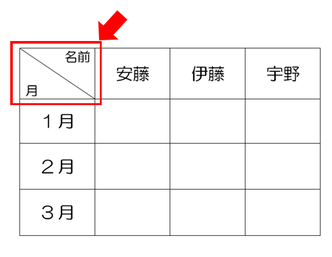
✂ Word Table Diagonal Split:Wordの表を斜めに分割する方法について解説します。この記事では、Wordで表を斜めに分割する方法と、分割した表にテキストを配置する方法について説明します。表を斜めに分割することで、表のデザインをより自由にカスタマイズすることができます。また、テキストの配置についても詳しく説明します。
Wordの表を斜めに分割するには、まず表を作成し、分割したいセルを選択する必要があります。次に、セルの編集ウィンドウで斜めの線を選択し、セル内に線を引きます。この方法は、表のデザインをより自由にカスタマイズすることができます。
この記事では、Wordで表を斜めに分割する方法とテキストの配置について詳しく説明します。また、表の整形やデザインについても触れます。Wordで表を分離する方法、表を移動する方法、表に斜め区切りを入れる方法などについても解説します。
Wordの表を斜めに分割する方法
✂ Word Table Diagonal Split:Wordの表を斜めに分割する方法は、Wordの表をより効果的に利用するための重要な機能です。表を斜めに分割することで、複雑なデータをより明確に表現することができます。まず、表を作成し、分割したいセルを選択します。次に、セルの編集ウィンドウで斜めの線を選択し、セル内に線を引きます。
この方法は、テキストの配置をより柔軟に制御することができます。ドラッグして線の左または右に移動させ、文字揃えオプションを使って適切に配置します。表の整形は、セルのサイズ調整と表のスタイルの選択で行います。完成した表の確認では、テキストの配置と表のデザインを確認します。
Wordの表を斜めに分割する方法は、表のデザインをより魅力的にするための重要な要素です。表を分離する方法、表を移動する方法、表に斜め区切りを入れる方法、斜め区切りの種類と削除方法など、Wordの表をより効果的に利用するためのさまざまな機能があります。
Diagonal Splitの使い方
✂ Word Table Diagonal Split:Wordの表を斜めに分割する方法は、Wordの表を斜めに分割するための機能です。この機能を使用することで、表を斜めに分割し、テキストを斜めに配置することができます。まず、表を作成し、分割したいセルを選択します。次に、セルの編集ウィンドウで斜めの線を選択し、セル内に線を引きます。
この線は、セルを斜めに分割するための境界線となります。線を引いた後、テキストをドラッグして線の左または右に移動させ、文字揃えオプションを使って適切に配置します。表の整形は、セルのサイズ調整と表のスタイルの選択で行います。完成した表の確認では、テキストの配置と表のデザインを確認します。
Diagonal Splitの使い方は、Wordの表を斜めに分割するための基本的な方法です。この機能を使用することで、表を斜めに分割し、テキストを斜めに配置することができます。ただし、表のデザインとテキストの配置には注意が必要です。適切な配置とデザインを選択することで、表を効果的に使用することができます。
セルの選択と編集
✂ Word Table Diagonal Split:Wordの表を斜めに分割する方法では、まず表を作成し、分割したいセルを選択する必要があります。セルの選択は、セルをクリックすることで行います。複数のセルを選択する場合は、Shiftキーを押しながらクリックすることで選択できます。
セルを選択したら、セルの編集ウィンドウで斜めの線を選択する必要があります。セルの編集ウィンドウは、セルを右クリックして「セルの編集」を選択することで開くことができます。セルの編集ウィンドウで斜めの線を選択するには、「セルの境界線」タブを選択し、「斜め線」を選択します。
次に、セル内に線を引きます。線を引くには、セル内でドラッグすることで線を引くことができます。線の太さや色は、セルの編集ウィンドウで調整することができます。線を引いた後、テキストの配置を調整する必要があります。テキストの配置は、ドラッグして線の左または右に移動させ、文字揃えオプションを使って適切に配置します。
斜めの線の作成と配置
✂ Word Table Diagonal Split:Wordの表を斜めに分割する方法では、表を斜めに分割するために、まず表を作成し、分割したいセルを選択する必要があります。次に、セルの編集ウィンドウで斜めの線を選択し、セル内に線を引きます。このとき、線の太さや色を調整することができます。
線を引いた後、テキストの配置を調整する必要があります。テキストをドラッグして線の左または右に移動させ、文字揃えオプションを使って適切に配置します。文字揃えオプションでは、左揃え、中央揃え、右揃えなどを選択することができます。
表の整形は、セルのサイズ調整と表のスタイルの選択で行います。セルのサイズを調整することで、表のレイアウトを変更することができます。また、表のスタイルを選択することで、表のデザインを変更することができます。完成した表の確認では、テキストの配置と表のデザインを確認します。
テキストの配置と整形
✂ Word Table Diagonal Split:Wordの表を斜めに分割する方法では、表を斜めに分割するだけでなく、テキストの配置と整形も重要なステップです。テキストの配置は、ドラッグして線の左または右に移動させ、文字揃えオプションを使って適切に配置します。文字揃えオプションには、左揃え、中央揃え、右揃えなどがあります。
テキストの整形では、フォントの選択、フォントサイズの調整、文字色の選択などを行います。フォントの選択では、表の内容に合ったフォントを選択し、フォントサイズの調整では、表のサイズに合ったフォントサイズを選択します。文字色の選択では、表の背景色に合った文字色を選択します。
表の整形では、セルのサイズ調整と表のスタイルの選択で行います。セルのサイズ調整では、セルの幅と高さを調整し、表のスタイルの選択では、表の枠線、背景色、フォントなどを選択します。完成した表の確認では、テキストの配置と表のデザインを確認します。
表の整形とデザイン
✂ Word Table Diagonal Split:Wordの表を斜めに分割する方法 は、表のデザインをより柔軟にカスタマイズするための機能です。表を斜めに分割することで、テキストや画像をより効果的に配置することができます。
表の整形は、セルのサイズ調整と表のスタイルの選択で行います。セルのサイズを調整することで、テキストや画像の配置をより適切に調整することができます。また、表のスタイルを選択することで、表のデザインをより一貫性のあるものにすることができます。
表のデザインを考慮する際には、テキストの配置と表のレイアウトを考慮する必要があります。テキストの配置は、ドラッグして線の左または右に移動させ、文字揃えオプションを使って適切に配置します。また、表のレイアウトは、セルのサイズ調整と表のスタイルの選択で行います。完成した表の確認では、テキストの配置と表のデザインを確認します。
完成した表の確認
✂ Word Table Diagonal Split:Wordの表を斜めに分割する方法では、最後のステップとして完成した表の確認が重要です。表のデザインとテキストの配置を確認することで、表が見やすく、情報が正確に伝わることを保証できます。
完成した表を確認する際には、まずテキストの配置に注目します。テキストが線の左または右に適切に配置されているか、文字揃えオプションが正しく設定されているかを確認します。また、セルのサイズ調整と表のスタイルの選択が適切であるかも確認します。
表のデザインも重要な要素です。表の線の太さ、色、スタイルが一貫しているか、表のヘッダーとフッターが正しく設定されているかを確認します。さらに、表の内容が正確で、情報が一貫しているかも確認します。完成した表の確認は、Wordで表を斜めに分割する方法の最終ステップであり、表の品質を保証するために重要なプロセスです。
表の分離と移動
✂ Word Table Diagonal Split:Wordの表を斜めに分割する方法では、表を分離して移動させることができます。表を分離するには、まず表全体を選択し、次にセルの編集ウィンドウで「表の分離」を選択します。これにより、表が複数の部分に分離され、各部分を個別に移動させることができます。
表を移動させるには、分離した表の部分を選択し、ドラッグして目的の位置に移動させます。移動した表の部分は、他の表の部分と同様に編集できます。表を分離して移動させることで、複雑な表を簡単に作成できます。
表を分離して移動させる際には、表のデザインに注意する必要があります。表のデザインは、表のスタイルとセルのサイズによって決まります。表のスタイルを選択し、セルのサイズを調整することで、表のデザインを整えることができます。表のデザインを整えることで、読みやすく見やすい表を作成できます。
斜め区切りの種類と削除方法
✂ Word Table Diagonal Split:Wordの表を斜めに分割する方法では、表を斜めに分割する方法を説明しましたが、ここでは斜め区切りの種類と削除方法について説明します。Wordでは、表を斜めに分割する際に、さまざまな種類の斜め区切りを使用できます。たとえば、単純な斜め線、太い斜め線、破線、点線などがあります。これらの種類の斜め区切りを使用することで、表のデザインをより柔軟にカスタマイズできます。
斜め区切りの削除方法は、非常にシンプルです。削除したい斜め区切りを選択し、右クリックして「区切りを削除」を選択するだけです。また、削除したい斜め区切りを選択し、キーボードの「Delete」キーを押すこともできます。ただし、表のデザインを変更する場合は、表の整形が崩れないように注意する必要があります。
表のデザインを変更する際には、表のスタイルとセルのサイズを調整する必要があります。表のスタイルを変更することで、表の見た目を一新できます。また、セルのサイズを調整することで、表のレイアウトをより柔軟にカスタマイズできます。ただし、表の整形が崩れないように注意する必要があります。
表のデザインのポイント
✂ Word Table Diagonal Split:Wordの表を斜めに分割する方法 は、Word文書の表をより効果的に利用するための重要な機能です。表のデザインを考える際には、まず読み手の視線の流れを考慮する必要があります。表のレイアウト、色、フォント、余白などを適切に組み合わせることで、情報を効果的に伝えることができます。
表のデザインのポイントとして、まずセルのサイズと余白の調整が挙げられます。セルのサイズを適切に調整することで、情報を整理しやすくすることができます。また、余白を適切に設定することで、読み手の視線の流れをスムーズにすることができます。さらに、表のスタイルを選択することで、文書の雰囲気を統一することができます。
また、表のデザインには、テキストの配置も重要な要素です。テキストを適切に配置することで、情報を効果的に伝えることができます。例えば、重要な情報を強調するために太字や斜体を使用したり、余白を利用して情報を整理したりすることができます。表のデザインを効果的に利用することで、Word文書の表をより効果的に利用することができます。
まとめ
✂ Word Table Diagonal Split:Wordの表を斜めに分割する方法は、Wordの表をより効果的に利用するための重要な機能です。表を斜めに分割することで、複雑なデータをより明確に表現することができます。
まず、表を作成し、分割したいセルを選択します。次に、セルの編集ウィンドウで斜めの線を選択し、セル内に線を引きます。このとき、線の太さや色を調整することができます。テキストの配置は、ドラッグして線の左または右に移動させ、文字揃えオプションを使って適切に配置します。
表の整形は、セルのサイズ調整と表のスタイルの選択で行います。完成した表の確認では、テキストの配置と表のデザインを確認します。さらに、Wordで表を分離する方法、表を移動する方法、表に斜め区切りを入れる方法、斜め区切りの種類と削除方法、表のデザインのポイントについても理解する必要があります。
この機能を活用することで、Wordの表をより効果的に利用し、資料の作成効率を向上させることができます。
よくある質問
Wordの表を斜めに分割する方法は?
Wordの表を斜めに分割するには、Diagonal Split機能を使用します。まず、表を選択し、レイアウトタブの「セルを結合」グループの「斜めに分割」ボタンをクリックします。次に、分割線をドラッグして、表を斜めに分割します。分割線を調整することで、表を任意の角度で分割することができます。
Diagonal Split機能を使用するには、どのバージョンのWordが必要ですか?
Diagonal Split機能は、Word 2013以降のバージョンで使用できます。Word 2010以前のバージョンでは、この機能は使用できません。ただし、Word 2010以前のバージョンでも、表を斜めに分割することは可能ですが、より複雑な手順が必要になります。
斜めに分割した表にテキストを配置する方法は?
斜めに分割した表にテキストを配置するには、テキストボックスを使用します。テキストボックスを挿入し、テキストを入力します。次に、テキストボックスをドラッグして、表の分割線に合わせます。テキストボックスの位置を調整することで、テキストを任意の位置に配置することができます。
斜めに分割した表を印刷する際に注意すべき点は?
斜めに分割した表を印刷する際には、印刷レイアウトに注意する必要があります。表の分割線が印刷されるように、印刷レイアウトを調整する必要があります。さらに、テキストボックスの位置が印刷されるように、テキストボックスの位置を調整する必要があります。
コメントを残す
コメントを投稿するにはログインしてください。
関連ブログ記事