
Wordのショートカットキー変更方法:Ctrlキーをカスタマイズする

WordのCtrlキーが邪魔?ショートカットキーの変更方法
Wordを使用して作業をしている際に、Ctrlキーが邪魔に感じることはありませんか。ショートカットキーを変更することで、作業の効率を上げ、ストレスを軽減することができます。この記事では、Wordのショートカットキーを変更する方法について紹介します。
Wordのショートカットキーを変更するには、Wordの設定を変更する必要があります。設定を変更することで、ショートカットキーをカスタマイズすることができます。ショートカットキーを変更することで、作業の効率を上げ、ストレスを軽減することができます。
この記事では、Wordのショートカットキーを変更する方法について詳しく紹介します。ショートカットキーを変更することで、Wordを使用して作業をする際に、より効率的に作業をすることができます。
ショートカットキー変更の必要性
WordのCtrlキーが邪魔?ショートカットキーの変更方法
Wordを使用して作業をしている際、ショートカットキーが邪魔に感じることがあります。特に、Ctrlキーはよく使用されるショートカットキーですが、時々、意図しない動作を引き起こすことがあります。たとえば、Ctrl+Sを押して保存しようとしたところ、別の機能が動作してしまうことがあります。このようなストレスを軽減するために、ショートカットキーを変更する必要があります。
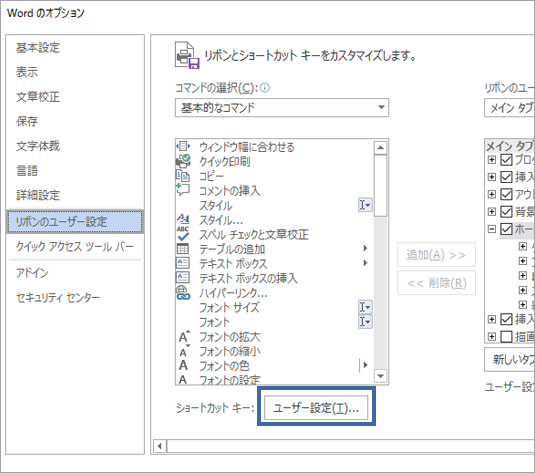
ショートカットキーを変更することで、作業の効率が上がり、ストレスも軽減されます。さらに、ショートカットキーをカスタマイズすることで、自分に合った作業環境を構築することができます。Wordのショートカットキーを変更する方法は、非常に簡単です。まず、[ファイル]メニューを開き、[オプション]をクリックし、[カスタマイズ]をクリックします。その後、[キー割り当て]タブをクリックし、変更したいショートカットキーを選択し、新しいキーを入力して[割り当て]をクリックします。
ショートカットキーを変更する際は、既存のショートカットキーと重複しないようにすることが重要です。重複したショートカットキーを設定すると、意図しない動作を引き起こす可能性があります。したがって、ショートカットキーを変更する前に、既存のショートカットキーを確認する必要があります。
ショートカットキー変更方法
WordのCtrlキーが邪魔?ショートカットキーの変更方法
Wordで作業中にCtrlキーが邪魔に感じることがあります。ショートカットキーを変更することで作業の効率が上がり、ストレスも軽減されます。ショートカットキーを変更するには、Wordの設定を変更する必要があります。
Wordの設定を変更するには、[ファイル]メニューを開き、[オプション]をクリックします。その後、[カスタマイズ]をクリックし、[キー割り当て]タブをクリックします。この画面では、ショートカットキーを変更したり、新しいショートカットキーを追加したりすることができます。
ショートカットキーを変更する際は、既存のショートカットキーと重複しないようにすることが重要です。重複したショートカットキーを設定すると、意図しない動作が発生する可能性があります。したがって、ショートカットキーを変更する前に、既存のショートカットキーを確認する必要があります。
キー割り当ての変更手順
WordのCtrlキーが邪魔?ショートカットキーの変更方法
Wordで作業中にCtrlキーが邪魔に感じることがあります。ショートカットキーを変更することで作業の効率が上がり、ストレスも軽減されます。ショートカットキーを変更するには、まずWordの[ファイル]メニューを開きます。その後、[オプション]をクリックし、[カスタマイズ]をクリックします。
ここで、[キー割り当て]タブをクリックし、変更したいショートカットキーを選択します。次に、新しいキーを入力し、[割り当て]をクリックします。ショートカットキーを変更する際は、既存のショートカットキーと重複しないようにすることが重要です。重複した場合、ショートカットキーが正常に機能しない可能性があります。
また、ショートカットキーをリセットする方法もあります。[キー割り当て]タブで、[リセット]をクリックすると、ショートカットキーが初期設定に戻ります。これは、ショートカットキーを変更した後、元に戻したい場合に便利です。
ショートカットキーのリセット方法
WordのCtrlキーが邪魔?ショートカットキーの変更方法
Wordで作業中にCtrlキーが邪魔に感じることがありますが、ショートカットキーを変更することで作業の効率が上がり、ストレスも軽減されます。ショートカットキーを変更するには、[ファイル]メニューを開き、[オプション]をクリックし、[カスタマイズ]をクリックします。その後、[キー割り当て]タブをクリックし、変更したいショートカットキーを選択し、新しいキーを入力して[割り当て]をクリックします。
ショートカットキーを変更する際は、既存のショートカットキーと重複しないようにすることが重要です。重複したショートカットキーを設定すると、意図しない動作が発生する可能性があります。したがって、ショートカットキーを変更する前に、既存のショートカットキーを確認することが必要です。
ショートカットキーをリセットする方法もあります。[キー割り当て]タブで、[リセット]ボタンをクリックすると、ショートカットキーが初期設定に戻ります。これは、ショートカットキーを変更した後、元に戻したい場合に便利です。
ショートカットキー変更時の注意点
WordのCtrlキーが邪魔?ショートカットキーの変更方法
Wordのショートカットキーを変更する際は、既存のショートカットキーと重複しないようにすることが重要です。重複したショートカットキーを設定すると、意図しない動作が発生する可能性があります。したがって、変更するショートカットキーが他の機能に割り当てられていないかを確認する必要があります。
また、ショートカットキーを変更すると、他のユーザーが使用する際に混乱を招く可能性があります。特に、複数人で共有するドキュメントの場合、ショートカットキーの変更は慎重に行う必要があります。変更するショートカットキーが他のユーザーに影響を与えないようにするためには、変更内容を他のユーザーに通知するか、変更を共有ドキュメントに反映しないようにする必要があります。
ショートカットキーを変更する際は、Wordのバージョンや環境にも注意する必要があります。異なるバージョンや環境では、ショートカットキーの動作が異なる可能性があります。したがって、変更するショートカットキーがすべての環境で正常に動作することを確認する必要があります。
まとめ
WordのCtrlキーが邪魔?ショートカットキーの変更方法
Wordを使用して作業をしている際、Ctrlキーが邪魔に感じることがあります。ショートカットキーを変更することで、作業の効率が上がり、ストレスも軽減されます。ショートカットキーを変更する方法は、Wordの設定から行うことができます。
Wordの設定を開くには、[ファイル]メニューを開き、[オプション]をクリックします。その後、[カスタマイズ]をクリックし、[キー割り当て]タブをクリックします。この画面から、変更したいショートカットキーを選択し、新しいキーを入力して[割り当て]をクリックすることで、ショートカットキーを変更することができます。
ショートカットキーを変更する際は、既存のショートカットキーと重複しないようにすることが重要です。重複したショートカットキーを設定すると、正常に動作しない可能性があります。したがって、変更する前に、既存のショートカットキーを確認することが必要です。
まとめ
ショートカットキーを変更することで、Wordの作業効率を上げることができます。ショートカットキーを変更する方法は、Wordの設定から行うことができます。既存のショートカットキーと重複しないようにすることが重要です。
よくある質問
Wordのショートカットキーを変更する方法は?
Wordのショートカットキーを変更するには、キーボードのショートカットキーをカスタマイズする必要があります。まず、Wordのファイルメニューを開き、オプションを選択します。次に、カスタマイズタブを開き、キーボードを選択します。ここで、ショートカットキーを割り当てるボタンをクリックし、変更したいショートカットキーを選択します。次に、新しいショートカットキーを入力し、割り当てボタンをクリックします。
Ctrlキーをカスタマイズする方法は?
Ctrlキーをカスタマイズするには、キーボードのショートカットキーをカスタマイズする必要があります。まず、Wordのファイルメニューを開き、オプションを選択します。次に、カスタマイズタブを開き、キーボードを選択します。ここで、ショートカットキーを割り当てるボタンをクリックし、変更したいショートカットキーを選択します。次に、Ctrlキーを選択し、新しいショートカットキーを入力し、割り当てボタンをクリックします。
ショートカットキーを変更しても反映されない場合の対処方法は?
ショートカットキーを変更しても反映されない場合、Wordの設定をリセットする必要があります。まず、Wordのファイルメニューを開き、オプションを選択します。次に、カスタマイズタブを開き、キーボードを選択します。ここで、ショートカットキーをリセットボタンをクリックし、OKボタンをクリックします。次に、Wordを再起動すると、ショートカットキーが反映されます。
ショートカットキーを変更した後、元に戻す方法は?
ショートカットキーを変更した後、元に戻すには、ショートカットキーをリセットする必要があります。まず、Wordのファイルメニューを開き、オプションを選択します。次に、カスタマイズタブを開き、キーボードを選択します。ここで、ショートカットキーをリセットボタンをクリックし、OKボタンをクリックします。次に、Wordを再起動すると、ショートカットキーが元に戻ります。
コメントを残す
コメントを投稿するにはログインしてください。
関連ブログ記事