
Word ツールバーを常に表示する方法とメリット・デメリットまとめ

Word ツールバー常に表示:設定方法とメリット・デメリット
Word ツールバーを常に表示する方法とそのメリット・デメリットについて解説します。この記事では、Word ツールバーの常時表示設定方法と、それによって得られるメリットやデメリットについて詳しく説明します。Word を使って文書を作成する際に、ツールバーを常に表示することで、作業効率を向上させることができますが、画面スペースの減少や不要な機能の表示など、デメリットもあります。
Word ツールバーの常時表示設定は、Word のバージョンによって異なる場合がありますが、基本的な設定方法は同じです。この記事では、Word ツールバーの常時表示設定方法と、そのメリット・デメリットについて詳しく説明します。
Word ツールバーを常に表示することで、直感的な操作が可能になり、文書を作成する際の作業効率が向上します。また、ツールバーをカスタマイズすることで、自分に必要な機能だけを表示させることができます。しかし、ツールバーを常に表示することで、画面スペースが減少することになり、複数のドキュメントを開く際に煩雑さを感じることがあります。
Word ツールバーを常に表示する方法
Word ツールバー常に表示:設定方法とメリット・デメリット
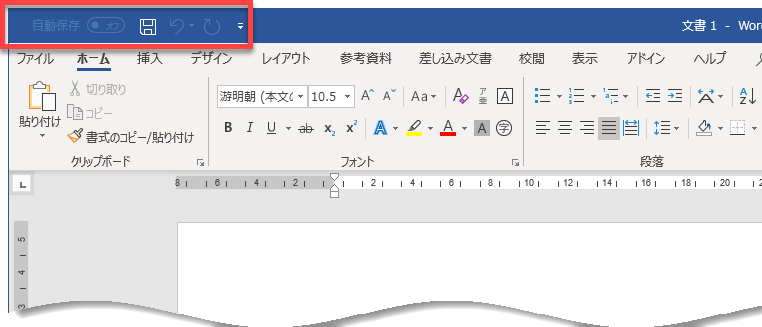
Word ツールバーを常に表示するには、Word の「ファイル」タブを開き、「オプション」をクリックして、「クイックアクセスツールバー」を選択します。次に、「リボンを表示する場合は、以下を選択」をオンにして、「リボンを常に表示」にチェックを入れます。これにより、Word ツールバーが常に表示されるようになります。
また、Word ツールバーの常時表示設定は、Word のバージョンによって異なる場合があります。Word 2013 以降のバージョンでは、上記の方法で設定できますが、Word 2010 以前のバージョンでは、設定方法が異なります。したがって、Word のバージョンを確認してから設定を行う必要があります。
Word ツールバーを常に表示することのメリットとしては、作業効率の向上が挙げられます。ツールバーが常に表示されているため、必要な機能にすぐにアクセスできるようになります。また、直感的操作も可能になります。ツールバーが常に表示されているため、必要な機能を探す必要がなくなり、直感的に操作できるようになります。
ツールバーを常に表示するメリット
Word ツールバー常に表示:設定方法とメリット・デメリット
Word ツールバーを常に表示することのメリットとしては、作業効率の向上が挙げられます。ツールバーを常に表示することで、頻繁に使用する機能にすぐにアクセスできるようになり、文書作成のスピードが上がります。また、ツールバーを常に表示することで、直感的な操作が可能になります。ユーザーは、ツールバーに表示されているアイコンやボタンをクリックすることで、簡単に機能を実行することができます。
さらに、ツールバーを常に表示することで、カスタマイズが可能になります。ユーザーは、ツールバーに表示されるアイコンやボタンを自由にカスタマイズすることができ、自分に合った作業環境を作ることができます。例えば、頻繁に使用する機能をツールバーに追加したり、不要な機能を削除したりすることができます。
このように、Word ツールバーを常に表示することのメリットは、作業効率の向上、直感的操作、カスタマイズ可能などがあります。ただし、デメリットも存在するため、ユーザーは自分のニーズに応じて、ツールバーの表示設定を調整する必要があります。
ツールバーを常に表示するデメリット
Word ツールバー常に表示:設定方法とメリット・デメリット について解説する前に、ツールバーを常に表示するデメリットについて触れておきます。ツールバーを常に表示すると、画面スペースが減少するため、編集中のドキュメントの内容が見えにくくなります。また、不要な機能が表示されるため、ユーザーの作業効率が低下する可能性があります。さらに、複数のドキュメントを開く際に、ツールバーが重なって表示されるため、煩雑さが増す可能性があります。
これらのデメリットは、ユーザーの作業スタイルや環境によって異なるため、ツールバーを常に表示するかどうかは、各ユーザーが判断する必要があります。ただし、ツールバーを常に表示することのメリットもあります。例えば、作業効率の向上や直感的操作が可能になるなど、ユーザーの生産性を高めることができます。
したがって、ツールバーを常に表示するかどうかは、各ユーザーが自分の作業スタイルや環境に合わせて判断する必要があります。次の段落では、ツールバーを常に表示する設定方法について解説します。
注意点とバージョンによる違い
Word ツールバー常に表示:設定方法とメリット・デメリット について解説しましたが、Word ツールバーの常時表示設定は、Word のバージョンによって異なる場合があります。特に、Word 2013 以降のバージョンでは、リボンをカスタマイズする機能が強化されており、ツールバーの表示設定もより細かくカスタマイズできるようになっています。
ただし、Word 2007 や Word 2010 などの古いバージョンでは、ツールバーの表示設定が異なる場合があります。したがって、Word ツールバーを常に表示する方法を調べる際には、使用している Word のバージョンを確認することが重要です。
また、Word ツールバーの常時表示設定は、コンピューターの設定や他のソフトウェアとの互換性にも影響を受ける場合があります。したがって、Word ツールバーを常に表示する方法を調べる際には、これらの要素も考慮する必要があります。
まとめ
Word ツールバー常に表示:設定方法とメリット・デメリット
Word ツールバーを常に表示する方法は、Word の「ファイル」タブを開き、「オプション」をクリックして、「クイックアクセスツールバー」を選択することで実現できます。次に、「リボンを表示する場合は、以下を選択」をオンにして、「リボンを常に表示」にチェックを入れます。これにより、Word ツールバーが常に表示され、ユーザーは直感的にツールバーの機能を利用できます。
ツールバーを常に表示することのメリットとしては、作業効率の向上が挙げられます。ユーザーはツールバーの機能を素早く利用できるため、作業時間を短縮できます。また、ツールバーを常に表示することで、ユーザーは直感的にツールバーの機能を利用できます。これにより、ユーザーの操作性が向上します。
一方、ツールバーを常に表示することのデメリットとしては、画面スペースの減少が挙げられます。ツールバーを常に表示すると、画面スペースが減少するため、ユーザーはドキュメントの編集に使えるスペースが減少します。また、不要な機能の表示もデメリットとして挙げられます。ユーザーは不要な機能を非表示にすることで、ツールバーの表示をカスタマイズできますが、不要な機能が表示されると、ユーザーの操作性が低下します。
よくある質問
Word ツールバーを常に表示する方法はありますか
Word ツールバーを常に表示する方法は、Word の設定を変更することで実現できます。まず、Word を起動し、「ファイル」 メニューを開きます。次に、「オプション」 を選択し、「表示」 タブに移動します。ここで、「ツールバーを固定する」 のチェックボックスにチェックを入れると、ツールバーが常に表示されるようになります。また、「ツールバーをカスタマイズ」 ボタンをクリックすることで、ツールバーの表示内容をカスタマイズすることもできます。
ツールバーを常に表示することのメリットは何ですか
ツールバーを常に表示することのメリットは、作業効率の向上 です。ツールバーが常に表示されていると、必要な機能にすぐにアクセスできるため、作業時間が短縮されます。また、操作の簡素化 も実現できます。ツールバーに表示されている機能は、マウスクリック だけで実行できるため、操作が簡単になります。
ツールバーを常に表示することのデメリットは何ですか
ツールバーを常に表示することのデメリットは、画面のスペースの占有 です。ツールバーが常に表示されていると、画面のスペースが占有され、編集領域が狭くなる ことがあります。また、視覚的な雑音 も増える可能性があります。ツールバーが常に表示されていると、視覚的な雑音が増え、集中力が低下する ことがあります。
ツールバーの表示内容をカスタマイズする方法はありますか
ツールバーの表示内容をカスタマイズする方法は、Word の設定を変更することで実現できます。まず、Word を起動し、「ファイル」 メニューを開きます。次に、「オプション」 を選択し、「表示」 タブに移動します。ここで、「ツールバーをカスタマイズ」 ボタンをクリックすることで、ツールバーの表示内容をカスタマイズすることができます。「ツールバーをカスタマイズ」 ダイアログボックスでは、ツールバーに表示する機能を選択したり、ツールバーのレイアウトを変更したりすることができます。
コメントを残す
コメントを投稿するにはログインしてください。
関連ブログ記事