
ワード文書のセクション印刷:必要な部分だけを印刷する方法

この記事では、ワード文書のセクション印刷機能について説明します。ワード文書のセクション印刷機能を利用すると、文書の一部である特定のセクションのみを選択して印刷することができます。この機能は、必要な部分だけを効率的に印刷したい場合にとても便利です。
ワード文書のセクション印刷機能は、文書の作成者が特定のセクションを選択して印刷することを可能にします。たとえば、文書の特定の部分を印刷したい場合や、文書の全体を印刷するのではなく、必要な部分だけを印刷したい場合に、この機能は非常に役立ちます。
️ Word セクション印刷:指定したセクションだけを印刷する方法 は、ワード文書の作成者にとって非常に便利な機能です。この機能を利用することで、必要な部分だけを効率的に印刷することができます。
ワード文書のセクション印刷とは
ワード文書のセクション印刷とは、文書の一部である特定のセクションのみを選択して印刷する機能です。この機能は、必要な部分だけを効率的に印刷したい場合にとても便利です。ワード文書のセクション印刷を利用することで、不要な部分を省略して、必要な情報のみを印刷することができます。
️ Word セクション印刷:指定したセクションだけを印刷する方法 は、ワード文書の作成者にとって非常に便利な機能です。文書の内容を整理し、必要な部分だけを印刷することで、作業の効率を高めることができます。また、紙やインクの無駄を減らすこともできます。
ワード文書のセクション印刷を利用するには、文書のレイアウトを設定し、セクションを指定する必要があります。セクションの設定方法は、ワード文書のバージョンによって異なる場合がありますが、基本的な手順は同じです。文書のレイアウトを設定し、セクションを指定することで、必要な部分だけを印刷することができます。
セクションの設定方法
ワード文書でセクションを設定するには、まず文書を開き、セクションを作成したい位置にカーソルを置きます。次に、「レイアウト」タブを開き、「セクション」グループで「セクションの設定」をクリックします。ここで、セクションの開始位置やセクションの種類などを設定することができます。
セクションの設定を完了したら、「OK」をクリックして設定を保存します。セクションが設定されると、文書内でセクションごとに異なるレイアウトやフォーマットを適用することができます。たとえば、特定のセクションだけを横向きにしたり、異なるヘッダーとフッターを設定したりすることができます。
️ Word セクション印刷:指定したセクションだけを印刷する方法 は、文書の一部である特定のセクションのみを選択して印刷することができます。この機能は、必要な部分だけを効率的に印刷したい場合にとても便利です。セクションの設定が完了したら、次に選択したセクションを印刷する方法について説明します。
セクションの選択方法
ワード文書のセクション印刷を利用するには、まずセクションを作成する必要があります。セクションを作成することで、文書の一部である特定のセクションのみを選択して印刷することができます。セクションの設定方法は、文書を開き、セクションを作成したい位置にカーソルを置きます。次に、「レイアウト」タブを開き、「セクション」グループで「セクションの設定」をクリックします。
ここで、 ️ Word セクション印刷:指定したセクションだけを印刷する方法を利用するために、セクションの開始位置を設定する必要があります。「セクションの開始位置」で、「新しいセクション」を選択し、必要な設定を行います。最後に、「OK」をクリックして、セクションの設定を完了します。セクションの設定が完了したら、文書内でセクション全体を選択するには、キーボードの「Ctrl + A」を押します。
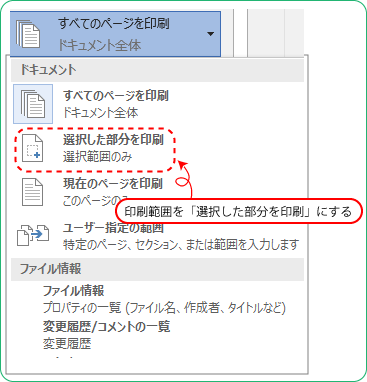
セクションを選択したら、印刷する準備が整いました。選択したセクションを印刷するには、「Ctrl + P」を押すか、「ファイル」タブを開いて「印刷」をクリックします。次に、「印刷範囲」で、「選択部分」を選択し、必要な印刷設定を行い、「印刷」をクリックします。ワードのセクション印刷機能を利用することで、必要な部分だけを効率的に印刷することができます。
セクションの印刷方法
ワード文書のセクション印刷は、文書の一部である特定のセクションのみを選択して印刷することができます。この機能は、必要な部分だけを効率的に印刷したい場合にとても便利です。 ️ Word セクション印刷:指定したセクションだけを印刷する方法を利用することで、文書の不要な部分を省略して、必要な情報のみを印刷することができます。
セクションの印刷方法は、まず文書を開き、セクションを作成したい位置にカーソルを置きます。次に、「レイアウト」タブを開き、「セクション」グループで「セションの設定」をクリックします。ここで、「セクションの開始位置」で、「新しいセクション」を選択し、必要な設定を行います。最後に、「OK」をクリックして、セクションの設定を完了します。
セクションの設定が完了したら、選択したセクションを印刷することができます。選択したセクションを印刷するには、「Ctrl + P」を押すか、「ファイル」タブを開いて「印刷」をクリックします。次に、「印刷範囲」で、「選択部分」を選択し、必要な印刷設定を行い、「印刷」をクリックします。
まとめ
ワード文書のセクション印刷は、文書の一部である特定のセクションのみを選択して印刷することができる機能です。この機能は、必要な部分だけを効率的に印刷したい場合にとても便利です。ワード文書のセクション印刷を利用することで、不要な部分を省略して印刷することができます。
️ Word セクション印刷:指定したセクションだけを印刷する方法 は、ワード文書の作成者にとって非常に便利な機能です。この機能を利用することで、文書の特定の部分だけを印刷することができます。例えば、文書の冒頭や末尾に重要な情報が記載されている場合、セクション印刷を利用してその部分だけを印刷することができます。
ワード文書のセクション印刷を利用するには、文書を開いてセクションを作成したい位置にカーソルを置きます。次に、「レイアウト」タブを開いて「セクション」グループで「セクションの設定」をクリックします。セクションの設定を行った後、文書の特定の部分を選択して印刷することができます。
ワード文書のセクション印刷は、文書の作成者にとって非常に便利な機能です。この機能を利用することで、必要な部分だけを効率的に印刷することができます。ワード文書のセクション印刷を利用して、不要な部分を省略して印刷することができます。
まとめ
ワード文書のセクション印刷は、文書の一部である特定のセクションのみを選択して印刷することができる機能です。この機能を利用することで、必要な部分だけを効率的に印刷することができます。ワード文書のセクション印刷は、文書の作成者にとって非常に便利な機能です。
よくある質問
ワード文書のセクション印刷とは何ですか?
ワード文書のセクション印刷とは、Microsoft Word で作成した文書の一部を選択して印刷する機能です。この機能を使用すると、必要な部分だけを印刷することができ、不要な部分を省略することができます。セクション印刷は、文書の構成が複雑で、特定の部分だけを印刷したい場合に便利です。たとえば、文書の目次や索引を印刷したい場合、セクション印刷を使用すると簡単に実行できます。
ワード文書のセクション印刷はどのように行いますか?
ワード文書のセクション印刷を行うには、まずMicrosoft Word を起動し、印刷したい文書を開きます。次に、文書のレイアウト タブをクリックし、セクション グループのセクションの設定 ボタンをクリックします。ここで、セクションの設定 ダイアログ ボックスが表示されます。このダイアログ ボックスで、印刷したいセクションを選択し、印刷 ボタンをクリックします。すると、選択したセクションだけが印刷されます。
セクション印刷で印刷されるページを指定することはできますか?
はい、セクション印刷で印刷されるページを指定することができます。セクションの設定 ダイアログ ボックスで、ページ タブをクリックし、印刷したいページ範囲を指定します。たとえば、1ページ目から3ページ目まで を指定すると、その範囲のページだけが印刷されます。また、奇数ページ または 偶数ページ を指定することもできます。
セクション印刷で印刷されるコンテンツをカスタマイズすることはできますか?
はい、セクション印刷で印刷されるコンテンツをカスタマイズすることができます。セクションの設定 ダイアログ ボックスで、コンテンツ タブをクリックし、印刷したいコンテンツを選択します。たとえば、図 または 表 を選択すると、そのコンテンツだけが印刷されます。また、ヘッダーとフッター を含めるかどうかを指定することもできます。
コメントを残す
コメントを投稿するにはログインしてください。
関連ブログ記事