
Word文書をPDFに変換する方法!エクスポート機能やオンラインコンバーターなど

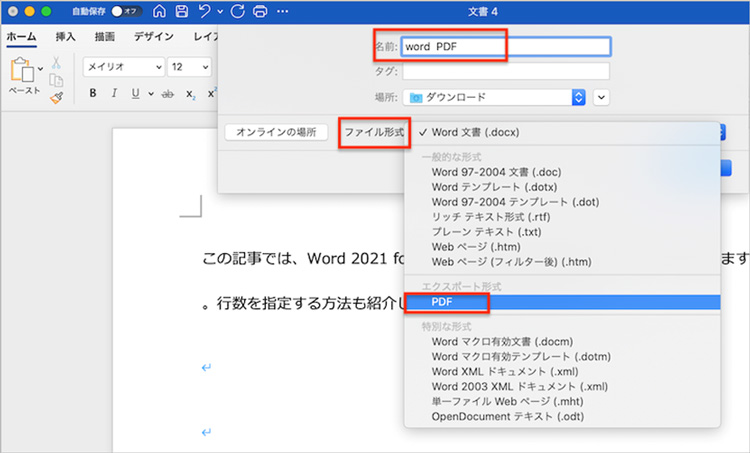
この記事では、Word文書をPDFに変換する方法について解説します。Word文書をPDFに変換する必要がある場合、どのようにすればよいのでしょうか。Wordの「エクスポート」機能を利用する、オンラインコンバーターを利用する、メール添付で自動変換する、PDF変換専用ソフトを利用するなど、方法はさまざまです。この記事では、これらの方法について詳しく解説します。
WordをPDFにエクスポート!ファイル形式の変換方法は、Word文書をPDFに変換する最も簡単な方法のひとつです。Wordの「エクスポート」機能を利用することで、Word文書をPDFに変換することができます。この機能は、Wordの「ファイル」メニューから「エクスポート」を選択し、「PDF/XPSドキュメントを作成」を選択することで利用できます。
また、オンラインコンバーターを利用することもできます。インターネット上の無料のオンラインコンバーターを利用してWord文書をPDFに変換することができます。この方法は、Wordの「エクスポート」機能を利用する方法と同様に簡単です。ただし、オンラインコンバーターを利用する場合、セキュリティに注意する必要があります。
Word文書をPDFに変換する方法の種類
Word文書をPDFに変換する方法には、Wordの「エクスポート」機能を利用する、オンラインコンバーターを利用する、メール添付で自動変換する、PDF変換専用ソフトを利用する、Macのプレビューを使うなどがあります。Word文書をPDFに変換する方法は、文書の内容や目的によって選択することができます。
WordをPDFにエクスポート!ファイル形式の変換方法 は、Word文書を開き、「ファイル」メニューから「エクスポート」を選択し、「PDF/XPSドキュメントを作成」を選択して作成するという手順です。この方法は、Word文書のレイアウトやフォントを保持したままPDFに変換することができます。
また、オンラインコンバーターを利用する方法もあります。インターネット上の無料のオンラインコンバーターを利用してWord文書をPDFに変換することができます。この方法は、Word文書をアップロードして変換するため、手軽に利用することができます。ただし、セキュリティの観点から、機密情報を含む文書の変換には注意が必要です。
Wordの「エクスポート」機能を利用する方法
WordをPDFにエクスポート!ファイル形式の変換方法
Word文書をPDFに変換する方法として、Wordの「エクスポート」機能を利用する方法があります。この方法は、Word文書を開き、「ファイル」メニューから「エクスポート」を選択し、「PDF/XPSドキュメントを作成」を選択して作成するという手順です。Wordの「エクスポート」機能を利用することで、Word文書を簡単にPDFに変換することができます。
この方法の利点は、Word文書のレイアウトやフォントがPDFに変換される際に保持されることです。また、Wordの「エクスポート」機能を利用することで、PDFの品質を調整することもできます。ただし、この方法を利用するには、Wordのバージョンが2010以降である必要があります。
Wordの「エクスポート」機能を利用する方法は、Word文書をPDFに変換する最も簡単な方法のひとつです。ただし、Word文書の内容やレイアウトによっては、他の方法を利用する必要がある場合もあります。
オンラインコンバーターを利用する方法
オンラインコンバーターを利用する方法は、インターネット上の無料のオンラインコンバーターを利用してWord文書をPDFに変換するというものです。オンラインコンバーターは、ファイルをアップロードして変換するだけで、簡単にPDFに変換できます。ただし、オンラインコンバーターを利用する場合、ファイルのセキュリティやプライバシーに注意する必要があります。
オンラインコンバーターを利用するには、まずオンラインコンバーターのウェブサイトにアクセスします。次に、Word文書をアップロードし、変換ボタンをクリックします。変換が完了すると、PDFファイルをダウンロードできます。オンラインコンバーターは、 WordをPDFにエクスポート!ファイル形式の変換方法を簡単に実現できるため、多くのユーザーに人気があります。
オンラインコンバーターには、SmallPDF、PDFCrowd、Convertioなどのサービスがあります。これらのサービスは、無料で利用でき、簡単にWord文書をPDFに変換できます。ただし、オンラインコンバーターを利用する場合、ファイルのサイズやページ数に制限がある場合があります。
メール添付で自動変換する方法
WordをPDFにエクスポート!ファイル形式の変換方法を探している方にとって、メール添付で自動変換する方法は便利な選択肢です。Gmailなどのメールサービスでは、Word文書を添付ファイルとして送信すると、自動的にPDFに変換して送信される機能があります。この機能を利用することで、Word文書をPDFに変換する手間を省くことができます。
この方法を利用するには、まずGmailなどのメールサービスにログインし、新しいメールを作成します。次に、Word文書を添付ファイルとして追加し、送信先のメールアドレスを入力します。送信ボタンをクリックすると、Word文書が自動的にPDFに変換され、送信されます。受信者は、PDF形式のファイルを受信することができます。
この方法は、Word文書をPDFに変換する手間を省くことができるため、便利な選択肢です。しかし、メールサービスによっては、この機能が利用できない場合があるため、事前に確認する必要があります。
PDF変換専用ソフトを利用する方法
WordをPDFにエクスポート!ファイル形式の変換方法として、PDF変換専用ソフトを利用する方法があります。この方法は、Word文書をPDFに変換するために、専用のソフトウェアを利用します。有料ソフトとしては、Adobe AcrobatやNitro Proなどが代表的です。これらのソフトウェアは、Word文書をPDFに変換するだけでなく、編集や加工も可能です。
一方、無料ソフトとしては、CutePDFなどがあります。これらのソフトウェアは、Word文書をPDFに変換する機能を提供していますが、編集や加工の機能は限られていることが多いです。ただし、無料であるため、個人や小規模な組織にとっては、コストを抑えることができるため、有効な選択肢となります。
PDF変換専用ソフトを利用する方法は、Word文書をPDFに変換するために、最も確実な方法と言えるでしょう。なぜなら、専用のソフトウェアを利用することで、Word文書のレイアウトやフォントが崩れないように、正確にPDFに変換することができるからです。
Macのプレビューを使う方法
Macのプレビューを使う方法は、Word文書を右クリックし、「このアプリケーションで開く」を選択してプレビューを開きます。プレビューが開いたら、「ファイル」メニューから「書き出す」を選択し、ファイル形式をPDFに選択して保存することで、Word文書をPDFに変換することができます。この方法は、Macユーザーにとって非常に便利な方法です。
また、プレビューでは、Word文書をPDFに変換する際に、レイアウトやフォントなどの設定を保持することができます。これにより、元のWord文書と同じレイアウトやフォントでPDFファイルを作成することができます。
WordをPDFにエクスポート!ファイル形式の変換方法として、Macのプレビューを使う方法は、非常に簡単で便利な方法です。Word文書をPDFに変換する必要があるMacユーザーは、ぜひこの方法を試してみてください。
まとめ
WordをPDFにエクスポート!ファイル形式の変換方法
Word文書をPDFに変換する方法には、Wordの「エクスポート」機能を利用する、オンラインコンバーターを利用する、メール添付で自動変換する、PDF変換専用ソフトを利用する、Macのプレビューを使うなどがあります。Wordの「エクスポート」機能を利用する方法は、Word文書を開き、「ファイル」メニューから「エクスポート」を選択し、「PDF/XPSドキュメントを作成」を選択して作成するという手順です。
オンラインコンバーターを利用する方法は、インターネット上の無料のオンラインコンバーターを利用してWord文書をPDFに変換するというものです。この方法は、ソフトウェアをインストールする必要がなく、手軽に利用できます。ただし、セキュリティの観点から、機密情報を含む文書をオンラインコンバーターで変換することは避けた方がよいでしょう。
メール添付で自動変換する方法は、GmailなどのメールサービスでWord文書を添付ファイルとして送信すると、自動的にPDFに変換して送信される機能を利用するというものです。この方法は、相手にWord文書を送信する際に便利です。ただし、相手がPDFファイルを受信できるかどうかを確認する必要があります。
まとめ
Word文書をPDFに変換する方法は、Wordの「エクスポート」機能を利用する、オンラインコンバーターを利用する、メール添付で自動変換する、PDF変換専用ソフトを利用する、Macのプレビューを使うなどがあります。各方法にはそれぞれの利点と欠点がありますので、利用する際には注意してください。
よくある質問
Word文書をPDFに変換する方法は?
Word文書をPDFに変換する方法は、エクスポート機能を使用するのが最も簡単です。Wordの「ファイル」メニューから「エクスポート」を選択し、「PDF/XPS ドキュメント」を選択します。次に、「PDF/XPS ドキュメントの作成」をクリックし、保存先を選択して保存します。また、オンラインコンバーターを使用することもできます。オンラインコンバーターは、Word文書をアップロードしてPDFに変換することができます。ただし、オンラインコンバーターを使用する場合は、セキュリティに注意する必要があります。
オンラインコンバーターを使用する場合の注意点は?
オンラインコンバーターを使用する場合の注意点は、セキュリティです。オンラインコンバーターにWord文書をアップロードする場合、機密情報が漏洩する可能性があります。したがって、オンラインコンバーターを使用する場合は、信頼できるサイトを選択し、機密情報を含む文書をアップロードしないようにする必要があります。また、オンラインコンバーターによっては、変換されたPDFに水印が付与される場合もあります。
Word文書をPDFに変換する利点は?
Word文書をPDFに変換する利点は、互換性が向上することです。PDFは、どのデバイスやOSでも開くことができるため、Word文書をPDFに変換することで、より多くの人に文書を共有することができます。また、PDFは編集が困難であるため、文書の内容を保護することができます。
Word文書をPDFに変換する際にレイアウトが崩れる場合の対処法は?
Word文書をPDFに変換する際にレイアウトが崩れる場合の対処法は、レイアウトを調整することです。Word文書のレイアウトを調整することで、PDFに変換した際にレイアウトが崩れることを防ぐことができます。また、PDF変換オプションを調整することもできます。PDF変換オプションを調整することで、PDFに変換した際のレイアウトを制御することができます。
コメントを残す
コメントを投稿するにはログインしてください。
関連ブログ記事