
Word文書に著作権表示を追加する方法:手順と注意点

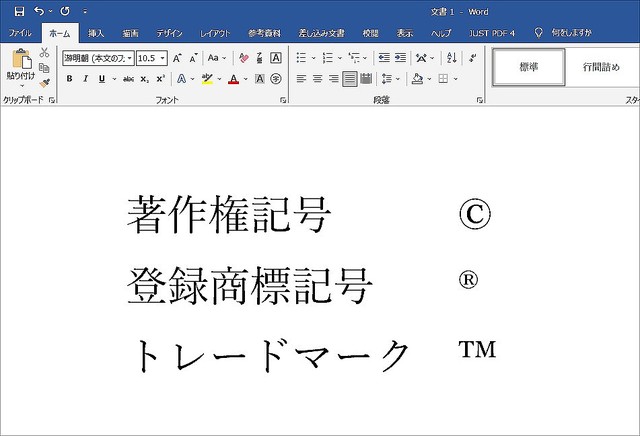
©️ Word文書に著作権表示を追加する方法についての記事です。この記事では、Word文書に著作権表示を追加する方法や注意点について詳しく解説します。著作権表示は、文書の底部やヘッダー、フッターなどに挿入することができ、著作権の記号と共に著作者の名前と初版発行年を記載することで、自分の作品であることを明示できます。
著作権表示を追加することで、自分の作品を保護し、著作権侵害を防ぐことができます。また、著作権表示は、文書の信頼性と権威性を高める効果もあります。したがって、Word文書に著作権表示を追加する方法を知っておくことは、文章を書く人にとって非常に重要です。
この記事では、Word文書に著作権表示を追加する方法について詳しく解説します。著作権表示の重要性や追加方法について説明し、注意点やTipsも紹介します。
著作権表示の重要性
著作権表示は、自分の作品であることを明示するために不可欠です。著作権表示を追加することで、自分の作品が他人によって無断で使用されることを防ぐことができます。また、著作権表示は、作品の信頼性と価値を高める効果もあります。したがって、©️ Word文書に著作権表示を追加する方法を理解することは、文章を書く人にとって非常に重要です。
著作権表示は、文書の底部やヘッダー、フッターなどに挿入することができます。著作権の記号と共に著作者の名前と初版発行年を記載することで、自分の作品であることを明示できます。著作権表示は、文書のレイアウトやデザインに合わせて、自由に配置することができます。
著作権表示を追加することで、自分の作品を保護することができます。また、著作権表示は、作品の著作者が誰であるかを明示するため、作品の責任を明確にする効果もあります。したがって、著作権表示を追加することは、文章を書く人にとって非常に重要なステップです。
Word文書に著作権表示を追加する手順
Word文書に著作権表示を追加することは、自分の作品であることを明示し、著作権を保護するために非常に重要です。著作権表示は、文書の底部やヘッダー、フッターなどに挿入することができ、著作権の記号と共に著作者の名前と初版発行年を記載することで、自分の作品であることを明示できます。
©️ Word文書に著作権表示を追加する方法は、Wordの挿入機能を使用して実行できます。まず、Word文書を開き、著作権表示を追加したい場所にカーソルを置きます。次に、挿入タブをクリックし、記号を選択します。特殊文字タブを選択し、著作権を探して選択し、挿入ボタンをクリックします。著作権記号の隣に、作者の名前と初版発行年を入力することで、著作権表示が完成します。
著作権表示を追加する際には、自分の作品にのみ追加すること、文書の目立つ場所に追加すること、著作権表示が文書の一部であることがわかるように他のテキストと同じスタイルで表示されることなどに注意する必要があります。著作権表示を正しく追加することで、自分の作品を保護し、著作権を尊重することができます。
著作権表示の注意点
著作権表示を追加する際には、自分の作品にのみ追加することが重要です。著作権表示を他人の作品に追加すると、著作権侵害となり、法的措置を受ける可能性があります。また、著作権表示を追加する際には、文書の目立つ場所に追加することが推奨されます。たとえば、文書の底部やヘッダー、フッターなどに追加することができます。
著作権表示を追加する際には、著作権表示が文書の一部であることがわかるように他のテキストと同じスタイルで表示されることが重要です。たとえば、著作権表示を太字や斜体で表示すると、他のテキストと区別され、著作権表示であることがわかりやすくなります。さらに、著作権表示を追加する際には、著作権の記号と共に著作者の名前と初版発行年を記載することが推奨されます。
©️ Word文書に著作権表示を追加する方法は、Word文書の挿入タブから特殊文字を選択し、著作権を探して選択し、挿入ボタンをクリックすることで実行できます。著作権表示を追加する際には、著作権表示が文書のレイアウトに影響を与えないように注意する必要があります。たとえば、著作権表示を追加する際には、文書の余白や行間隔を調整する必要がある場合があります。
実践例と応用
©️ Word文書に著作権表示を追加する方法は、文書の著作権を保護するために非常に重要です。著作権表示を追加することで、自分の作品であることを明示し、他者による無断使用を防ぐことができます。
実践例として、Word文書の底部やヘッダー、フッターなどに著作権表示を追加することができます。著作権表示には、著作権の記号と共に著作者の名前と初版発行年を記載することが一般的です。たとえば、「2022年著作権所有:山田太郎」というように記載することができます。
また、著作権表示を追加する際には、文書のレイアウトやデザインに合わせて、著作権表示のフォントやサイズを調整することができます。ただし、著作権表示が文書の一部であることがわかるように、他のテキストと同じスタイルで表示されるようにすることが重要です。
まとめ
Word文書に著作権表示を追加することは、自分の作品であることを明示し、著作権を保護するために非常に重要です。著作権表示は、文書の底部やヘッダー、フッターなどに挿入することができ、著作権の記号と共に著作者の名前と初版発行年を記載することで、自分の作品であることを明示できます。
©️ Word文書に著作権表示を追加する方法は、Wordの挿入タブを利用して実行できます。挿入タブをクリックし、記号を選択すると、特殊文字タブが表示されます。このタブから著作権を探して選択し、挿入ボタンをクリックすると、著作権記号が挿入されます。その後、著作権記号の隣に、作者の名前と初版発行年を入力することで、著作権表示が完成します。
著作権表示を追加する際には、自分の作品にのみ追加すること、文書の目立つ場所に追加すること、著作権表示が文書の一部であることがわかるように他のテキストと同じスタイルで表示されることなどに注意する必要があります。著作権表示を正しく追加することで、自分の作品を保護し、著作権を尊重することができます。
まとめ
著作権表示をWord文書に追加することは、自分の作品を保護し、著作権を尊重するために非常に重要です。©️ Word文書に著作権表示を追加する方法を理解し、正しく実行することで、自分の作品であることを明示し、著作権を保護することができます。
よくある質問
Word文書に著作権表示を追加する方法は?
Word文書に著作権表示を追加する方法は、ヘッダーとフッターを使用することです。まず、文書を開き、挿入タブをクリックします。次に、ヘッダーとフッターを選択し、ヘッダーまたはフッターをクリックして、著作権表示を追加します。著作権表示のテキストを入力し、フォントやサイズを調整して、文書に合うようにします。また、画像やロゴを追加することもできます。
著作権表示を追加する際の注意点は?
著作権表示を追加する際の注意点は、著作権法に従うことです。著作権表示には、著作権者の名前、著作権の種類、および年号を含める必要があります。また、著作権表示は、文書の最初のページに表示する必要があります。さらに、著作権表示は、文書のコピーや配布に際して、著作権者に許可を得る必要があります。
著作権表示のテキストの書式は?
著作権表示のテキストの書式は、「(C) 著作権者 年号」の形式です。著作権者は、個人や法人の名前を入力します。年号は、西暦で入力します。また、著作権表示には、著作権の種類を含める必要があります。例えば、「(C) 2022 著作権者」のようにします。
著作権表示を追加した文書を配布する際の注意点は?
著作権表示を追加した文書を配布する際の注意点は、著作権法に従うことです。著作権表示を追加した文書を配布する際には、著作権者に許可を得る必要があります。また、配布する文書には、著作権表示を明確に表示する必要があります。さらに、配布する文書には、著作権の種類や年号を含める必要があります。
コメントを残す
コメントを投稿するにはログインしてください。
関連ブログ記事