
Wordでルビ機能を使って漢字の上にひらがなを追加する方法

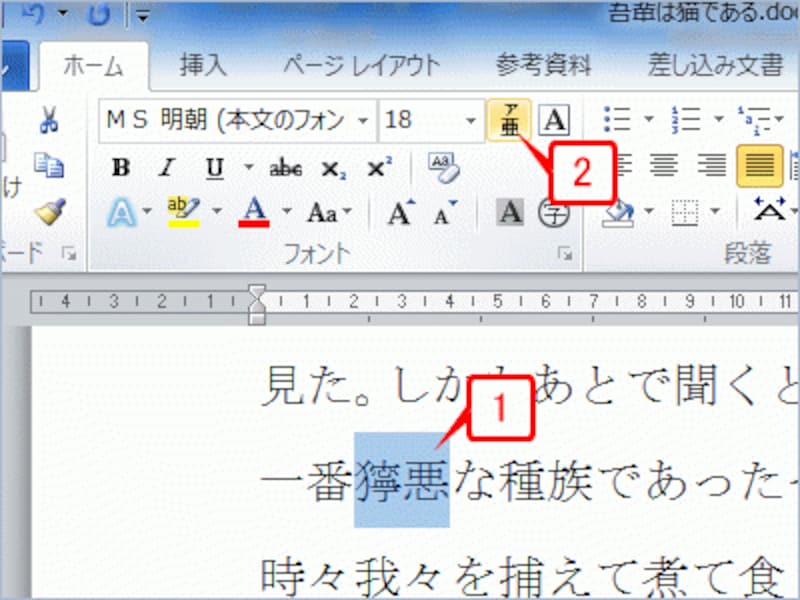
Wordで漢字の上にひらがなを追加する方法について解説します。この記事では、Microsoft Wordのルビ機能を使用して、漢字の上にひらがなを追加する方法を紹介します。ルビ機能は、漢字の読み方を示すために使用され、文章の読みやすさを向上させることができます。
この記事では、ルビ機能の基本的な使い方から、漢字の上にひらがなを追加する方法まで、詳しく解説します。Microsoft Wordの初心者でも、簡単にルビ機能を使用できるようになるでしょう。また、ワードで漢字に読み仮名をつける方法や、ルビの入れ方、漢字をひらがなに変える方法なども触れていきます。
ルビ機能とは
Wordで漢字の上にひらがなを追加する方法を理解する前に、ルビ機能について説明します。ルビ機能とは、Microsoft Wordで提供されている機能で、漢字の上にひらがなを追加することができます。この機能は、日本語の文章を書く際に、漢字の読み方を明確にするために使用されます。
ルビ機能を使用することで、漢字の読み方がわからない読者でも、文章の内容を理解することができます。また、ルビ機能は、文章の可読性を向上させる効果もあります。ルビ機能は、Microsoft Wordのほか、他のワードプロセッサーやテキストエディターでも提供されています。
ルビ機能を使用するには、Microsoft Wordで提供されている「ルビ」ボタンをクリックする必要があります。このボタンをクリックすると、選択した漢字の上にひらがなを入力することができます。ルビ機能は、非常に便利な機能ですので、是非一度試してみてください。
ルビを追加する手順
Wordで漢字の上にひらがなを追加する方法は、Microsoft Wordのルビ機能を使用して実現できます。ルビ機能は、漢字の上にひらがなを追加することで、読み手が漢字の読み方を容易に理解できるようにするための機能です。
ルビを追加するには、まずルビを追加する漢字を選択します。次に、Wordのツールバーにある「ルビ」ボタンをクリックします。すると、ルビの入力欄が表示されます。ここで、ひらがなを入力してください。入力が完了したら、ルビは自動的に漢字の上に表示されます。
ルビの位置やサイズを調整することもできます。ルビの位置を調整するには、ルビを選択してから、Wordのツールバーにある「ルビの位置」ボタンをクリックします。すると、ルビの位置を上下左右に調整することができます。また、ルビのサイズを調整するには、ルビを選択してから、Wordのツールバーにある「フォントサイズ」ボタンをクリックして、フォントサイズを調整してください。
ルビの入力方法
Wordで漢字の上にひらがなを追加する方法を実現するには、ルビ機能を使用する必要があります。ルビ機能は、Microsoft Wordの標準機能として搭載されており、簡単に使用することができます。
ルビの入力方法は、まずルビを追加する漢字を選択することから始まります。選択した漢字にルビを追加するには、「ホーム」タブの「フォント」グループにある「ルビ」ボタンをクリックします。ルビボタンをクリックすると、ルビの入力フィールドが表示されます。
この入力フィールドに、ひらがなを入力することができます。入力したひらがなは、選択した漢字の上に表示されます。ルビの入力は、簡単に漢字の読みを明示することができます。
ルビの調整方法
Wordで漢字の上にひらがなを追加する方法では、ルビ機能を使用して漢字の上にひらがなを追加することができます。ルビを追加した後、ルビの位置やサイズを調整する必要がある場合があります。ルビの調整方法は、以下のように説明します。
ルビの位置を調整するには、ルビを追加した漢字を選択し、右クリックメニューから「ルビの設定」を選択します。ルビの設定ウィンドウが開き、ルビの位置やサイズを調整することができます。ルビの位置を調整するには、「ルビの位置」を選択し、ルビを上下左右に移動することができます。
ルビのサイズを調整するには、「ルビのサイズ」を選択し、ルビのフォントサイズを変更することができます。また、ルビのフォントスタイルも変更することができます。ルビの調整を完了したら、「OK」をクリックして変更を保存します。
ワードで漢字に読み仮名をつける方法
Wordで漢字の上にひらがなを追加する方法は、Microsoft Wordのルビ機能を使用して実現できます。ルビ機能は、漢字の上にひらがなを追加することで、読み手が漢字の読み方を容易に理解できるようにする機能です。
ワードで漢字に読み仮名をつけるには、まずルビを追加する漢字を選択します。次に、ツールバーの「ルビ」ボタンをクリックして、ひらがなを入力します。ひらがなを入力したら、確認して調整します。ルビ機能を使用することで、漢字の上にひらがなを追加することができ、文章の読みやすさが向上します。
また、ルビ機能を使用することで、漢字をひらがなに変えることもできます。ワードで漢字をひらがなに変えるには、ルビを追加する漢字を選択し、ツールバーの「ルビ」ボタンをクリックして、ひらがなを入力します。次に、ひらがなをコピーして、漢字を削除します。最後に、ひらがなを貼り付けます。
ルビの入れ方
Wordで漢字の上にひらがなを追加する方法は、Microsoft Wordのルビ機能を使用して実現できます。ルビ機能は、漢字の上にひらがなを追加することで、読み手が漢字の読み方を容易に理解できるようにするための機能です。
ルビを追加するには、まず追加したい漢字を選択します。次に、Wordのツールバーにある「ルビ」ボタンをクリックします。ルビボタンをクリックすると、選択した漢字の上にひらがなを入力するためのフィールドが表示されます。ここで、ひらがなを入力すると、漢字の上にひらがなが表示されます。
ルビを追加した後は、フォントサイズや位置を調整することができます。ルビのフォントサイズを調整するには、ルビを選択し、フォントサイズを変更します。ルビの位置を調整するには、ルビを選択し、位置を変更します。
漢字をひらがなに変える方法
Wordで漢字の上にひらがなを追加する方法は、Microsoft Wordのルビ機能を使用して実現できます。ルビ機能は、漢字の上にひらがなを追加することで、読み手が漢字の読み方を容易に理解できるようにする機能です。
この機能は、特に日本語の文章を書く際に便利です。例えば、漢字の読み方がわからない場合や、漢字の読み方が複数ある場合などに、ルビ機能を使用することで、読み手が漢字の読み方を正確に理解できるようになります。
ルビ機能を使用するには、まずルビを追加する漢字を選択します。次に、Wordのツールバーにある「ルビ」ボタンをクリックします。すると、ひらがなの入力欄が表示されます。ここで、ひらがなを入力すると、漢字の上にひらがなが表示されます。
まとめ
Wordで漢字の上にひらがなを追加する方法は、Microsoft Wordのルビ機能を使用して実現できます。ルビ機能は、漢字の上にひらがなを追加することで、読み手が漢字の読み方を容易に理解できるようにするための機能です。
この機能は、特に日本語の文書を作成する際に役立ちます。例えば、漢字が多く含まれる文章を読む際に、読み手が漢字の読み方を間違えることを防ぐことができます。また、子供や外国人など、漢字に慣れていない読み手が日本語の文章を読む際にも役立ちます。
ルビ機能を使用するには、Microsoft Wordのツールバーから「ルビ」ボタンをクリックし、ひらがなを入力するだけです。ルビ機能は、漢字の上にひらがなを追加するだけでなく、漢字の読み方を自動的に判別する機能もあります。
この機能を使用することで、文章の読みやすさが向上し、読み手が漢字の読み方を容易に理解できるようになります。
よくある質問
Wordでルビ機能を使って漢字の上にひらがなを追加する方法は?
Wordでルビ機能を使って漢字の上にひらがなを追加するには、まずルビ機能を有効にする必要があります。ルビ機能を有効にするには、Wordのホームタブを開き、フォントグループのルビボタンをクリックします。次に、ルビを追加したい漢字を選択し、ルビボタンをクリックしてルビを追加します。ルビのフォントやサイズを変更するには、ルビボタンをクリックしてルビの設定を変更します。
ルビ機能を有効にできない場合はどうすればいいですか?
ルビ機能を有効にできない場合は、Wordのバージョンが古い可能性があります。Microsoft Officeの更新を確認し、最新のバージョンに更新してください。更新してもルビ機能を有効にできない場合は、Wordのオプションを開き、言語タブで日本語が選択されていることを確認してください。
ルビを追加した文書を他のコンピューターで開いた場合、ルビが表示されない場合はどうすればいいですか?
ルビを追加した文書を他のコンピューターで開いた場合、ルビが表示されない場合は、相手のコンピューターに日本語フォントがインストールされていない可能性があります。相手のコンピューターに日本語フォントをインストールするか、文書をPDF形式で保存して送信してください。
ルビのフォントやサイズを変更する方法は?
ルビのフォントやサイズを変更するには、Wordのホームタブを開き、フォントグループのルビボタンをクリックします。次に、ルビの設定を開き、フォントやサイズを変更してください。変更した設定は、以降のルビの追加に適用されます。
コメントを残す
コメントを投稿するにはログインしてください。
関連ブログ記事