
Wordで記号と特殊文字を簡単に入力!一覧表とショートカットキーまとめ

Word 記号と特殊文字を簡単入力!一覧表とショートカットキーについて解説します。この記事では、Microsoft Wordで記号や特殊文字を簡単に入力する方法を紹介します。Wordを使用する際に、記号や特殊文字を入力する必要がある場合がありますが、キーボード上に表示されていない記号や特殊文字を入力する方法を知らない方も多いでしょう。この記事では、Wordで記号や特殊文字を入力する方法を詳しく解説します。
Wordで記号や特殊文字を入力する方法は、主に「記号と特殊文字」のダイアログボックスを使う、ショートカットキーを使う、自動訂正を使う、の3つがあります。よく使われる記号や特殊文字の入力方法をまとめた表も提供されています。さらに、ショートカットキーの使い方や自動訂正の設定方法も説明されています。
この記事では、Wordで記号や特殊文字を入力する方法を詳しく解説し、ショートカットキーを使う方法や自動訂正の設定方法も紹介します。Wordを使用する際に、記号や特殊文字を入力する必要がある場合に、この記事が参考になれば幸いです。
記号と特殊文字の入力方法
Word 記号と特殊文字を簡単入力!一覧表とショートカットキー の方法を紹介します。Microsoft Word では、キーボードショートカットや「記号と特殊文字」のダイアログボックスを使って、簡単に記号や特殊文字を入力することができます。
まず、キーボードショートカットを使う方法です。Word では、よく使われる記号や特殊文字にショートカットキーが割り当てられています。たとえば、× 記号を入力するには「Alt + 0215」を押すだけです。同様に、÷ 記号を入力するには「Alt + 0247」を押すと入力できます。
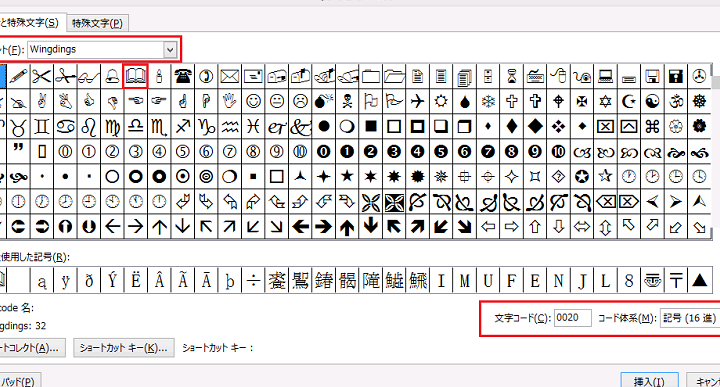
次に、「記号と特殊文字」のダイアログボックスを使う方法です。Word の「挿入」メニューから「記号と特殊文字」を選択すると、ダイアログボックスが表示されます。このダイアログボックスでは、カテゴリ別に記号や特殊文字が表示されており、必要なものを選択して入力することができます。
記号と特殊文字のダイアログボックスの使い方
Word 記号と特殊文字を簡単入力!一覧表とショートカットキー の方法として、まず「記号と特殊文字」のダイアログボックスを使う方法を紹介します。このダイアログボックスは、Wordのメニューから「挿入」→「記号」→「その他の記号」を選択することで開くことができます。
このダイアログボックスでは、さまざまな記号や特殊文字を選択して挿入することができます。例えば、ギリシャ文字や数学記号、通貨記号など、多種多様な記号や特殊文字を利用することができます。また、ダイアログボックスの左側には、最近使用した記号や特殊文字が表示されるため、頻繁に使用する記号や特殊文字を素早く挿入することができます。
さらに、このダイアログボックスでは、ショートカットキーを使用して記号や特殊文字を挿入することもできます。例えば、特定の記号や特殊文字を頻繁に使用する場合、ショートカットキーを割り当てることで、より効率的に挿入することができます。
ショートカットキーを使った記号と特殊文字の入力
Word 記号と特殊文字を簡単入力!一覧表とショートカットキー の方法として、ショートカットキーを使うことができます。ショートカットキーは、キーボードの特定のキーを組み合わせて押すことで、記号や特殊文字を入力することができます。たとえば、×記号を入力するには「Alt + 0215」を押すことで入力できます。
ショートカットキーを使うことで、記号や特殊文字を素早く入力することができます。また、ショートカットキーは、文書の作成効率を向上させることができます。ただし、ショートカットキーは、覚える必要がありますが、頻繁に使用する記号や特殊文字をショートカットキーで入力することができれば、作業効率が向上することができます。
ショートカットキーは、Wordのバージョンによって異なる場合があります。したがって、使用しているWordのバージョンに合わせてショートカットキーを確認する必要があります。また、ショートカットキーは、カスタマイズすることもできます。したがって、自分でよく使用する記号や特殊文字のショートカットキーを設定することができます。
自動訂正を使った記号と特殊文字の入力
Word 記号と特殊文字を簡単入力!一覧表とショートカットキー の方法として、自動訂正を使う方法があります。自動訂正は、Wordが標準で備えている機能で、入力した文字を自動的に訂正することができます。この機能を利用して、記号や特殊文字を簡単に入力することができます。
自動訂正を使うには、まずWordの「ファイル」メニューから「オプション」を選択し、「校正」のタブを開きます。ここで、「自動訂正」のオプションを有効にすると、Wordが自動的に入力した文字を訂正するようになります。たとえば、「(c)」と入力すると、自動的に「」に変換されます。
自動訂正の設定は、Wordの「オプション」ダイアログボックスで行うことができます。ここで、自動訂正のルールを追加したり、削除したりすることができます。自動訂正のルールを追加することで、自分でよく使う記号や特殊文字を簡単に入力することができます。
記号と特殊文字の入力方法まとめ表
Word 記号と特殊文字を簡単入力!一覧表とショートカットキー を使うことで、Word文書の作成効率を大幅に向上させることができます。Microsoft Wordには、キーボードショートカットや自動訂正機能など、記号や特殊文字を簡単に入力できる機能が数多く備わっています。
Wordで記号や特殊文字を入力する方法としては、主に「記号と特殊文字」のダイアログボックスを使う、ショートカットキーを使う、自動訂正を使う、の3つがあります。まず、「記号と特殊文字」のダイアログボックスを使う方法は、Wordのメニューから「挿入」→「記号と特殊文字」を選択することでダイアログボックスを開くことができます。このダイアログボックスでは、記号や特殊文字をカテゴリ別に表示し、必要なものを選択して挿入することができます。
ショートカットキーを使う方法は、Wordでよく使われる記号や特殊文字に割り当てられたキーボードショートカットを使用することで、素早く入力することができます。例えば、×記号は「Alt + 0215」で入力できます。自動訂正を使う方法は、Wordの自動訂正機能を利用して、特定の文字列を記号や特殊文字に置き換えることができます。
ショートカットキーの使い方と設定方法
Word 記号と特殊文字を簡単入力!一覧表とショートカットキー を使うことで、Wordでの作業効率を大幅に向上させることができます。ショートカットキーは、キーボードの特定のキーを組み合わせて押すことで、さまざまな機能を実行することができます。
Wordでは、ショートカットキーを使用して記号や特殊文字を入力することができます。たとえば、×記号を入力するには「Alt + 0215」を押すことで入力できます。また、著作権記号を入力するには「Alt + 0169」を押すことで入力できます。ショートカットキーを使用することで、記号や特殊文字を素早く入力することができます。
ショートカットキーの設定方法も簡単です。Wordの「ファイル」メニューから「オプション」を選択し、「ショートカットキー」をクリックします。ここで、ショートカットキーを割り当てることができます。また、ショートカットキーをカスタマイズすることもできます。たとえば、よく使う機能にショートカットキーを割り当てることができます。ショートカットキーを効果的に使用することで、Wordでの作業効率を向上させることができます。
Wordで記号や特殊文字を入力するその他の方法
Word 記号と特殊文字を簡単入力!一覧表とショートカットキー の方法を紹介しましたが、他にも Word で記号や特殊文字を入力する方法があります。キーボードショートカットを使う方法は、よく使われる記号や特殊文字を素早く入力することができます。たとえば、× 記号を入力するには、キーボードの「Alt」キーと「0215」を同時に押すと入力できます。
また、「記号」ダイアログボックスを使う方法もあります。このダイアログボックスでは、さまざまな記号や特殊文字を選択して入力することができます。さらに、数式エディターを使う方法もあります。数式エディターでは、数学的な記号や特殊文字を入力することができます。
これらの方法を組み合わせて使うことで、Word で記号や特殊文字を入力することができます。自動訂正の設定も重要です。自動訂正を設定することで、よく使われる記号や特殊文字を自動的に入力することができます。
まとめ
Word 記号と特殊文字を簡単入力!一覧表とショートカットキー の方法を紹介しました。Microsoft Word では、キーボードショートカットや「記号と特殊文字」のダイアログボックスを使って、簡単に記号や特殊文字を入力することができます。また、自動訂正の機能を利用することで、入力ミスを防ぐこともできます。
Word で記号や特殊文字を入力する方法は、キーボードショートカットを使う、「記号」ダイアログボックスを使う、数式エディターを使う、などがあります。たとえば、× 記号を入力するには、キーボードショートカットの「Alt + 0215」を押すか、「記号」ダイアログボックスから選択することができます。
ショートカットキーを使うことで、Word で記号や特殊文字を入力する作業を効率化することができます。また、自動訂正の機能を利用することで、入力ミスを防ぐこともできます。Word のショートカットキーと自動訂正の機能を活用することで、作業の効率を高めることができます。
よくある質問
Wordで記号や特殊文字を入力する方法は?
Wordで記号や特殊文字を入力する方法は、「挿入」タブの「記号」グループにある「記号」ボタンをクリックすることです。このボタンをクリックすると、「記号」ダイアログボックスが表示され、ここからさまざまな記号や特殊文字を選択して入力することができます。また、ショートカットキーを使用することもできます。たとえば、「Alt + 0169」を押すと、著作権記号が入力されます。
記号や特殊文字のショートカットキーはどうやって覚えるの?
記号や特殊文字のショートカットキーを覚えるには、「記号」ダイアログボックスの「ショートカットキー」欄を確認することです。ここには、各記号や特殊文字に対応するショートカットキーが表示されています。また、ショートカットキーを使用するときは、「Alt」キーと「数字キー」を同時に押す必要があります。たとえば、「Alt + 0177」を押すと、プラスマイナス記号が入力されます。
Wordで使用できる記号や特殊文字は何種類ありますか?
Wordで使用できる記号や特殊文字は、非常に多種類あります。「記号」ダイアログボックスには、「一般」タブ、「文字様記号」タブ、「数学演算子」タブなどがあり、ここからさまざまな記号や特殊文字を選択して入力することができます。また、ユーザーが独自の記号や特殊文字を登録することもできます。
記号や特殊文字を入力するときに文字コードを使用する方法は?
記号や特殊文字を入力するときに文字コードを使用する方法は、「Alt」キーと「数字キー」を同時に押すことです。たとえば、「Alt + 0161」を押すと、逆感嘆符が入力されます。文字コードを使用するときは、「Alt」キーを押しながら「数字キー」を入力する必要があります。
コメントを残す
コメントを投稿するにはログインしてください。
関連ブログ記事