
Wordでハイパーリンクを作成する方法:リンク設定のステップと編集方法

この記事では、Microsoft Wordでハイパーリンクを作成する方法について解説します。ハイパーリンクは、文書内に設定することで、Webページや他の文書ファイル、メールアドレスなどに簡単にリンクすることができます。 Wordでハイパーリンクを作成する方法:リンクを設定しようとともに、ハイパーリンクの設定方法や編集方法について詳しく説明します。
Microsoft Wordは、文書作成に広く使用されているアプリケーションです。ハイパーリンクを使用することで、文書の読者が関連する情報にアクセスすることが容易になります。例えば、Webページにリンクすることで、読者が追加の情報を得ることができます。また、他の文書ファイルにリンクすることで、関連する文書を簡単に参照することができます。
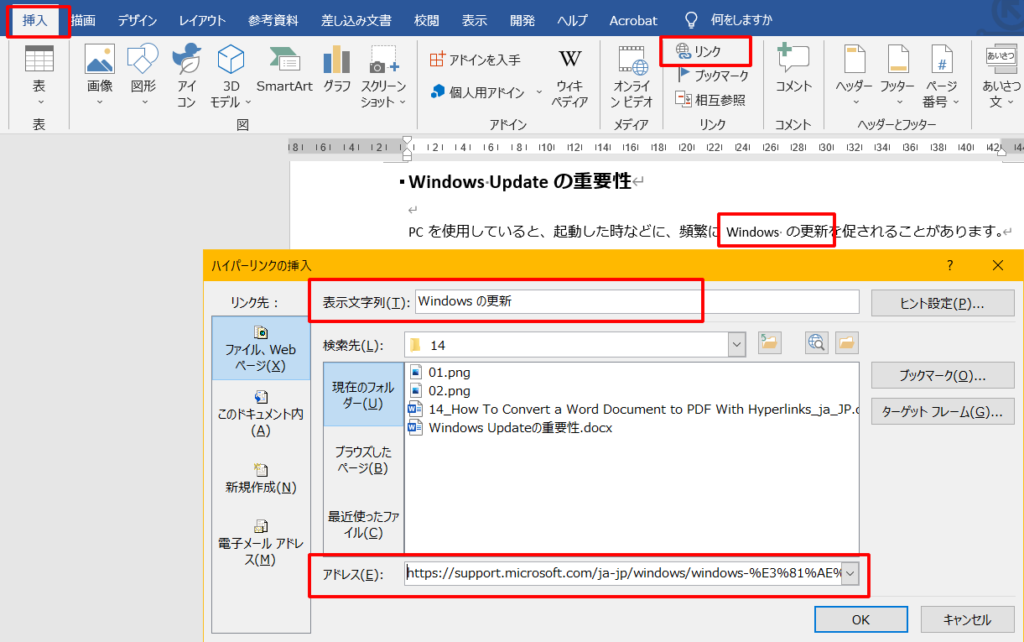
ハイパーリンクの設定は、Wordの挿入タブから行うことができます。リンク先のURLを入力し、OKをクリックするだけで、ハイパーリンクが作成されます。また、ハイパーリンクの設定時には、リンクの種類を選択したり、スクリーンチップを設定したりすることができます。これらの機能を使用することで、ハイパーリンクを効果的に使用することができます。
ハイパーリンクの作成方法
Wordでハイパーリンクを作成する方法:リンクを設定しよう
Microsoft Wordでハイパーリンクを作成するには、まずリンクを挿入したいテキストを選択する必要があります。テキストを選択したら、Wordのメニューバーにある「挿入」タブをクリックし、「ハイパーリンク」を選択します。これにより、ハイパーリンクの設定ウィンドウが表示されます。
ハイパーリンクの設定ウィンドウでは、リンク先のURLを入力する必要があります。URLを入力したら、「OK」をクリックしてリンクを設定します。リンクを設定すると、選択したテキストがハイパーリンクとして表示されます。リンクにマウスオーバーすると、リンク先のURLが表示されます。
ハイパーリンクの設定時には、リンクの種類を選択することもできます。たとえば、Webページ、メールアドレス、ドキュメント内の特定の場所など、さまざまなリンクの種類を選択できます。また、スクリーンチップを設定することもできます。スクリーンチップは、リンクにマウスオーバーしたときに表示される説明文です。
ハイパーリンクの設定オプション
Wordでハイパーリンクを作成する方法:リンクを設定しようの際には、リンクの種類を選択することができます。たとえば、Webページ、メールアドレス、ドキュメント内の特定の場所などにリンクすることができます。リンクの種類を選択することで、リンク先のURLを入力しやすくなります。
また、スクリーンチップを設定することもできます。スクリーンチップとは、リンクにマウスオーバーしたときに表示される説明文です。スクリーンチップを設定することで、リンクの内容をユーザーに伝えることができます。たとえば、リンク先のWebページのタイトルや説明文をスクリーンチップに設定することができます。
リンクの表示形式もカスタマイズすることができます。リンクテキストの色や下線の有無などを変更することができます。たとえば、リンクテキストの色を青に変更し、下線を表示しないように設定することができます。リンクの表示形式をカスタマイズすることで、文書のデザインを整えることができます。
ハイパーリンクの編集と削除方法
Wordでハイパーリンクを作成する方法:リンクを設定しようの後、リンクの編集や削除が必要になる場合があります。Microsoft Wordでは、ハイパーリンクの編集や削除が簡単にできます。
ハイパーリンクを編集するには、ハイパーリンクを右クリックし、ハイパーリンクの編集を選択します。すると、リンクの設定画面が表示され、リンク先のURLやスクリーンチップの設定を変更することができます。また、リンクの表示形式をカスタマイズすることもできます。
ハイパーリンクを削除するには、ハイパーリンクを右クリックし、ハイパーリンクの削除を選択します。すると、ハイパーリンクが削除され、元のテキストのみが残ります。ハイパーリンクの削除は、リンクが不要になった場合や、リンク先のURLが変更された場合などに使用します。
まとめ
Wordでハイパーリンクを作成する方法:リンクを設定しよう
Microsoft Wordでハイパーリンクを作成する方法について解説します。ハイパーリンクは、文書内に設定することで、Webページや他の文書ファイル、メールアドレスなどに簡単にリンクすることができます。ハイパーリンクを設定することで、文書の読者が関連する情報にアクセスすることが容易になります。
ハイパーリンクを作成するには、挿入タブをクリックし、ハイパーリンクを選択します。次に、リンク先のURLを入力し、OKをクリックします。ハイパーリンクの設定時には、リンクの種類を選択することができます。たとえば、Webページ、メールアドレス、ドキュメント内の特定の場所などにリンクすることができます。
ハイパーリンクを編集または削除するには、ハイパーリンクを右クリックし、ハイパーリンクの編集または削除を選択します。ハイパーリンクの編集時には、リンクの表示形式をカスタマイズすることができます。たとえば、リンクテキストの色や下線の有無などを変更することができます。
まとめ
この記事では、Microsoft Wordでハイパーリンクを作成する方法について解説しました。ハイパーリンクを設定することで、文書の読者が関連する情報にアクセスすることが容易になります。ハイパーリンクの設定方法と編集方法を理解することで、より効果的な文書を作成することができます。
よくある質問
Wordでハイパーリンクを作成する方法は?
Wordでハイパーリンクを作成するには、挿入タブのリンクボタンをクリックします。次に、リンクの挿入ダイアログボックスが表示されます。ここで、リンク先のアドレスを入力し、リンクテキストを入力します。リンクテキストは、ハイパーリンクとして表示されるテキストです。リンク先のアドレスは、リンクをクリックしたときに移動するURLやファイルパスです。リンクの設定が完了したら、OKボタンをクリックしてリンクを挿入します。
ハイパーリンクの編集方法は?
ハイパーリンクを編集するには、リンクを右クリックしてリンクの編集を選択します。次に、リンクの編集ダイアログボックスが表示されます。ここで、リンク先のアドレスやリンクテキストを変更できます。また、リンクの削除ボタンをクリックしてリンクを削除することもできます。リンクの編集が完了したら、OKボタンをクリックして変更を保存します。
ハイパーリンクの形式を変更する方法は?
ハイパーリンクの形式を変更するには、リンクを選択してホームタブのフォントグループの下線ボタンをクリックします。次に、フォントダイアログボックスが表示されます。ここで、下線のスタイルや色を変更できます。また、フォントの種類やサイズも変更できます。変更が完了したら、OKボタンをクリックして変更を保存します。
ハイパーリンクを削除する方法は?
ハイパーリンクを削除するには、リンクを右クリックしてリンクの削除を選択します。次に、リンクが削除され、元のテキストのみが残ります。また、リンクの編集ダイアログボックスでリンクの削除ボタンをクリックしてリンクを削除することもできます。リンクが削除されると、元のテキストのみが残ります。
コメントを残す
コメントを投稿するにはログインしてください。
関連ブログ記事