
Word 数式エディター 3.0 の使い方:数式入力と編集の方法

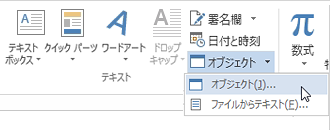
この記事では、 Word の数式エディター 3.0 の使い方【数式の入力】について詳しく説明します。Word の数式エディター 3.0 は、文書の中で数式を簡単に入力できる便利な機能です。このエディターを使うことで、複雑な数式も直感的に入力することが可能です。
Word の数式エディター 3.0 を使うことで、数学や物理学、化学などの分野で複雑な数式を簡単に表現することができます。また、数式エディターの使い方を理解し、効率的に数式を入力する方法をマスターすることが重要です。この記事では、数式エディターの基本的な使い方から、数式の入力と編集の方法まで詳しく説明します。
Word 数式エディター 3.0 の起動方法
Word 数式エディター 3.0 は、文書の中で数式を簡単に入力できる便利な機能です。このエディターを使うことで、複雑な数式も直感的に入力することが可能です。数式エディターの使い方を理解し、効率的に数式を入力する方法をマスターすることが重要です。
Word の数式エディター 3.0 の使い方【数式の入力】 は、Word のリボンメニューにある「挿入」タブをクリックし、「数式」を選択し、「新しい数式」をクリックすることです。数式エディターの起動後、数式を入力するためのツールバーが表示されます。このツールバーから、数式を組み立てるためのさまざまな要素を選択し、数式を入力することができます。
また、キーボードから直接数式を入力することも可能です。数式エディターは、キーボードからの入力を認識し、自動的に数式を整形します。この機能により、数式の入力を効率的に行うことができます。数式エディターの使い方を理解することで、文書の中で数式を簡単に入力できるようになります。
数式の入力方法
Word の数式エディター 3.0 の使い方【数式の入力】
Word の数式エディター 3.0 を使用することで、文書の中で数式を簡単に入力できるようになります。数式エディターの起動方法は、Word のリボンメニューにある「挿入」タブをクリックし、「数式」を選択し、「新しい数式」をクリックすることです。数式エディターが起動すると、ツールバーが表示され、数式を組み立てることができます。
数式の入力方法は、数式エディターのツールバーを使って数式を組み立てるか、キーボードから直接入力することです。ツールバーには、数式の構成要素である、分数、根号、指数、対数などが用意されており、簡単に数式を組み立てることができます。また、キーボードから直接入力することも可能で、数式を素早く入力することができます。
数式の入力時には、数式エディターの自動修正機能が働き、入力した数式を自動的に整形します。この機能により、数式の入力がより簡単になり、入力ミスを防ぐことができます。
数式の編集方法
Word の数式エディター 3.0 の使い方【数式の入力】では、数式エディターのツールバーを使って数式を組み立てるか、キーボードから直接入力することができます。数式エディターのツールバーには、さまざまな数式の要素が用意されており、簡単に数式を組み立てることができます。
数式の編集方法は、数式を選択し、数式エディターのツールバーから編集したい要素を選択し、変更を加えることです。たとえば、数式内の文字のフォントやサイズを変更したり、数式の配置を調整したりすることができます。また、数式エディターの「デザイン」タブから、数式のサイズやフォント、カラーなどを変更することができます。
数式の編集を行う際には、数式エディターのツールバーの各要素の機能を理解することが重要です。たとえば、数式内の文字のフォントを変更するには、数式エディターのツールバーの「フォント」ボタンをクリックし、フォントを選択する必要があります。また、数式の配置を調整するには、数式エディターのツールバーの「配置」ボタンをクリックし、配置を選択する必要があります。
数式の整形とカスタマイズ
Word の数式エディター 3.0 の使い方【数式の入力】では、数式の整形とカスタマイズについても重要な機能が提供されています。数式エディターの「デザイン」タブから、数式のサイズやフォント、カラーなどを変更することができます。これにより、文書のデザインに合わせて数式の見栄えを調整することができます。
数式の整形では、数式エディターのツールバーから、数式の揃えやインデントを設定することができます。また、数式の要素を選択し、右クリックメニューから「フォント」を選択することで、数式のフォントを変更することができます。さらに、数式エディターの「デザイン」タブから、数式の背景色やテキスト色を変更することができます。
これらの機能を活用することで、数式を効果的に表現し、文書の読みやすさを向上させることができます。数式エディターの使い方をマスターすることで、文書の作成効率を高め、よりプロフェッショナルな文書を作成することができます。
数式のコピー&ペースト
Word の数式エディター 3.0 の使い方【数式の入力】では、数式のコピー&ペーストは簡単に実行できます。数式を選択し、「HOME」タブの「コピー」をクリックすることで、数式をクリップボードにコピーすることができます。次に、ペーストしたい場所にカーソルを移動し、「HOME」タブの「ペースト」をクリックすることで、数式をペーストすることができます。
また、数式のコピー&ペーストは、キーボードショートカットを使用することで、さらに効率的に実行できます。数式を選択し、「Ctrl+C」を押すことで、数式をクリップボードにコピーすることができます。次に、ペーストしたい場所にカーソルを移動し、「Ctrl+V」を押すことで、数式をペーストすることができます。
数式のコピー&ペーストは、文書の作成において非常に便利な機能です。数式をコピー&ペーストすることで、同じ数式を複数回入力する手間を省くことができます。また、数式のコピー&ペーストは、数式の編集にも役立ちます。数式をコピー&ペーストすることで、数式のバックアップを作成することができます。
まとめ
Word の数式エディター 3.0 の使い方【数式の入力】
Word の数式エディター 3.0 は、文書の中で数式を簡単に入力できる便利な機能です。このエディターを使うことで、複雑な数式も直感的に入力することが可能です。数式エディターの使い方を理解し、効率的に数式を入力する方法をマスターすることが重要です。
数式エディターの起動方法は、Word のリボンメニューにある「挿入」タブをクリックし、「数式」を選択し、「新しい数式」をクリックすることです。数式の入力方法は、数式エディターのツールバーを使って数式を組み立てるか、キーボードから直接入力することです。数式エディターのツールバーには、さまざまな数式の要素が用意されており、簡単に数式を組み立てることができます。
数式の編集方法は、数式を選択し、数式エディターのツールバーから編集したい要素を選択し、変更を加えることです。数式の整形は、数式エディターの「デザイン」タブから、数式のサイズやフォント、カラーなどを変更することができます。数式のコピー&ペーストは、数式を選択し、「HOME」タブの「コピー」をクリックし、ペーストしたい場所にカーソルを移動し、「HOME」タブの「ペースト」をクリックすることです。
まとめ
Word の数式エディター 3.0 は、文書の中で数式を簡単に入力できる便利な機能です。数式エディターの使い方を理解し、効率的に数式を入力する方法をマスターすることが重要です。数式エディターの起動方法、数式の入力方法、数式の編集方法などを理解することで、Word で数式を入力することができるようになります。
よくある質問
Word 数式エディター 3.0 では、数式を入力する方法は何ですか?
Word 数式エディター 3.0 では、数式を入力する方法は簡単です。まず、数式エディター を起動する必要があります。Word のメニューから「挿入」>「数式」>「数式エディター 3.0」を選択します。次に、数式入力フィールド に数式を入力します。数式入力フィールドでは、キーボードショートカット を使用して数式を入力できます。たとえば、Ctrl + + を押すと、上付き文字が入力されます。また、Ctrl + = を押すと、下付き文字が入力されます。
Word 数式エディター 3.0 では、数式を編集する方法は何ですか?
Word 数式エディター 3.0 では、数式を編集する方法は簡単です。まず、編集したい数式を選択します。次に、ツールバー から編集コマンドを選択します。たとえば、「削除」 を選択すると、選択した数式が削除されます。また、「コピー」 を選択すると、選択した数式がコピーされます。さらに、「貼り付け」 を選択すると、コピーした数式が貼り付けられます。
Word 数式エディター 3.0 では、数式を整列する方法は何ですか?
Word 数式エディター 3.0 では、数式を整列する方法は簡単です。まず、整列したい数式を選択します。次に、整列コマンド を選択します。たとえば、「左揃え」 を選択すると、選択した数式が左揃えされます。また、「中央揃え」 を選択すると、選択した数式が中央揃えされます。さらに、「右揃え」 を選択すると、選択した数式が右揃えされます。
Word 数式エディター 3.0 では、数式を画像として保存する方法は何ですか?
Word 数式エディター 3.0 では、数式を画像として保存する方法は簡単です。まず、保存したい数式を選択します。次に、「ファイル」 メニューから「保存」を選択します。保存形式として 「画像」 を選択します。次に、保存先を選択し、ファイル名を入力します。最後に、「保存」 をクリックすると、数式が画像として保存されます。
コメントを残す
コメントを投稿するにはログインしてください。
関連ブログ記事