
Wordで円周率記号 を入力する5つの方法まとめ

Word で円周率記号を入力する方法:ギリシャ文字 は、多くのユーザーが苦労する問題です。Microsoft Word には、円周率記号 を入力する方法が複数あります。この記事では、Word で円周率記号 を入力する 5 つの方法について詳しく説明します。
Microsoft Word は、多くのユーザーが使用するワードプロセッサです。文書を作成する際に、特殊な記号や文字を入力する必要がある場合があります。円周率記号 は、数学や物理学の文書でよく使用される記号です。ただし、キーボード上には のキーが存在しないため、多くのユーザーが を入力する方法に困っています。
この記事では、Word で円周率記号 を入力する方法について詳しく説明します。シンボルダイアログボックスから直接選んで挿入する方法、フィールドコードを使用する方法、Unicode 値を使って直接入力する方法など、5 つの方法について説明します。
方法1: シンボルダイアログボックスから挿入する
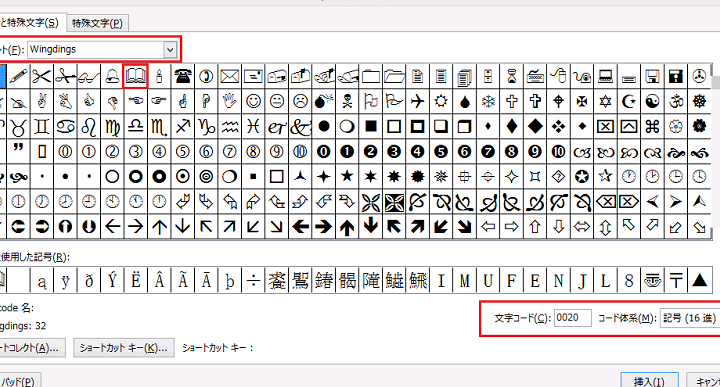
Word で円周率記号を入力する方法:ギリシャ文字 を探している場合、シンボルダイアログボックスから直接選んで挿入する方法があります。Microsoft Word では、挿入タブの「シンボル」ボタンをクリックすると、シンボルダイアログボックスが表示されます。このダイアログボックスでは、さまざまなシンボルや文字を選択できます。ここで、ギリシャ文字のセクションに移動し、円周率記号 を見つけて選択します。選択したら、「挿入」ボタンをクリックして、ドキュメントに挿入します。
この方法は、 を含む他のギリシャ文字も簡単に入力できるため、便利です。ただし、頻繁に使用する場合は、他の方法の方が効率的かもしれません。
方法2: フィールドコードを使用する
Word で円周率記号を入力する方法:ギリシャ文字 を入力する際、フィールドコードを使用する方法があります。Microsoft Word には、数式を挿入するためのフィールドコードが用意されています。フィールドコード「EQ f(pi)」を使用することで、円周率記号 を簡単に入力できます。
この方法を使用するには、まず Word ドキュメント内で「Ctrl + F9」を押してフィールドコードを挿入します。次に、「EQ f(pi)」と入力し、「F9」を押してフィールドコードを更新します。これにより、円周率記号 が挿入されます。この方法は、数式を頻繁に使用する場合に便利です。
フィールドコードを使用することで、Word ドキュメント内で円周率記号 を簡単に入力できます。また、フィールドコードは数式を自動的に更新するため、数式を変更する場合にも便利です。
方法3: Unicode 値を使用する
Word で円周率記号を入力する方法:ギリシャ文字 を入力する際、Unicode 値を使用する方法があります。Windows では、Alt キーを押しながら + を押し、次に 3 c 0 と入力することで、 を入力できます。Mac では、Option キーを押しながら p を押すことで、 を入力できます。この方法は、キーボードから直接 Unicode 値を入力することで、 を簡単に入力できます。
この方法を使用するには、キーボードの Alt キーまたは Option キーを使用する必要があります。Windows では、Alt キーを押しながら + を押し、次に Unicode 値を入力することで、指定された文字を入力できます。Mac では、Option キーを押しながら指定されたキーを押すことで、指定された文字を入力できます。
Unicode 値を使用する方法は、 を入力するための便利な方法です。ただし、Unicode 値を覚える必要があるため、初めて使用する場合は少し難しいかもしれません。ただし、慣れてくると、 を簡単に入力できるようになります。
方法4: AutoCorrect 機能を使用する
Word で円周率記号を入力する方法:ギリシャ文字 を入力する際に、AutoCorrect 機能を使用する方法があります。AutoCorrect 機能は、特定の文字列を自動的に別の文字列に置き換える機能です。この機能を使用することで、簡単に を入力できます。
まず、Word の「ファイル」メニューから「オプション」を選択し、「校正」タブを開きます。次に、「AutoCorrect オプション」をクリックし、「AutoCorrect」タブを開きます。ここで、「置換」ボタンをクリックし、新しい置換ルールを追加します。たとえば、「pi」と入力すると自動的に に置き換わるように設定できます。
この方法を使用することで、 を簡単に入力できます。また、AutoCorrect 機能は、他の文字列にも適用できるため、文章の入力を効率化することができます。ただし、AutoCorrect 機能を使用する際には、置換ルールを正しく設定する必要があります。誤った設定を行うと、意図しない置換が行われる可能性があります。
方法5: 数式エディタを使用する
Word で円周率記号を入力する方法:ギリシャ文字 を入力する場合、数式エディタを使用する方法があります。Microsoft Word には、数式エディタという機能があります。この機能を使用することで、簡単にギリシャ文字を入力できます。
数式エディタを使用するには、まず「挿入」タブを開き、「数式」グループの「数式」ボタンをクリックします。次に、「数式エディタ」ウィンドウが開きます。このウィンドウで、「ギリシャ文字」タブを選択し、円周率記号 を選択します。選択した後、「挿入」ボタンをクリックすると、Word 文書に円周率記号 が挿入されます。
この方法は、数式を入力する場合に便利です。数式エディタを使用することで、複雑な数式を簡単に入力できます。また、数式エディタには、自動的に数式を整形する機能もあります。この機能を使用することで、数式を美しく整形できます。
まとめ
Word で円周率記号を入力する方法:ギリシャ文字 は、多くのユーザーが苦労している問題です。Microsoft Word には、円周率記号 を入力する方法が複数あります。シンボルダイアログボックスから直接選んで挿入する方法や、フィールドコードを使用して を挿入する方法があります。また、Unicode 値を使って直接入力することもできます。
Windows では、Alt キーを押しながら + を押し、次に 3 c 0 と入力することで、 を入力できます。Mac では、Option キーを押しながら p を押すことで、 を入力できます。さらに、AutoCorrect 機能を使って特定の文字列を に自動的に置き換えることもできます。
数式エディタを使って直接ギリシャ文字の を選択することもできます。これらの方法を使用することで、Microsoft Word で円周率記号 を簡単に入力できます。どの方法を選択するかは、ユーザーの好みや使用する Word のバージョンによって異なります。
よくある質問
Wordで円周率記号 を入力する方法は何種類ありますか?
Wordで円周率記号 を入力する方法は、5つの方法があります。まず、キーボードショートカットを使用して入力する方法があります。また、特殊文字を使用して入力する方法や、数式エディターを使用して入力する方法もあります。その他に、コピー&ペーストを使用して入力する方法や、外部ツールを使用して入力する方法もあります。これらの方法を使用することで、Wordで円周率記号 を簡単に入力することができます。
円周率記号 を入力するキーボードショートカットは何ですか?
円周率記号 を入力するキーボードショートカットは、Alt + 227です。このキーボードショートカットを使用することで、Wordで円周率記号 を簡単に入力することができます。ただし、このキーボードショートカットは、Windows環境でのみ使用可能です。Mac環境では、Option + Pを使用して円周率記号 を入力することができます。
Wordで円周率記号 を入力するために、どのような外部ツールを使用できますか?
Wordで円周率記号 を入力するために、文字コード表や特殊文字ツールなどの外部ツールを使用できます。これらのツールを使用することで、Wordで円周率記号 を簡単に入力することができます。また、オンラインツールを使用して円周率記号 を入力することもできます。これらのツールは、無料で使用することができます。
円周率記号 を入力するために、数式エディターを使用する方法はどうですか?
円周率記号 を入力するために、数式エディターを使用する方法は、Wordの数式エディターを使用して入力する方法です。この方法を使用することで、Wordで円周率記号 を簡単に入力することができます。数式エディターを使用するには、Wordのメニューから数式エディターを選択し、円周率記号を選択する必要があります。
コメントを残す
コメントを投稿するにはログインしてください。
関連ブログ記事