
Word文書の作成を効率化! Word Replacer II 一括置換アドイン

この記事では、Word文書の作成を効率化するための便利なアドイン、* Replacer II:Word文書内の文字列を一括置換!*について紹介します。このアドインを使用することで、Word文書の作成・編集がよりスムーズになり、生産性の向上が期待できます。
Word文書の作成は、多くの場合、時間と労力がかかる作業です。特に、文書内で複数の文字列を置換する必要がある場合、手作業で行うと時間がかかり、ミスも発生しやすくなります。そこで、Word Replacer IIは、Word文書内で文字列の置換を一括で行うことができる便利なアドインです。
このアドインを使用することで、時間と労力の削減が実現し、効率的な文書作成が可能になります。Word Replacer IIの機能には、一括置換、複数の文字列を同時に置換することができる、置換対象の指定、詳細設定、置換履歴の活用、セキュリティ対策などがあります。
Word Replacer IIの概要
Word Replacer II:Word文書内の文字列を一括置換! は、Microsoft Wordのアドインとして開発されたソフトウェアです。このアドインを使用することで、Word文書内で文字列の置換を一括で行うことができます。文書の作成や編集作業に伴う時間と労力を大幅に削減することが可能になります。
Word Replacer IIは、基本的な置換機能に加えて、複数の文字列を同時に置換することができる機能を備えています。また、置換対象の指定や詳細設定を行うことができるため、ユーザーのニーズに応じた柔軟な置換作業が可能になります。さらに、置換履歴を活用することで、過去の置換作業を簡単に再現することができます。
このアドインを上手く活用することで、Word文書の作成・編集がよりスムーズになり、生産性の向上が期待できます。文書作成に伴う作業負担を軽減し、より効率的な作業が可能になるため、ビジネスシーンや個人での利用にも適しています。
主な機能と特徴
Word Replacer II:Word文書内の文字列を一括置換! は、Word文書の作成・編集をより効率的に行うためのアドインです。このアドインを使用することで、Word文書内で文字列の置換を一括で行うことができ、時間と労力の削減が実現します。
Word Replacer IIの主な機能は、Word文書内で文字列の置換を一括で行うことです。この機能により、複数の文字列を同時に置換することができ、文書の作成・編集がよりスムーズになります。また、置換対象の指定や詳細設定も可能であり、ユーザーのニーズに応じた柔軟な置換が実現できます。
さらに、Word Replacer IIには置換履歴の活用機能もあります。この機能により、過去に実行した置換を簡単に再実行することができ、文書の編集がより効率的に行われます。また、セキュリティ対策も万全であり、ユーザーのデータは安全に保護されます。
一括置換の使い方
Word Replacer II:Word文書内の文字列を一括置換! は、Word文書内で文字列の置換を一括で行うことができる便利なアドインです。このアドインを使用することで、時間と労力の削減が実現し、効率的な文書作成が可能になります。
Word Replacer IIを使用することで、Word文書内の特定の文字列を一括で置換することができます。たとえば、文書内で複数回出現する会社名や製品名を一括で変更したい場合、このアドインを使用することで簡単に変更することができます。また、文書内で使用されている用語を一括で更新することも可能です。
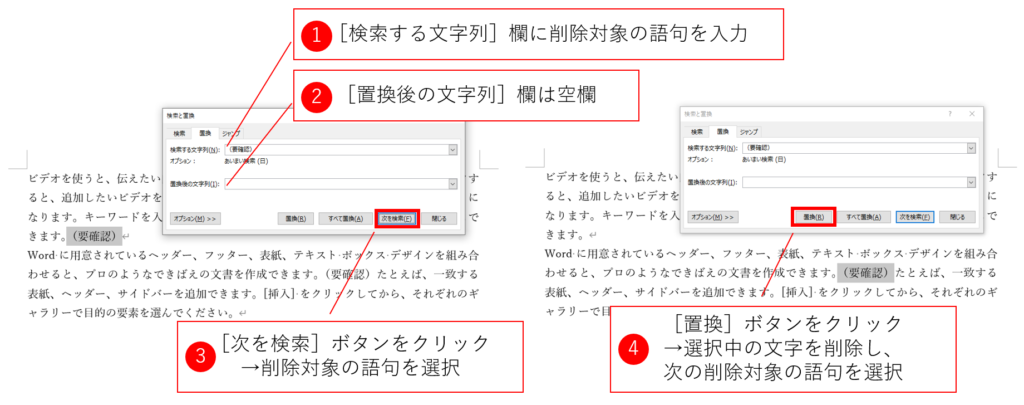
このアドインの使い方は非常に簡単です。まず、Word文書を開き、Word Replacer IIを起動します。次に、置換したい文字列と置換後の文字列を入力し、置換ボタンをクリックします。すると、文書内で指定された文字列が一括で置換されます。
詳細設定と活用方法
Word Replacer II:Word文書内の文字列を一括置換! は、Word文書の作成・編集を効率化するためのアドインです。このアドインを使用することで、時間と労力の削減が実現し、生産性の向上が期待できます。
詳細設定では、置換対象の指定、置換方法の選択、置換履歴の管理などが可能です。たとえば、特定の文字列を常に置換したい場合には、置換対象として指定することができます。また、置換方法としては、完全一致、部分一致、正規表現などが選択できます。
このアドインを上手く活用することで、Word文書の作成・編集がよりスムーズになります。たとえば、定型文の作成や、文書のフォーマットの統一などに役立ちます。また、複数の文書を同時に編集する場合にも、時間と労力の削減が実現します。
セキュリティ対策と注意点
Word Replacer II:Word文書内の文字列を一括置換! を使用する際には、セキュリティ対策と注意点を十分に理解することが重要です。このアドインは、Word文書内の文字列を一括で置換する機能を提供しますが、誤った使用や設定ミスにより、文書のデータが損なわれる可能性があります。
したがって、 Word Replacer II:Word文書内の文字列を一括置換! を使用する前に、文書のバックアップを必ず取ることが推奨されます。また、アドインの設定と使用方法を十分に理解し、誤った使用を避けるために、使用前にアドインのヘルプやチュートリアルを参照することが望ましいです。
さらに、 Word Replacer II:Word文書内の文字列を一括置換! は、Word文書内の機密情報を保護するために、セキュリティ機能を備えています。例えば、アドインは、文書内のパスワードや機密情報を保護するために、置換対象の指定やアクセス制限の設定が可能です。したがって、機密情報を含む文書を扱う際には、これらのセキュリティ機能を活用することが重要です。
まとめ
Word Replacer II:Word文書内の文字列を一括置換! は、Microsoft Wordのアドインとして開発されたソフトウェアです。このアドインを使用することで、Word文書内で文字列の置換を一括で行うことができます。文書の作成や編集において、文字列の置換は頻繁に行われる作業ですが、このアドインを使用することで時間と労力の削減が実現し、効率的な文書作成が可能になります。
このアドインの機能は、非常にシンプルかつ使いやすいものです。置換したい文字列を指定し、置換後の文字列を入力するだけで、一括置換が実行されます。また、複数の文字列を同時に置換することも可能であり、文書の作成や編集において大きな時間短縮が期待できます。
さらに、このアドインはセキュリティにも配慮しており、文書のデータを保護するための機能が備わっています。例えば、置換履歴を保存する機能があり、過去に実行した置換作業を簡単に確認することができます。これにより、文書の作成や編集において、より安全かつ効率的な作業が可能になります。
よくある質問
Word Replacer II アドインをインストールする方法は?
Word Replacer II アドインをインストールするには、まずMicrosoft Wordを起動し、「ファイル」メニューから「オプション」を選択します。次に、「アドイン」を選択し、「新しいアドインの管理」をクリックします。ここで、「COM アドイン」を選択し、「参照」をクリックして、ダウンロードした Word Replacer II アドインのファイルを選択します。最後に、「OK」をクリックして、アドインをインストールします。
Word Replacer II アドインを使用して一括置換する方法は?
Word Replacer II アドインを使用して一括置換するには、まず置換したいテキストを選択します。次に、「Word Replacer II」タブをクリックし、「一括置換」を選択します。ここで、置換元のテキストと置換先のテキストを入力し、「実行」をクリックします。アドインが一括置換を実行し、結果を表示します。
Word Replacer II アドインはどのようなファイル形式をサポートしていますか?
Word Replacer II アドインは、.docx、.doc、.rtf、.txtなどのファイル形式をサポートしています。これらのファイル形式の文書で、一括置換を実行することができます。
Word Replacer II アドインのライセンスはどうなっていますか?
Word Replacer II アドインのライセンスは、フリーソフトとして提供されています。つまり、無料で使用することができます。ただし、著作権は開発者に帰属します。
コメントを残す
コメントを投稿するにはログインしてください。
関連ブログ記事