
Word文書を一つにまとめる方法!コピペ・挿入・マクロの使い方

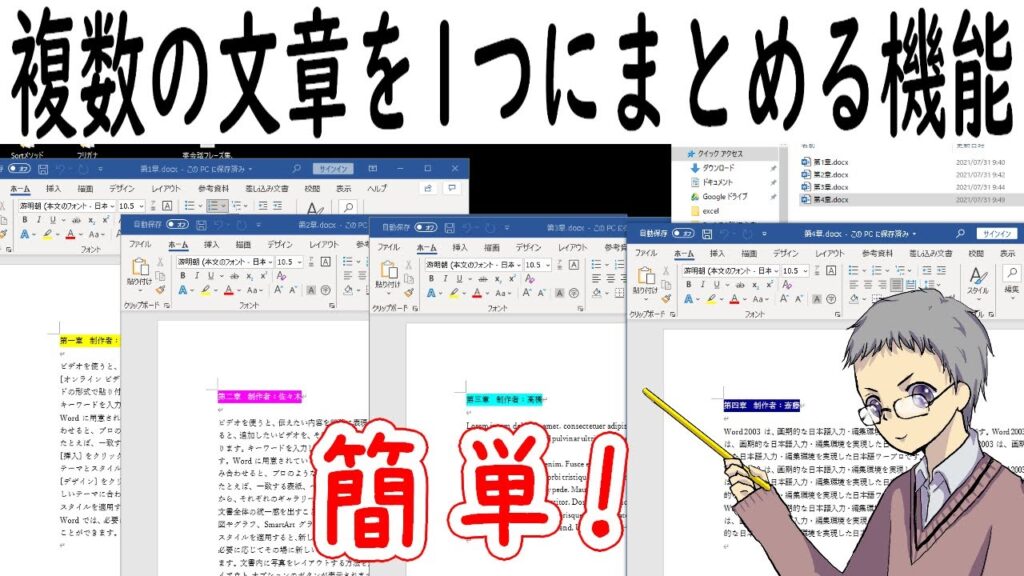
Wordの複数の文書を一つにまとめる方法!ファイル結合について説明します。この記事では、Microsoft Wordで複数の文書を一つにまとめる方法を紹介します。文書の結合は、報告書や論文などの長文を編集する際に便利です。また、複数の文書を一つにまとめることで、ファイルの管理が容易になり、作業効率が向上します。
Microsoft Wordには、複数の文書を一つにまとめる方法が複数あります。コピペや挿入機能を使用する方法、複数の文書を同時に開く方法、マクロを使用する方法などがあります。各方法には、それぞれの特徴と手順があります。この記事では、これらの方法を詳しく説明します。
また、ワードで複数の文章をまとめる方法や、複数のワードファイルを1つのPDFにまとめる方法についても触れます。ワードファイルをPDFに変換する際の注意点なども説明します。
複数の文書を一つにまとめる方法の概要
Wordの複数の文書を一つにまとめる方法!ファイル結合は、Microsoft Wordを使用する上で非常に便利な機能です。複数の文書を一つにまとめることで、文書の管理が容易になり、必要な情報を素早く見つけることができます。また、複数の文書を一つにまとめることで、文書の体裁を統一することもできます。
Microsoft Wordでは、複数の文書を一つにまとめる方法として、コピペ、挿入機能、複数の文書を同時に開く、マクロの使用、連続して文書を結合するなどがあります。各方法にはそれぞれの特徴があり、使用する状況によって選択する方法が異なります。
この記事では、Microsoft Wordで複数の文書を一つにまとめる方法について詳しく説明します。まず、コピペと挿入機能を使用する方法について説明し、次に複数の文書を同時に開く方法とマクロの使用方法について説明します。最後に、連続して文書を結合する方法について説明します。
方法1:コピペで文書をまとめる
Wordの複数の文書を一つにまとめる方法!ファイル結合の最も簡単な方法は、コピペです。コピペは、文書の一部または全体を別の文書にコピーして貼り付けることです。コピペは、文書の内容を簡単に移動または複製できるため、文書の編集や管理に便利です。
コピペで文書をまとめるには、まず複数の文書を開きます。次に、各文書から必要な部分を選択し、コピーします。コピーした内容を新しい文書に貼り付けます。貼り付けた内容を編集して、必要な変更を加えます。コピペは、文書の内容を簡単に移動または複製できるため、文書の編集や管理に便利です。
ただし、コピペにはいくつかの注意点があります。コピペすると、元の文書のフォーマットやスタイルが失われる可能性があります。また、コピペすると、文書の内容が重複したり、矛盾したりする可能性があります。したがって、コピペする前に、文書の内容を確認し、必要な変更を加える必要があります。
方法2:挿入機能で文書をまとめる
Wordの複数の文書を一つにまとめる方法!ファイル結合の方法として、挿入機能を利用する方法があります。この方法は、複数の文書を一つにまとめる際に、文書のレイアウトやフォーマットを保持したまま結合することができます。
まず、Wordを起動し、文書を新規作成します。次に、挿入したい文書を選択し、「挿入」タブの「ファイル」から「テキストからファイル」を選択します。ここで、挿入したい文書のファイルを選択し、「挿入」をクリックします。すると、選択した文書が現在の文書に挿入されます。
この方法は、文書のレイアウトやフォーマットを保持したまま結合できるため、文書のデザインやレイアウトを重要視する場合に便利です。また、文書の内容を変更する必要がない場合にも、この方法を利用することができます。ただし、文書の内容を変更する必要がある場合には、他の方法を利用する必要があります。
方法3:複数の文書を同時に開く
Wordの複数の文書を一つにまとめる方法!ファイル結合 は、Wordの基本的な機能を利用して実現できます。複数の文書を同時に開く方法は、文書を一つにまとめる際に非常に便利です。まず、Wordを起動し、開きたい文書をすべて開きます。次に、文書を一つにまとめるための新しい文書を作成します。
この新しい文書に、開いた文書の内容をコピーして貼り付けます。ただし、文書のフォーマットやレイアウトが異なる場合は、貼り付けの際にフォーマットを調整する必要があります。複数の文書を同時に開くことで、文書の内容を比較したり、必要な部分をコピーして貼り付けたりすることが容易になります。
また、この方法は、文書の内容を一つにまとめるだけでなく、文書のフォーマットやレイアウトを統一することもできます。文書のフォーマットやレイアウトを統一することで、文書の読みやすさや見やすさが向上します。
方法4:マクロで文書をまとめる
Wordの複数の文書を一つにまとめる方法!ファイル結合 は、ワードのマクロ機能を利用することで実現できます。マクロは、ワードの自動化機能であり、繰り返し行う作業を自動化することができます。文書をまとめる際にも、マクロを利用することで、作業の効率化を図ることができます。
まず、ワードのマクロ機能を有効にする必要があります。ワードの「開発」タブを開き、「マクロのセキュリティ」をクリックします。次に、「マクロの設定」を選択し、「すべてのマクロを有効にする」を選択します。これで、マクロ機能が有効になります。
次に、文書をまとめるマクロを作成する必要があります。ワードの「開発」タブを開き、「マクロの記録」をクリックします。次に、文書をまとめる手順を実行し、「マクロの記録」を停止します。これで、マクロが作成されます。作成したマクロを実行することで、文書をまとめることができます。
方法5:連続して文書を結合する
Wordの複数の文書を一つにまとめる方法!ファイル結合 は、文書を一つにまとめる際に非常に便利な機能です。連続して文書を結合する方法は、Wordの「挿入」機能を使用して実行できます。
まず、文書を結合したいファイルをすべて開きます。次に、最初のファイルにカーソルを置き、「挿入」タブをクリックします。「オブジェクト」グループの「テキスト」ボタンをクリックし、「ファイルから挿入」を選択します。ここで、結合したいファイルを選択し、「挿入」をクリックします。ファイルが結合され、最初のファイルに追加されます。
この方法は、文書を一つにまとめる際に非常に便利です。ただし、ファイルのフォーマットやレイアウトが異なる場合、結合後に調整が必要になる場合があります。
ワードで複数の文章をまとめる方法
ワードで複数の文章をまとめる方法は、非常に便利です。例えば、複数の文書を一つにまとめて、報告書や論文を作成する場合などに役立ちます。ここでは、ワードで複数の文章をまとめる方法について説明します。
Wordの複数の文書を一つにまとめる方法!ファイル結合 は、ワードの基本的な機能の一つです。ワードでは、複数の文書を一つにまとめる方法として、コピペ、挿入機能、複数の文書を同時に開く、マクロの使用などがあります。これらの方法を使用することで、複数の文書を一つにまとめることができます。
ワードで複数の文章をまとめる場合、まずは各文書をワードで開きます。次に、コピペや挿入機能を使用して、各文書の内容を一つの文書にまとめます。複数の文書を同時に開く機能を使用することで、各文書の内容を簡単に比較したり、編集したりすることができます。また、マクロの使用により、複数の文書を自動的に一つにまとめることができます。
複数のワードファイルを1つのPDFにまとめる方法
Wordの複数の文書を一つにまとめる方法!ファイル結合 は、ワード文書の管理を容易にするために不可欠な作業です。ワード文書をPDFに変換する際には、複数のワードファイルを1つのPDFにまとめる方法が便利です。まず、ワード文書をすべて開きます。次に、各文書をコピーして、新しい文書にペーストします。すべての文書をペーストしたら、文書を保存し、PDFに変換します。
ワード文書をPDFに変換する際には、レイアウトやフォントが崩れないように注意する必要があります。特に、画像や表が含まれる文書の場合、変換後にレイアウトが崩れる可能性があります。したがって、変換前に文書のレイアウトを確認し、必要に応じて調整する必要があります。
また、ワード文書をPDFに変換する際には、セキュリティ設定も重要です。PDFファイルには、編集や印刷を制限する機能があります。必要に応じて、これらの機能を使用して、文書のセキュリティを確保する必要があります。
ワードファイルをPDFに変換する際の注意点
ワードファイルをPDFに変換する際には、レイアウトやフォントの崩れを防ぐために注意が必要です。特に、画像やグラフを含む文書の場合、変換後のPDFファイルで画像やグラフが正しく表示されるかどうか確認する必要があります。また、フォントの埋め込みも重要です。フォントが埋め込まれていない場合、PDFファイルを開く際にフォントが変わってしまう可能性があります。
ワードファイルをPDFに変換する方法は、 Wordの複数の文書を一つにまとめる方法!ファイル結合 と同様に、Wordの「保存」機能を使用する方法や、PDF変換ソフトを使用する方法があります。Wordの「保存」機能を使用する場合、ファイルメニューから「保存」を選択し、ファイル形式を「PDF」に選択します。PDF変換ソフトを使用する場合、ソフトウェアをインストールし、ワードファイルをソフトウェアに読み込ませて変換します。
ワードファイルをPDFに変換する際には、セキュリティの設定も重要です。PDFファイルにパスワードを設定することで、ファイルの閲覧や編集を制限できます。また、PDFファイルにデジタル署名を追加することで、ファイルの真正性を保証できます。
まとめ
Wordの複数の文書を一つにまとめる方法!ファイル結合は、Microsoft Wordを使用する上で非常に便利な機能です。複数の文書を一つにまとめることで、文書の管理が容易になり、必要な情報を素早く見つけることができます。
この記事では、Wordで複数の文書を一つにまとめる方法について詳しく説明します。コピペ、挿入機能、複数の文書を同時に開く、マクロの使用、連続して文書を結合するなど、さまざまな方法を紹介します。また、ワードで複数の文章をまとめる方法、複数のワードファイルを1つのPDFにまとめる方法、ワードファイルをPDFに変換する際の注意点なども説明します。
これらの方法を使用することで、Word文書の管理を効率化し、作業時間を短縮することができます。さらに、文書の結合により、必要な情報を素早く見つけることができ、作業の生産性が向上します。
よくある質問
Word文書を一つにまとめる方法は何ですか?
Word文書を一つにまとめる方法は、コピペ、挿入、マクロの3つがあります。まず、コピペの方法は、コピーしたいテキストを選択し、コピーするか、キーボードの「Ctrl+C」キーを押してコピーします。その後、別の文書を開き、ペーストするか、キーボードの「Ctrl+V」キーを押してペーストします。次に、挿入の方法は、挿入したいテキストを選択し、挿入メニューから「ファイル」を選択し、挿入したいファイルを選択します。最後に、マクロの方法は、Wordのマクロ機能を使用して、文書を一つにまとめます。マクロを使用するには、開発タブから「マクロ」を選択し、マクロを新規作成します。
コピペで文書を一つにまとめる方法の手順は何ですか?
コピペで文書を一つにまとめる方法の手順は、次のとおりです。まず、コピーしたいテキストを選択し、コピーするか、キーボードの「Ctrl+C」キーを押してコピーします。その後、別の文書を開き、ペーストするか、キーボードの「Ctrl+V」キーを押してペーストします。ペーストしたテキストは、元の文書のフォーマットが保持されます。ただし、フォーマットが保持されない場合は、ペーストオプションから「元のフォーマットを保持する」を選択します。コピペは、テキスト、画像、表など、様々なデータをコピーすることができます。
マクロで文書を一つにまとめる方法の利点は何ですか?
マクロで文書を一つにまとめる方法の利点は、自動化、効率化、一貫性の3つがあります。まず、自動化の利点は、マクロを使用することで、文書を一つにまとめる作業を自動化することができます。次に、効率化の利点は、マクロを使用することで、文書を一つにまとめる作業を効率化することができます。最後に、一貫性の利点は、マクロを使用することで、文書を一つにまとめる作業を一貫性を持って行うことができます。マクロは、繰り返し作業を自動化することができるため、文書を一つにまとめる作業を効率化することができます。
挿入で文書を一つにまとめる方法の注意点は何ですか?
挿入で文書を一つにまとめる方法の注意点は、ファイル形式、ファイルサイズ、挿入位置の3つがあります。まず、ファイル形式の注意点は、挿入するファイルの形式が、Wordでサポートされている形式である必要があります。次に、ファイルサイズの注意点は、挿入するファイルのサイズが、Wordで処理できるサイズである必要があります。最後に、挿入位置の注意点は、挿入するファイルの位置が、正しい位置である必要があります。挿入するファイルの位置が、正しくない場合は、文書のレイアウトが崩れる可能性があります。
コメントを残す
コメントを投稿するにはログインしてください。
関連ブログ記事