
Word文書を画像に変換する方法【3ステップで簡単保存】

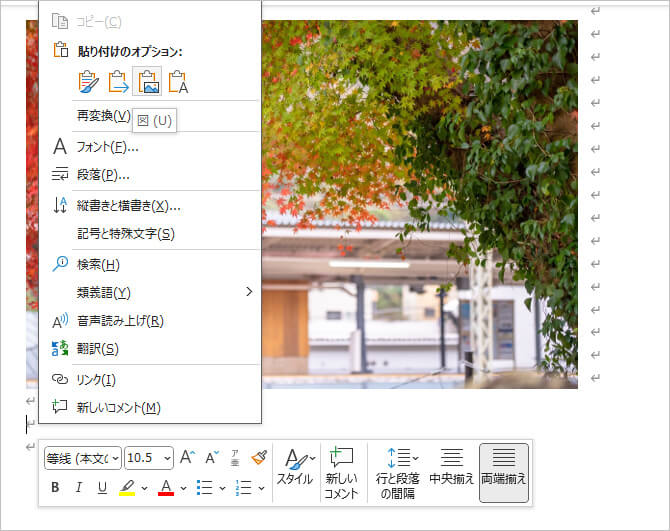
この記事では、 ️ Word 文書を画像として保存する方法【簡単3ステップ】について詳しく説明します。Microsoft Wordは、文書を作成するための強力なツールですが、画像ファイルとして保存する方法を知らない人も多いでしょう。この記事では、Word文書を画像ファイルに変換するための簡単な方法を紹介します。
Word文書を画像として保存するには、Wordの標準機能を利用することができます。画像ファイルとして保存することで、文書をより幅広い用途で利用することができます。例えば、ウェブサイトに文書をアップロードしたり、SNSで文書を共有したりすることができます。
この記事では、Word文書を画像ファイルに変換するための手順を詳しく説明します。Wordの初心者でも簡単に理解できるように、段階的に説明していきます。
Word文書を画像に変換する方法
️ Word 文書を画像として保存する方法【簡単3ステップ】について説明します。この方法は、Microsoft Wordを使用しているユーザーであれば、誰でも簡単に実行できます。Word文書を画像ファイルに変換することで、文書の内容をより視覚的に表現することができます。
まず、Word文書を開いて編集や調整を行います。この段階で、文書のレイアウトやフォントを調整することで、画像として保存したときの見栄えを良くすることができます。編集が完了したら、次のステップに進みます。
Wordの「ファイル」メニューを開き、「名前を付けて保存」を選択します。このとき、画像形式としてPNGまたはJPEGを選択することができます。PNGは、高品質で透明な背景をサポートするため、ロゴやグラフィックに適しています。一方、JPEGは、写真のように詳細感の高い画像に適しています。画像形式を選択したら、「保存」ボタンをクリックして、文書を画像ファイルとして保存します。
ステップ1:文書の準備
️ Word 文書を画像として保存する方法【簡単3ステップ】では、まず文書の準備が必要です。Microsoft Wordを起動し、変換したい文書を開きます。文書の内容を確認し、必要に応じて編集や調整を行います。画像として保存するためには、文書のレイアウトやフォントサイズなどを調整する必要がある場合があります。
文書の準備が完了したら、次のステップに進みます。文書を画像として保存するには、Wordの保存機能を使用します。保存機能には、画像形式を選択するオプションがあります。画像形式を選択することで、文書を画像ファイルとして保存できます。
ここでは、文書の準備が完了したと仮定します。次のステップでは、Wordの保存機能を使用して、文書を画像ファイルとして保存する方法について説明します。
ステップ2:保存オプションの選択
️ Word 文書を画像として保存する方法【簡単3ステップ】では、保存オプションの選択が重要なステップです。Wordの「ファイル」メニューを開き、「名前を付けて保存」を選択します。この時、ファイル形式の選択肢が表示されます。画像形式として、PNGまたはJPEGを選択することができます。
PNG形式は、高品質で透明な背景をサポートするため、ロゴやグラフィックに適しています。一方、JPEG形式は、写真のように詳細感の高い画像に適しています。保存する文書の内容に応じて、適切な画像形式を選択することが重要です。
保存オプションを選択したら、次のステップに進みます。画像形式を選択した後、保存先を選択し、ファイル名を入力します。最後に、「保存」ボタンをクリックして、文書を画像ファイルとして保存します。
ステップ3:画像の保存
️ Word 文書を画像として保存する方法【簡単3ステップ】では、最後のステップとして画像の保存を行います。ここでは、Word 文書を画像ファイルとして保存する方法について詳しく説明します。
画像形式を選択したら、「保存」ボタンをクリックして、文書を画像ファイルとして保存します。保存先を選択し、ファイル名を入力して保存を完了します。画像ファイルの形式については、PNGやJPEGなどが一般的に使用されています。PNGは、高品質で透明な背景をサポートするため、ロゴやグラフィックに適しています。一方、JPEGは、写真のように詳細感の高い画像に適しています。
画像の保存が完了したら、保存した画像ファイルを確認してください。画像ファイルが正常に保存されていれば、Word 文書を画像として保存する作業は完了です。画像ファイルを使用して、ウェブサイトやSNSなどに投稿したり、プレゼンテーションやレポートに使用したりすることができます。
画像ファイルの形式について
️ Word 文書を画像として保存する方法【簡単3ステップ】では、画像ファイルの形式を選択することが重要です。画像ファイルの形式には、PNGとJPEGの2種類があります。PNGは、高品質で透明な背景をサポートするため、ロゴやグラフィックに適しています。透明な背景を使用することで、画像を他の背景の上に配置しても、自然な見た目になります。
一方、JPEGは、写真のように詳細感の高い画像に適しています。JPEGは、画像の圧縮率を高くすることができるため、ファイルサイズを小さくすることができます。しかし、JPEGは透明な背景をサポートしていないため、画像の背景が白や黒などの単色になる場合があります。したがって、画像ファイルの形式を選択する際には、画像の用途と特徴を考慮する必要があります。
画像ファイルの形式を選択したら、Word文書を画像ファイルとして保存することができます。保存された画像ファイルは、ウェブサイトやSNSなどにアップロードすることができ、画像として共有することができます。
PNGとJPEGの違い
️ Word 文書を画像として保存する方法【簡単3ステップ】について説明する前に、画像ファイルの形式について触れておきます。画像ファイルの形式には、PNGとJPEGの2種類があります。どちらも広く使用されていますが、用途によって使い分けが必要です。
PNGは、高品質で透明な背景をサポートするため、ロゴやグラフィックに適しています。透明な背景を使用することで、画像を配置しても背景が邪魔にならず、美しいデザインを実現できます。一方、JPEGは、写真のように詳細感の高い画像に適しています。JPEGは、画像の圧縮率を高くすることができるため、ファイルサイズを小さくすることができます。
ただし、JPEGは、画像の品質を落とす可能性があるため、ロゴやグラフィックには適していません。したがって、画像ファイルの形式を選択する際には、用途に応じてPNGかJPEGを選択する必要があります。
まとめ
️ Word 文書を画像として保存する方法【簡単3ステップ】について説明します。Microsoft Word文書を画像ファイルに変換する方法は、非常に簡単です。まず、Word文書を開いて編集や調整を行います。次に、Wordの「ファイル」メニューを開き、「名前を付けて保存」を選択します。この時、画像形式としてPNGまたはJPEGを選択することができます。
画像形式を選択したら、「保存」ボタンをクリックして、文書を画像ファイルとして保存します。PNGは、高品質で透明な背景をサポートするため、ロゴやグラフィックに適しています。一方、JPEGは、写真のように詳細感の高い画像に適しています。どちらの形式を選択するかは、文書の内容と用途によって異なります。
文書を画像ファイルに変換することで、簡単に共有や配布を行うことができます。また、画像ファイルは編集が困難であるため、文書の内容を保護することもできます。 ️ Word 文書を画像として保存する方法【簡単3ステップ】は、非常に便利な機能です。
よくある質問
Word文書を画像に変換する方法は複雑ですか
Word文書を画像に変換する方法は、3ステップで簡単に実行できます。まず、Word文書を開き、「印刷」 メニューから 「印刷設定」 を選択します。次に、「プリンタ」 を選択し、「PDF として保存」 または 「画像として保存」 を選択します。最後に、保存先を選択し、ファイル名を入力して保存します。
画像に変換したWord文書は編集できますか
画像に変換したWord文書は、画像編集ソフト で編集できます。ただし、テキストデータ として編集することはできません。編集するには、画像編集ソフト で画像を編集し、保存します。ただし、元のWord文書 を編集したい場合は、Word で編集する必要があります。
Word文書を画像に変換する利点は何ですか
Word文書を画像に変換する利点は、ファイルサイズ を小さくできることです。また、画像 として保存することで、テキストデータ を保護できます。さらに、画像 として保存することで、共有 が容易になります。
Word文書を画像に変換するソフトは必要ですか
Word文書を画像に変換するソフトは、必ずしも必要ではありません。Word自体に、画像として保存 する機能があります。ただし、画像編集ソフト を使用することで、画像 を編集できます。
コメントを残す
コメントを投稿するにはログインしてください。
関連ブログ記事