
️ Wordファミマ印刷:コンビニでWordファイルを簡単印刷する方法と料金

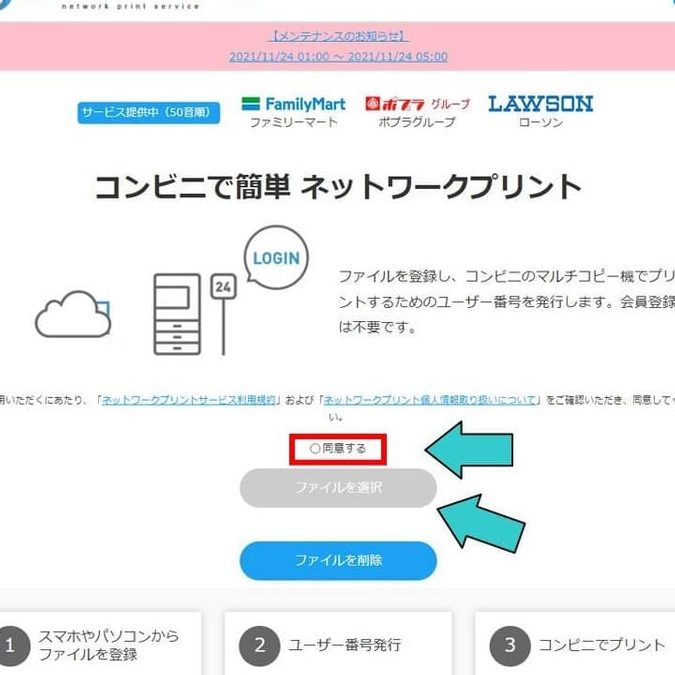
️ Wordファミマ印刷:コンビニでWordファイルを印刷する方法について詳しく解説します。このサービスを利用することで、家庭やオフィスだけでなく、外出先でもWordファイルの印刷が可能となります。コンビニのマルチコピー機を利用することで、手軽に印刷が行えるようになります。
このサービスは、ファイルの保存から印刷までの手順が簡単であり、利用者が増えています。対応しているファイル形式は、doc、docx、pdfなど一般的なものです。利用料金は、印刷枚数やカラー/モノの選択によって異なります。この記事では、Wordファミマ印刷の利用方法や料金について詳しく説明します。
Wordファミマ印刷とは
️ Wordファミマ印刷:コンビニでWordファイルを印刷する方法は、コンビニエンスストアでWordファイルを簡単に印刷できる便利なサービスです。このサービスを利用することで、家庭やオフィスだけでなく、外出先でもWordファイルの印刷が可能となります。ファミマ印刷は、ファイルの保存から印刷までの手順が簡単で、誰でも利用できるようになっています。
コンビニでWordファイルを印刷するには、USBメモリやスマートフォンにWordファイルを保存し、コンビニのマルチコピー機でファミマ印刷を選択する必要があります。マルチコピー機の操作は簡単で、ファイルを選択し、印刷設定を行い、お支払いをして印刷結果を確認するという手順です。対応しているファイル形式は、doc、docx、pdfなど一般的なものです。
このサービスを利用することで、緊急時に必要な資料をすぐに印刷したり、外出先で印刷が必要な場合にも対応できるようになります。また、コンビニは全国に多数の店舗があるため、どこでも簡単に利用できるのが特徴です。
対応ファイル形式と印刷可能なコンビニ
️ Wordファミマ印刷:コンビニでWordファイルを印刷する方法を利用する場合、対応しているファイル形式は、doc、docx、pdfなど一般的なものです。これらのファイル形式は、ほとんどのワードプロセッサーソフトで作成できるため、利用者にとって便利です。
ファミマ印刷は、ファミリーマート、ローソン、セブン‐イレブンなど、多くのコンビニで利用可能です。これらのコンビニには、マルチコピー機が設置されており、USBメモリやスマートフォンからファイルを読み込んで印刷することができます。コンビニによっては、印刷可能なファイル形式やサイズに制限がある場合があるため、事前に確認することが推奨されます。
また、ファミマ印刷では、カラー印刷やモノクロ印刷の選択も可能です。印刷結果は、コンビニのマルチコピー機で確認することができます。利用料金は、印刷枚数やカラー/モノの選択によって異なります。
コンビニでWordファイルを印刷する方法
️ Wordファミマ印刷:コンビニでWordファイルを印刷する方法は、非常に簡単です。まず、印刷したいWordファイルをUSBメモリやスマートフォンに保存します。次に、コンビニのマルチコピー機にアクセスし、ファミマ印刷を選択します。マルチコピー機の画面に従って、印刷設定を行います。印刷設定には、印刷枚数やカラー/モノの選択、用紙サイズの選択などがあります。
印刷設定が完了したら、お支払いをします。支払い方法は、コンビニによって異なりますが、基本的には現金またはキャッシュレス決済が可能です。印刷結果を確認したら、印刷された紙を取り出してください。印刷された紙は、コンビニのマルチコピー機の横に設置されている受け取り口から出てきます。
このように、 ️ Wordファミマ印刷:コンビニでWordファイルを印刷する方法は、非常に簡単で便利です。コンビニでWordファイルを印刷することで、家庭やオフィスだけでなく、外出先でもWordファイルの印刷が可能となります。
料金と割引
️ Wordファミマ印刷:コンビニでWordファイルを印刷する方法を利用する場合、料金は印刷枚数やカラー/モノの選択によって異なります。基本的には、モノクロ印刷は1枚あたり数十円、カラー印刷は1枚あたり数百円の料金がかかります。ただし、ファミリーマートの会員カードを利用することで、印刷料金の割引を受けることができます。
また、ファミリーマートでは、印刷枚数が多い場合に割引が適用されるキャンペーンを実施していることがあります。具体的には、一定枚数以上の印刷を行うと、1枚あたりの料金が割引されるというものです。このようなキャンペーンを利用することで、より安価にWordファイルを印刷することができます。
ただし、料金や割引の内容は店舗や時期によって異なる場合があるため、実際の料金や割引の内容を確認するには、ファミリーマートの公式ウェブサイトや店舗に直接お問い合わせすることをお勧めします。
まとめ
️ Wordファミマ印刷:コンビニでWordファイルを印刷する方法は、非常に便利なサービスです。コンビニのマルチコピー機を利用することで、Wordファイルを簡単に印刷することができます。このサービスは、家庭やオフィスだけでなく、外出先でもWordファイルの印刷が可能となります。
コンビニのマルチコピー機でファミマ印刷を選択し、印刷設定を行うことで、Wordファイルを印刷することができます。対応しているファイル形式は、doc、docx、pdfなど一般的なものです。印刷結果は、コンビニのマルチコピー機で確認することができます。
利用料金は、印刷枚数やカラー/モノの選択によって異なります。料金は、コンビニのマルチコピー機で確認することができます。コンビニのマルチコピー機を利用することで、Wordファイルを簡単に印刷することができます。
よくある質問
Wordファミマ印刷とは何ですか?
Wordファミマ印刷は、コンビニのマルチコピー機でWordファイルを印刷できるサービスです。ファミリーマートの店舗に設置されているマルチコピー機で、USBメモリやスマートフォンからWordファイルを印刷できます。このサービスは、パソコンやプリンターがなくてもWordファイルを印刷できるため、非常に便利です。また、A4サイズやA3サイズなどの様々な用紙サイズに対応しているため、必要に応じて選択することができます。
Wordファミマ印刷の料金はどれくらいですか?
Wordファミマ印刷の料金は、印刷するページ数や用紙サイズによって異なります。モノクロ印刷の場合、1ページあたり10円から30円程度です。カラー印刷の場合、1ページあたり50円から100円程度です。また、用紙代や加工代などが加算される場合もあります。詳しい料金については、コンビニの店舗で確認することをお勧めします。
Wordファミマ印刷はどのようなファイル形式に対応していますか?
Wordファミマ印刷は、.docxや.docなどのWordファイル形式に対応しています。また、.pdfや.jpgなどの画像ファイル形式にも対応しています。ただし、.pptxや.xlsxなどの他のOfficeファイル形式には対応していないため、印刷する前にファイル形式を変換する必要があります。
Wordファミマ印刷の注意点は何ですか?
Wordファミマ印刷の注意点として、印刷の品質が挙げられます。コンビニのマルチコピー機では、インクジェットプリンターではなくレーザープリンターが使用されているため、印刷の品質が若干劣る場合があります。また、用紙の種類や印刷の設定によっても印刷の品質が変わるため、印刷する前に確認することをお勧めします。
コメントを残す
コメントを投稿するにはログインしてください。
関連ブログ記事