
Word文書をJPEG形式で保存する方法と活用例

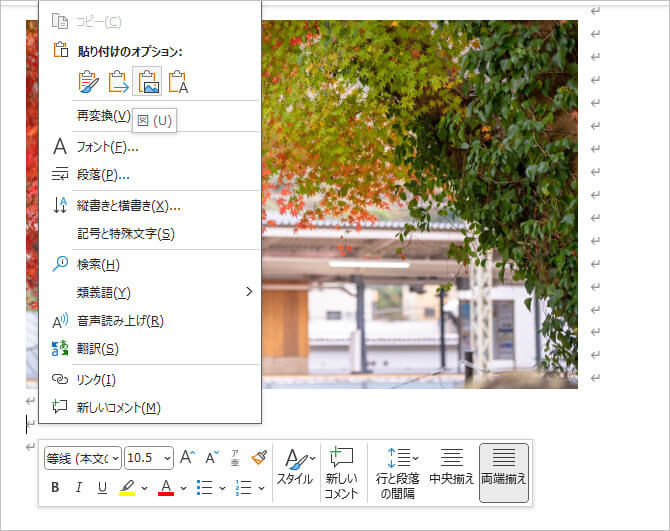
この記事では、Word文書をJPEG形式で保存する方法とその活用例について説明します。Word文書を画像として保存することで、ブログやSNSでの投稿、プレゼンテーション資料への挿入、ポスターやチラシの作成など、さまざまな用途に活用できます。
️ Word文書をJPEGで保存!画像として活用 は、Word文書の内容をより視覚的に表現することができます。JPEG形式で保存したWord文書の画像は、オリジナルの画像素材としての利用も可能です。ただし、JPEG形式の画像は圧縮することでファイルサイズを小さくすることができますが、画質の低下に注意する必要があります。
Word文書をJPEG形式で保存する方法は、Word文書を開き、「ファイル」メニューから「名前を付けて保存」を選択し、ファイルの種類を「JPEG」に変更して保存するだけです。この方法は、Word文書の内容を簡単に画像として保存できるため、非常に便利です。
Word文書をJPEG形式で保存する方法
Word文書をJPEG形式で保存する方法は非常に簡単です。まず、Word文書を開き、「ファイル」メニューから「名前を付けて保存」を選択します。次に、ファイルの種類を「JPEG」に変更し、保存先を選択して保存します。これで、Word文書がJPEG形式の画像として保存されます。
️ Word文書をJPEGで保存!画像として活用 することで、ブログやSNSでの投稿、プレゼンテーション資料への挿入、ポスターやチラシの作成など、さまざまな用途に活用できます。JPEG形式の画像は圧縮することでファイルサイズを小さくすることができますが、画質の低下に注意する必要があります。
また、Word文書をJPEG形式で保存することで、オリジナルの画像素材としての利用も可能になります。例えば、Word文書に含まれるグラフや表をJPEG形式で保存し、別の文書やプレゼンテーション資料に挿入することができます。これにより、資料の作成効率が向上し、より効果的なコミュニケーションが可能になります。
JPEG形式で保存したWord文書の活用例
JPEG形式で保存したWord文書の活用例は多岐にわたります。まず、 ️ Word文書をJPEGで保存!画像として活用することで、ブログやSNSでの投稿に利用できます。画像として保存されたWord文書は、テキストだけでは伝えにくい情報を視覚的に表現することができます。また、プレゼンテーション資料への挿入にも適しています。JPEG形式の画像は、プレゼンテーションソフトウェアで簡単に取り込むことができ、資料の内容をより分かりやすく表現することができます。
さらに、JPEG形式で保存したWord文書の画像は、ポスターやチラシの作成にも活用できます。画像編集ソフトウェアで加工することで、オリジナルの画像素材として利用することも可能です。ただし、JPEG形式の画像は圧縮することでファイルサイズを小さくすることができますが、画質の低下に注意する必要があります。適切な圧縮率を選択することで、ファイルサイズを小さくしながらも画像の品質を維持することができます。
JPEG形式の画像の圧縮と画質の注意点
JPEG形式の画像は、圧縮することでファイルサイズを小さくすることができます。しかし、圧縮をしすぎると、画質が低下する可能性があります。特に、細かい文字や線が多い画像の場合、圧縮による画質の低下が目立ちます。したがって、JPEG形式でWord文書を保存する際には、圧縮率を調整して、ファイルサイズと画質のバランスを取る必要があります。
️ Word文書をJPEGで保存!画像として活用 する場合、画質の低下は避けたいところです。特に、ブログやSNSでの投稿、プレゼンテーション資料への挿入など、画像の品質が重要な用途の場合には、圧縮率を低く設定するか、別の画像形式を使用することを検討する必要があります。
JPEG形式の画像の圧縮と画質の関係は、トレードオフの関係にあります。ファイルサイズを小さくするために圧縮率を高く設定すると、画質が低下します。一方、画質を維持するために圧縮率を低く設定すると、ファイルサイズが大きくなります。したがって、Word文書をJPEG形式で保存する際には、用途に応じて圧縮率を調整する必要があります。
まとめ
Word文書をJPEG形式で保存する方法は非常に簡単です。まず、Word文書を開き、「ファイル」メニューから「名前を付けて保存」を選択します。次に、ファイルの種類を「JPEG」に変更し、保存先を指定して保存します。これで、Word文書がJPEG形式の画像として保存されます。
️ Word文書をJPEGで保存!画像として活用 することで、ブログやSNSでの投稿、プレゼンテーション資料への挿入、ポスターやチラシの作成など、さまざまな用途に活用できます。JPEG形式の画像は圧縮することでファイルサイズを小さくすることができますが、画質の低下に注意する必要があります。
また、Word文書をJPEG形式で保存することで、オリジナルの画像素材としての利用も可能です。例えば、Word文書に含まれるグラフや表をJPEG形式で保存し、別の文書やプレゼンテーション資料に挿入することができます。これにより、資料の作成効率が向上し、より効果的なコミュニケーションが可能になります。
まとめ
Word文書をJPEG形式で保存する方法は簡単であり、さまざまな用途に活用できます。 ️ Word文書をJPEGで保存!画像として活用 することで、資料の作成効率が向上し、より効果的なコミュニケーションが可能になります。ただし、JPEG形式の画像は圧縮することでファイルサイズを小さくすることができますが、画質の低下に注意する必要があります。
よくある質問
Word文書をJPEG形式で保存する方法は?
Word文書をJPEG形式で保存する方法は、Microsoft Wordの「保存」機能を利用する方法と、画像編集ソフトを利用する方法があります。Microsoft Wordの「保存」機能を利用する場合、文書を編集した後、「ファイル」メニューから「保存」を選択し、ファイル形式を「JPEG」に変更して保存します。画像編集ソフトを利用する場合、文書を編集した後、画像編集ソフトにインポートして、JPEG形式で保存します。
JPEG形式で保存したWord文書の活用例は?
JPEG形式で保存したWord文書は、ウェブサイトやSNSに投稿したり、プレゼンテーションに利用したりすることができます。また、画像加工を行うことで、文書のデザインを変更したり、ロゴやアイコンを追加したりすることができます。
Word文書をJPEG形式で保存する際の注意点は?
Word文書をJPEG形式で保存する際の注意点は、画像の品質とファイルサイズです。画像の品質が低いと、文書の文字や画像がぼやけてしまうため、品質を高く設定する必要があります。また、ファイルサイズが大きすぎると、ウェブサイトやSNSに投稿する際に問題が発生する可能性があるため、ファイルサイズを適切に設定する必要があります。
JPEG形式で保存したWord文書を編集する方法は?
JPEG形式で保存したWord文書を編集する方法は、画像編集ソフトを利用する方法と、OCRソフトを利用する方法があります。画像編集ソフトを利用する場合、JPEG形式の文書をインポートして、編集を行います。OCRソフトを利用する場合、JPEG形式の文書をインポートして、テキストデータに変換して編集を行います。
コメントを残す
コメントを投稿するにはログインしてください。
関連ブログ記事