
Word文書を分割するセクション機能とは?レイアウトの自由度を高める方法

Word セクションとは?文書を分割してレイアウトを自由に
Word文書を制作する際、レイアウトの自由度を高めるために、文書を分割する機能が必要になります。Wordのセクション機能は、文書を分割してレイアウトを自由に設定できる機能です。この機能を使用することで、文書の見やすさを向上させ、制作効率を大幅に向上させることができます。
セクション機能は、文書を複数の部分に分割し、各部分に対して個別の書式設定を行うことができます。たとえば、文書のタイトルページ、目次、 本文など、異なるレイアウトを必要とする部分を分割して、個別に設定することができます。
この記事では、Wordのセクション機能について詳しく解説し、文書のレイアウトを自由に設定する方法を紹介します。
Wordのセクション機能とは?
Word セクションとは?文書を分割してレイアウトを自由に。Wordのセクション機能は、文書を分割してレイアウトを自由に設定できる機能です。この機能を使用することで、文書の見やすさを向上させ、制作効率を大幅に向上させることができます。セクションを使用することで、文書のレイアウトをより自由に設定できるようになり、文書のデザインや構成をより柔軟に変更できるようになります。
セクションを追加することで、文書の各部分に対して個別の書式設定を行うことができます。たとえば、文書のタイトル部分と本文部分を別々のセクションに分割することで、タイトル部分に独自のレイアウトを設定し、本文部分に別のレイアウトを設定することができます。これにより、文書の見やすさを向上させ、読者が文書の内容をより容易に理解できるようになります。
セクションを効果的に活用するためには、文書全体のデザインや構成を考慮して、適切な位置にセクションを追加することが重要です。セクションを追加する際には、文書の内容やレイアウトを考慮して、セクションの種類や位置を選択する必要があります。
セクションの種類と特徴
Word セクションとは?文書を分割してレイアウトを自由に。セクション機能は、文書を分割してレイアウトを自由に設定できる機能です。この機能を使用することで、文書の見やすさを向上させ、制作効率を大幅に向上させることができます。
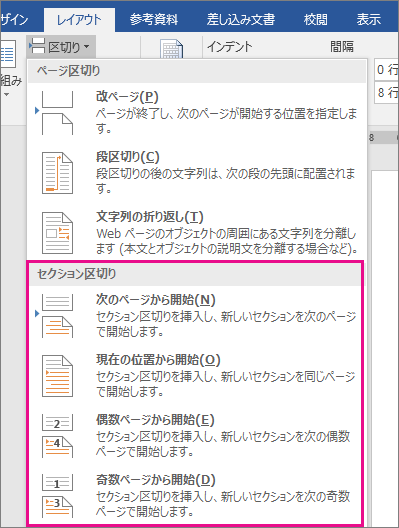
セクションには、連続セクション、奇数ページセクション、偶数ページセクション、新しいページセクションの4種類があります。連続セクションは、文書の途中でレイアウトを変更する場合に使用します。奇数ページセクションと偶数ページセクションは、文書のページレイアウトを奇数ページまたは偶数ページに合わせて設定する場合に使用します。新しいページセクションは、文書の新しいページからレイアウトを変更する場合に使用します。
セクションを適用するには、「レイアウト」タブの「セクション」グループから、希望のセクション種類を選択します。セクションを追加した後は、各セクションに対して個別の書式設定を行うことができます。セクションを効果的に活用するためには、文書全体のデザインや構成を考慮して、適切な位置にセクションを追加することが重要です。
セクションの適用方法
Word セクションとは?文書を分割してレイアウトを自由に。セクション機能は、文書を複数の部分に分割し、各部分に対して個別のレイアウト設定を行うことができる機能です。この機能を使用することで、文書の見やすさを向上させ、制作効率を大幅に向上させることができます。
セクションを適用するには、「レイアウト」タブの「セクション」グループから、希望のセクション種類を選択します。セクションを追加した後は、各セクションに対して個別の書式設定を行うことができます。たとえば、セクションごとに異なるヘッダーとフッターを設定したり、セクションごとに異なるページ番号を設定したりすることができます。
セクションを効果的に活用するためには、文書全体のデザインや構成を考慮して、適切な位置にセクションを追加することが重要です。セクションを追加することで、文書のレイアウトをより自由に設定できるようになり、文書の制作効率が向上します。
セクションの書式設定と活用
Word セクションとは?文書を分割してレイアウトを自由に。セクション機能を使用することで、文書のレイアウトを自由に設定できるようになります。セクションを追加することで、文書の見やすさを向上させ、制作効率を大幅に向上させることができます。
セクションを適用するには、「レイアウト」タブの「セクション」グループから、希望のセクション種類を選択します。セクションを追加した後は、各セクションに対して個別の書式設定を行うことができます。たとえば、ヘッダーとフッターの設定、ページ番号の設定、余白の設定など、各セクションに合わせた書式設定を行うことができます。
セクションを効果的に活用するためには、文書全体のデザインや構成を考慮して、適切な位置にセクションを追加することが重要です。セクションを追加することで、文書の流れを明確にし、読み手にとって分かりやすい文書を作成することができます。
セクションを効果的に活用するためのTips
Word セクションとは?文書を分割してレイアウトを自由に。セクション機能は、文書を分割してレイアウトを自由に設定できる機能です。文書の見やすさを向上させ、制作効率を大幅に向上させることができます。セクションを使用することで、文書のレイアウトをより自由に設定できるようになります。
セクションを効果的に活用するためには、文書全体のデザインや構成を考慮して、適切な位置にセクションを追加することが重要です。たとえば、文書の章や節を分割する場合、セクションを使用して各章や節のレイアウトを個別に設定することができます。また、文書の見出しやサブ見出しを強調する場合、セクションを使用して見出しやサブ見出しのレイアウトを個別に設定することができます。
セクションを追加するには、「レイアウト」タブの「セクション」グループから、希望のセクション種類を選択します。セクションを追加した後は、各セクションに対して個別の書式設定を行うことができます。セクションの種類には、連続セクション、奇数ページセクション、偶数ページセクション、新しいページセクションがあります。各セクションの特徴を理解して、適切なセクションを選択することが重要です。
まとめ
Word セクションとは?文書を分割してレイアウトを自由に
Wordのセクション機能は、文書を分割してレイアウトを自由に設定できる機能です。セクションを使用することで、文書の見やすさを向上させ、制作効率を大幅に向上させることができます。セクションを追加することで、文書のレイアウトをより自由に設定できるようになり、文書の全体的なデザインをより効果的に表現できるようになります。
セクションを適用するには、「レイアウト」タブの「セクション」グループから、希望のセクション種類を選択します。セクションを追加した後は、各セクションに対して個別の書式設定を行うことができます。たとえば、セクションごとに異なるヘッダーとフッターを設定したり、セクションごとに異なるページ番号を設定したりすることができます。
セクションを効果的に活用するためには、文書全体のデザインや構成を考慮して、適切な位置にセクションを追加することが重要です。セクションを追加することで、文書のレイアウトをより自由に設定できるようになり、文書の全体的なデザインをより効果的に表現できるようになります。
まとめ
Wordのセクション機能は、文書を分割してレイアウトを自由に設定できる機能です。セクションを使用することで、文書の見やすさを向上させ、制作効率を大幅に向上させることができます。セクションを効果的に活用するためには、文書全体のデザインや構成を考慮して、適切な位置にセクションを追加することが重要です。
よくある質問
Word文書を分割するセクション機能とは何か?
Word文書を分割するセクション機能とは、Word文書 のレイアウトを自由に設定できる機能です。この機能を使用すると、文書を複数のセクションに分割し、各セクションのレイアウトを個別に設定できます。たとえば、文書のヘッダーとフッターを変更したり、ページ番号をリセットしたり、テキストの向き を変更したりすることができます。この機能は、文書のレイアウトをより自由に設定したい場合に非常に便利です。
セクション機能を使用することでどのようなメリットがあるか?
セクション機能を使用することで、文書のレイアウトをより自由に設定できるようになります。たとえば、文書のヘッダーとフッターを変更したり、ページ番号をリセットしたり、テキストの色 を変更したりすることができます。また、セクション機能を使用することで、文書の構造をより明確に表現できるようになります。たとえば、文書を複数の章に分割し、各章のタイトルを設定することができます。この機能は、文書の読みやすさを向上させるのに役立ちます。
セクション機能を使用するにはどのような手順が必要か?
セクション機能を使用するには、次の手順が必要です。まず、Word文書 を開きます。次に、文書のレイアウトを設定したい場所にカーソルを移動します。次に、「レイアウト」タブ をクリックし、「セクションの開始」 を選択します。次に、セクションの設定を選択し、「OK」 をクリックします。これで、セクション機能を使用することができます。
セクション機能を使用する際に注意すべき点は何か?
セクション機能を使用する際に注意すべき点は、セクションの設定が文書のレイアウトに影響を与える可能性があることです。たとえば、セクションのヘッダーとフッターを変更すると、文書の他の部分のレイアウトが崩れる可能性があります。また、セクション機能を使用する際には、文書の構造を明確に表現するために、セクションのタイトルを設定することが重要です。さらに、セクション機能を使用する際には、文書の読みやすさを向上させるために、フォントのサイズ と 行間 を適切に設定することが重要です。
コメントを残す
コメントを投稿するにはログインしてください。
関連ブログ記事