
ワードのピクセル(px)単位とは?設定方法と使い方を解説

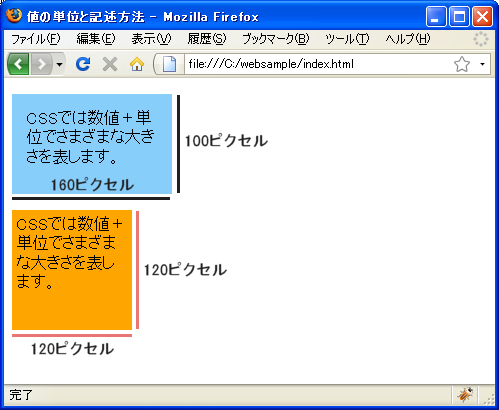
この記事では、ワードで文書を作成する際に使用されるピクセル(px)単位について解説します。 Wordのpxとは?単位と設定方法を解説 として、ピクセル単位の基本的な概念とワードでの設定方法、使い方について詳しく説明します。
ワードで文書を作成する際に、文字や画像のサイズを設定する際に「px」という単位が登場します。ピクセル(px)は、コンピューターの画面上の最小の表示単位です。1ピクセルは、画面上の1点を表します。画像や図形のサイズをピクセル単位で指定することで、画面上での表示サイズを正確に制御できます。
ピクセル単位は、ウェブコンテンツの作成や画像や図形の精密な配置などに役立ちます。ワードでピクセル単位を使用することで、文書のレイアウトをより細かく制御できます。
ピクセル(px)単位とは何か
Wordのpxとは?単位と設定方法を解説
ピクセル(px)単位は、コンピューターの画面上の最小の表示単位です。1ピクセルは、画面上の1点を表します。画像や図形のサイズをピクセル単位で指定することで、画面上での表示サイズを正確に制御できます。ピクセル単位は、主にウェブコンテンツの作成や画像や図形の精密な配置に使用されます。
ワードでピクセル単位を使用する場合、ファイルタブをクリックし、オプションを選択し、詳細設定カテゴリを選択し、表示セクションまでスールし、単位ドロップダウンリストからピクセルを選択することで、ピクセル単位を設定できます。この設定により、ワードで作成した文書の画像や図形のサイズをピクセル単位で指定することができます。
ピクセル単位を使用する際には、解像度の影響や印刷時の大きさに注意する必要があります。例えば、1インチは96ピクセル、1センチメートルは37.795275591ピクセルに相当します。したがって、ピクセル単位を使用する場合には、解像度や印刷時の大きさを考慮して、適切なサイズを指定する必要があります。
ワードでピクセル単位を使用する理由
ワードでピクセル単位を使用する理由は、主にウェブコンテンツの作成や画像や図形の精密な配置にあります。ピクセル単位を使用することで、画面上での表示サイズを正確に制御できます。これは、ウェブサイトやブログなどのオンラインコンテンツを作成する際に特に重要です。
Wordのpxとは?単位と設定方法を解説 の中で、ピクセル単位の設定方法について詳しく説明します。ピクセル単位を設定するには、ファイルタブをクリックし、オプションを選択し、詳細設定カテゴリを選択し、表示セクションまでスールし、単位ドロップダウンリストからピクセルを選択します。この設定により、ワードで作成する文書のサイズをピクセル単位で指定できます。
ピクセル単位を使用する際には、解像度の影響や印刷時の大きさに注意する必要があります。例えば、1インチは96ピクセル、1センチメートルは37.795275591ピクセルに相当します。したがって、ピクセル単位を使用する際には、これらの変換率を考慮する必要があります。
ピクセル単位の設定方法
ワードでピクセル単位を設定するには、ファイルタブをクリックし、オプションを選択し、詳細設定カテゴリを選択します。表示セクションまでスクロールし、単位ドロップダウンリストからピクセルを選択します。これにより、ワードでピクセル単位を使用することができます。
Wordのpxとは?単位と設定方法を解説 の中で、ピクセル単位の設定方法は非常に重要です。ピクセル単位を設定することで、画像や図形のサイズを正確に制御できます。また、ウェブコンテンツの作成や画像や図形の精密な配置などにも役立ちます。
ピクセル単位を設定する際には、解像度の影響や印刷時の大きさに注意する必要があります。例えば、1インチは96ピクセル、1センチメートルは37.795275591ピクセルに相当します。したがって、ピクセル単位を使用する際には、これらの変換率を考慮する必要があります。
ピクセル単位と他の単位の変換
Wordのpxとは?単位と設定方法を解説
ワードで文書を作成する際に、文字や画像のサイズを設定する際に「px」という単位が登場します。ピクセル(px)は、コンピューターの画面上の最小の表示単位です。1ピクセルは、画面上の1点を表します。画像や図形のサイズをピクセル単位で指定することで、画面上での表示サイズを正確に制御できます。
ピクセル単位と他の単位の変換では、1インチは96ピクセル、1センチメートルは37.795275591ピクセルに相当します。したがって、ピクセル単位を使用する際には、解像度の影響や印刷時の大きさに注意する必要があります。たとえば、96ピクセルの画像は、1インチの大きさで表示されますが、解像度が低いと、画像がぼやけて表示される可能性があります。
ピクセル単位を使用する理由は、ウェブコンテンツの作成や画像や図形の精密な配置などです。ピクセル単位を設定するには、ファイルタブをクリックし、オプションを選択し、詳細設定カテゴリを選択し、表示セクションまでスールし、単位ドロップダウンリストからピクセルを選択します。
ピクセル単位を使用する際の注意点
Wordのpxとは?単位と設定方法を解説
ワードでピクセル単位を使用する際には、解像度の影響や印刷時の大きさに注意する必要があります。ピクセル単位は、コンピューターの画面上の最小の表示単位であるため、解像度が高い場合には、同じピクセル数でもより小さく表示されます。また、印刷時には、ピクセル単位で指定されたサイズが、印刷解像度に依存して変化するため、実際の印刷サイズが想定と異なる場合があります。
ピクセル単位を使用する際には、また、画像や図形の拡大縮小に伴う品質の劣化にも注意する必要があります。ピクセル単位で指定された画像や図形を拡大すると、ピクセルが拡大され、画像や図形の品質が劣化する場合があります。したがって、ピクセル単位を使用する際には、画像や図形の品質を維持するために、適切なサイズと解像度を選択する必要があります。
ピクセル単位を使用する際には、さらに、ブラウザやデバイスの互換性にも注意する必要があります。ピクセル単位で指定されたサイズが、ブラウザやデバイスによって異なる場合があります。したがって、ピクセル単位を使用する際には、ブラウザやデバイスの互換性を確認する必要があります。
まとめ
Wordのpxとは?単位と設定方法を解説
ワードで文書を作成する際に、文字や画像のサイズを設定する際に「px」という単位が登場します。ピクセル(px)は、コンピューターの画面上の最小の表示単位です。1ピクセルは、画面上の1点を表します。画像や図形のサイズをピクセル単位で指定することで、画面上での表示サイズを正確に制御できます。
ワードでピクセル単位を使用する理由は、ウェブコンテンツの作成や画像や図形の精密な配置などです。ピクセル単位を設定するには、ファイルタブをクリックし、オプションを選択し、詳細設定カテゴリを選択し、表示セクションまでスールし、単位ドロップダウンリストからピクセルを選択します。ピクセル単位を使用することで、文書のレイアウトをより細かく制御できます。
ピクセル単位と他の単位の変換では、1インチ = 96ピクセル、1センチメートル = 37.795275591ピクセルなどを考慮してください。ピクセル単位を使用する際には、解像度の影響や印刷時の大きさに注意してください。ピクセル単位は、主にウェブコンテンツの作成や画像編集に使用されますが、印刷物の作成にも使用できます。
まとめ
ピクセル単位は、ワードで文書を作成する際に重要な単位です。ピクセル単位を使用することで、文書のレイアウトをより細かく制御できます。ピクセル単位の設定方法と使い方を理解することで、より効果的な文書を作成できます。
よくある質問
ワードのピクセル(px)単位とは何か?
ワードのピクセル(px)単位とは、Microsoft Word で文書のレイアウトを調整する際に使用される単位の一つです。ピクセルは、コンピュータのディスプレイ上で表示される画像の最小単位であり、文書のレイアウトをピクセル単位で指定することで、より細かい調整が可能になります。特に、画像や図形 を文書に挿入する際に、ピクセル単位でサイズを指定することで、画像の品質を維持しながら文書のレイアウトを調整することができます。
ワードでピクセル単位を設定する方法は?
ワードでピクセル単位を設定する方法は、文書の設定 から行うことができます。具体的には、文書を開いた後、「ファイル」メニュー から 「オプション」 を選択し、「詳細設定」 タブを開きます。次に、「単位」 のドロップダウンメニューから 「ピクセル」 を選択します。これで、文書のレイアウトをピクセル単位で調整できるようになります。
ピクセル単位を使用する利点は?
ピクセル単位を使用する利点は、文書のレイアウトをより細かい単位で調整できることです。特に、Webページやブログ などのオンラインコンテンツを作成する際に、ピクセル単位でレイアウトを調整することで、より正確なデザインが可能になります。また、画像や図形 を文書に挿入する際に、ピクセル単位でサイズを指定することで、画像の品質を維持しながら文書のレイアウトを調整することができます。
ピクセル単位を使用する際の注意点は?
ピクセル単位を使用する際の注意点は、解像度の違い に注意することです。文書のレイアウトをピクセル単位で調整した場合、解像度の異なるディスプレイで文書を表示すると、レイアウトが崩れる可能性があります。特に、高解像度ディスプレイ で文書を表示する際に、ピクセル単位でレイアウトを調整した場合、画像や図形がぼやけて表示される可能性があります。
コメントを残す
コメントを投稿するにはログインしてください。
関連ブログ記事