
Wordでハンコ欄を作成する方法!図形描画ツールの使い方

この記事では、Microsoft Wordを使用してハンコ欄を作成する方法について解説します。ハンコ欄は、文書に署名や押印を加えるために使用されるもので、Wordで作成することで、文書のデザインをよりプロフェッショナルにできるようになります。
Wordでハンコ欄を作成する方法!図形描画ツールを活用 することで、簡単にハンコ欄を作成できます。図形描画ツールは、Wordに標準で搭載されている機能で、さまざまな図形を作成することができます。この記事では、図形描画ツールを使用してハンコ欄を作成する方法を詳しく解説します。
ハンコ欄を作成することで、文書のデザインをより個性的にすることができます。また、ハンコ欄は、文書の内容をより明確にし、読み手にとって分かりやすくする効果もあります。この記事では、Wordでハンコ欄を作成する方法を解説し、文書のデザインをよりプロフェッショナルにするためのヒントを提供します。
ハンコ欄を作成するための準備
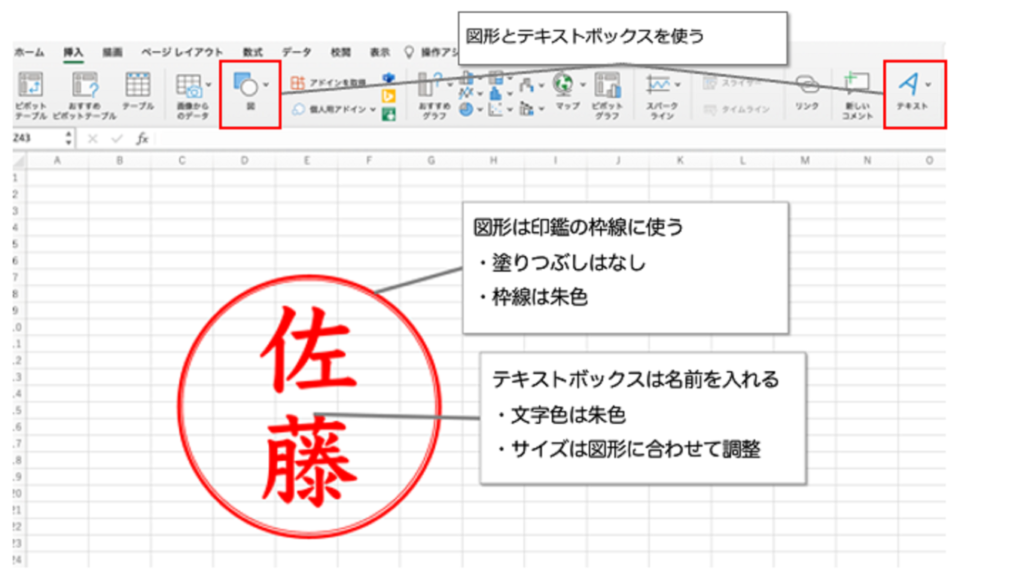
ハンコ欄を作成するには、Microsoft Wordの図形描画ツールを活用します。 Wordでハンコ欄を作成する方法!図形描画ツールを活用 することで、簡単にハンコ欄を作成できます。まず、Wordの「挿入」タブから「図形」を選択します。これにより、図形描画ツールが開きます。
図形描画ツールでは、さまざまな図形を選択できます。ハンコ欄を作成するには、「長方形」や「角丸四角形」など、適切な図形を選択します。選択した図形をマウスでドラッグして、ハンコ欄のサイズと位置を調整します。
ハンコ欄のフォーマットを設定することもできます。線の色や太さ、塗りつぶしの色など、ハンコ欄のフォーマットを設定することで、ハンコ欄をカスタマイズできます。さらに、「テキストボックス」を使用して、ハンコ欄内にテキストを追加することもできます。
図形描画ツールの使い方
Wordでハンコ欄を作成する方法!図形描画ツールを活用 するには、まずWordの「挿入」タブから「図形」を選択します。これにより、図形描画ツールが開き、さまざまな図形を選択できるようになります。
ハンコ欄を作成するには、「長方形」や「角丸四角形」などの図形を選択します。これらの図形は、ハンコ欄の形状に適しています。図形を選択したら、マウスでドラッグしてサイズと位置を調整します。
図形のサイズと位置を調整したら、ハンコ欄のフォーマットを設定します。線の色や太さ、塗りつぶしの色などを設定することで、ハンコ欄のデザインをカスタマイズできます。さらに、「テキストボックス」を使用して、ハンコ欄内にテキストを追加することもできます。
ハンコ欄の作成手順
Wordでハンコ欄を作成する方法!図形描画ツールを活用 することで、簡単にハンコ欄を作成できます。まず、Wordの「挿入」タブから「図形」を選択します。これにより、図形描画ツールが開きます。
図形描画ツールでは、ハンコ欄用の図形を選択することができます。「長方形」や「角丸四角形」など、適切な図形を選択してください。選択した図形をマウスでドラッグして、ハンコ欄のサイズと位置を調整します。
ハンコ欄のフォーマットを設定することもできます。線の色や太さ、塗りつぶしの色など、ハンコ欄のフォーマットを設定することで、ハンコ欄をカスタマイズすることができます。さらに、「テキストボックス」を使用して、ハンコ欄内にテキストを追加することもできます。
ハンコ欄のフォーマット設定
ハンコ欄のフォーマット設定は、ハンコ欄の見栄えを整えるために非常に重要です。 Wordでハンコ欄を作成する方法!図形描画ツールを活用 することで、ハンコ欄のフォーマットを自由に設定できます。まず、ハンコ欄の線の色や太さを設定します。線の色は、会社のロゴやブランドカラーに合わせることができます。また、線の太さは、ハンコ欄の大きさや位置に応じて調整することができます。
次に、ハンコ欄の塗りつぶしの色を設定します。塗りつぶしの色は、白やグレーなどの単色にすることができます。また、会社のロゴやイメージカラーに合わせた色にすることもできます。塗りつぶしの色を設定することで、ハンコ欄の見栄えをより一層向上させることができます。
ハンコ欄のフォーマット設定は、図形描画ツールの機能を活用することで、自由に設定できます。ハンコ欄の見栄えを整えるために、フォーマット設定を工夫してみましょう。
テキストの追加方法
Wordでハンコ欄を作成する方法!図形描画ツールを活用 では、図形描画ツールを使用してハンコ欄を作成する方法を紹介しました。ここでは、作成したハンコ欄にテキストを追加する方法について説明します。
テキストを追加するには、「テキストボックス」を使用します。テキストボックスは、Wordの「挿入」タブから「テキストボックス」を選択することで追加できます。テキストボックスを追加したら、ハンコ欄内にドラッグして配置します。
テキストボックスにテキストを入力するには、テキストボックスをクリックしてからキーボードでテキストを入力します。テキストのフォーマットは、Wordの標準的なテキストフォーマット機能を使用して設定できます。例えば、フォントの種類やサイズ、色などを変更することができます。
まとめ
Wordでハンコ欄を作成する方法!図形描画ツールを活用 することで、簡単にハンコ欄を作成できます。ハンコ欄を作成するには、まずWordの「挿入」タブから「図形」を選択します。ここで、ハンコ欄用の図形を選択する必要があります。「長方形」や「角丸四角形」など、適切な図形を選択することで、ハンコ欄を作成できます。
図形を選択したら、マウスで図形をドラッグしてサイズと位置を調整します。ハンコ欄のフォーマットを設定することもできます。線の色や太さ、塗りつぶしの色など、ハンコ欄のフォーマットを設定することで、ハンコ欄をカスタマイズできます。
ハンコ欄を作成したら、「テキストボックス」を使用して、ハンコ欄内にテキストを追加できます。これにより、ハンコ欄に名前や日付などを入力できます。Wordの図形描画ツールを活用することで、簡単にハンコ欄を作成できます。
まとめ
Wordの図形描画ツールを活用することで、簡単にハンコ欄を作成できます。ハンコ欄を作成することで、文書に署名や日付などを入力できます。Wordの図形描画ツールは、文書作成に役立つ便利な機能です。
よくある質問
Wordでハンコ欄を作成するにはどうすればいいですか?
Wordでハンコ欄を作成するには、図形描画ツールを使用します。図形描画ツールは、Wordのメニューから「挿入」→「図形」→「図形描画ツール」を選択することで起動できます。図形描画ツールを起動したら、長方形や楕円形などの図形を選択し、ハンコ欄の形を作成します。作成した図形にテキストボックスを追加し、必要な情報を入力することができます。また、図形の線の色や塗りつぶしを変更することで、ハンコ欄のデザインをカスタマイズすることができます。
ハンコ欄のサイズを変更するにはどうすればいいですか?
ハンコ欄のサイズを変更するには、図形描画ツールで作成した図形を選択し、サイズハンドルをドラッグすることでサイズを変更できます。また、図形のプロパティを変更することで、サイズを正確に指定することができます。プロパティを変更するには、図形を選択し、右クリックメニューから「プロパティ」を選択します。プロパティウィンドウで、幅と高さを指定することで、ハンコ欄のサイズを変更することができます。
ハンコ欄にテキストを追加するにはどうすればいいですか?
ハンコ欄にテキストを追加するには、図形描画ツールで作成した図形にテキストボックスを追加します。テキストボックスを追加するには、図形を選択し、右クリックメニューから「テキストボックスの挿入」を選択します。テキストボックスが追加されたら、必要なテキストを入力することができます。また、テキストボックスのフォントや文字サイズを変更することで、テキストのデザインをカスタマイズすることができます。
ハンコ欄を保存するにはどうすればいいですか?
ハンコ欄を保存するには、Word文書を保存することでハンコ欄も保存されます。Word文書を保存するには、「ファイル」→「保存」を選択することで保存できます。また、ハンコ欄を画像ファイルとして保存することもできます。画像ファイルとして保存するには、図形を選択し、右クリックメニューから「画像として保存」を選択します。画像ファイルの形式としては、PNGやJPEGなどを選択することができます。
コメントを残す
コメントを投稿するにはログインしてください。
関連ブログ記事