
️ Word文書を一新!背景画像の設定方法とおしゃれな文書作成術

️ Wordで背景に画像を設定!おしゃれな文書作成術について解説します。この記事では、Word文書の背景に画像を設定する方法と、その効果について詳しく説明します。背景に画像を設定することで、文書の見た目を一新し、インパクトを与えることができます。
Word文書の背景に画像を設定する方法は非常に簡単です。ページレイアウトタブを開き、ページ背景をクリックし、ページの色を選択し、画像をクリックし、使用したい画像を選択することで行います。この方法を使用することで、文書の背景に好みの画像を設定することができます。
背景に画像を設定することで、文書のインパクトを高めることができます。また、ブランディングや雰囲気の演出にも効果的です。ただし、背景画像の選択には注意が必要です。文書の目的と一致していること、読みやすさを損なわないこと、著作権に注意することが重要です。
背景画像の設定方法
️ Wordで背景に画像を設定!おしゃれな文書作成術を実現するには、まず背景画像の設定方法を理解する必要があります。Wordで背景に画像を設定する方法は、ページレイアウトタブを開き、ページ背景をクリックし、ページの色を選択し、画像をクリックし、使用したい画像を選択することで行います。この方法は非常に簡単で、誰でもすぐに背景画像を設定できます。
背景画像を設定することで、文書の見た目を一新し、インパクトを与えることができます。ただし、背景画像の選択には注意が必要です。背景画像が文書の内容と一致していない場合、読者に混乱を与える可能性があります。したがって、背景画像の選択には十分な注意を払う必要があります。
また、背景画像の編集方法も重要です。背景画像の明るさやコントラストを調整することで、文書の読みやすさを向上させることができます。さらに、背景画像の透過度を調整することで、文書の内容をより鮮明に表示させることができます。
背景画像の効果
背景画像を設定することで、文書の見た目が一新され、インパクトを与えることができます。背景画像は、文書の内容をより魅力的に表現することができ、読者の関心を引き付ける効果があります。また、背景画像は、文書のブランディングにも役立ち、企業や組織のイメージを強化することができます。
背景画像の効果は、文書の雰囲気を演出することにもあります。例えば、明るい色の背景画像を使用すると、文書の雰囲気が明るくなる一方、暗い色の背景画像を使用すると、文書の雰囲気が重くなることがあります。したがって、背景画像の選択には、文書の内容と目的を考慮することが重要です。
️ Wordで背景に画像を設定!おしゃれな文書作成術を身につけることで、文書の見た目をより魅力的にすることができます。背景画像の設定方法は、ページレイアウトタブを開き、ページ背景をクリックし、ページの色を選択し、画像をクリックし、使用したい画像を選択することで行います。
背景画像の選択ポイント
背景画像の選択は、文書の全体的なイメージを決定する重要な要素です。背景画像を選択する際には、文書の目的と一致しているかどうかを考慮する必要があります。たとえば、ビジネス文書の場合、フォーマルな画像を選択するのが適切です。一方、クリエイティブな文書の場合、よりカラフルな画像を選択することができます。
また、背景画像が読みやすさを損なわないことも重要です。背景画像が濃すぎると、文字が読みにくくなります。したがって、背景画像の色とコントラストを調整する必要があります。さらに、背景画像の著作権にも注意する必要があります。著作権で保護された画像を無断で使用すると、法的問題に巻き込まれる可能性があります。
️ Wordで背景に画像を設定!おしゃれな文書作成術を実践するには、背景画像の選択に十分な注意を払う必要があります。適切な背景画像を選択することで、文書の見た目を一新し、読者の印象を与えることができます。
背景画像の編集方法
背景画像の編集方法は、文書の見た目をより一層引き立てるために重要です。背景画像を編集することで、画像の明るさやコントラストを調整し、文書の内容に合わせた雰囲気を演出することができます。たとえば、明るい背景画像を暗く調整することで、文字の読みやすさを向上させることができます。また、コントラストを調整することで、背景画像と文字のバランスをとることができます。
背景画像の編集には、画像編集ソフトウェアを使用する方法があります。画像編集ソフトウェアを使用することで、背景画像のサイズや解像度を調整し、画像の効果を高めることができます。また、画像編集ソフトウェアには、背景画像にテキストや図形を追加する機能もあります。これにより、背景画像に文字や図形を組み合わせて、よりおしゃれな文書を作成することができます。
️ Wordで背景に画像を設定!おしゃれな文書作成術を実践するには、背景画像の編集方法を理解することが重要です。背景画像を編集することで、文書の見た目をより一層引き立てることができます。また、背景画像の編集方法を理解することで、よりおしゃれな文書を作成することができます。
背景画像の設定時の注意点
背景画像の設定は、文書の見た目を一新する効果的な方法ですが、注意点もあります。まず、過剰な画像の使用は避ける必要があります。画像が多すぎると、文書の読みやすさが損なわれ、目的が達成できなくなります。また、画像のサイズと解像度にも注意する必要があります。画像が大きすぎると、文書の読み込み時間が長くなり、ユーザーの体験が損なわれます。
画像のサイズと解像度を調整することで、文書の読み込み時間を短縮し、ユーザーの体験を向上させることができます。また、画像の形式にも注意する必要があります。JPEGやPNGなどの形式は、画像の品質を維持しながらファイルサイズを小さくすることができます。
️ Wordで背景に画像を設定!おしゃれな文書作成術 では、画像の編集方法も重要です。明るさやコントラストの調整、透過度の調整など、画像を編集することで、文書の見た目をより一層向上させることができます。画像の編集方法を活用することで、文書のインパクトを高め、ユーザーの注目を集めることができます。
実践!おしゃれな文書作成術
️ Wordで背景に画像を設定!おしゃれな文書作成術は、文書の見た目を一新し、インパクトを与えることができます。背景に画像を設定することで、文書の雰囲気を変え、読者の関心を引き付けることができます。ただし、背景画像の設定方法と効果を理解することが重要です。
背景画像の設定方法は、ページレイアウトタブを開き、ページ背景をクリックし、ページの色を選択し、画像をクリックし、使用したい画像を選択することで行います。この方法は、Wordのバージョンによって異なる場合がありますが、基本的な手順は同じです。背景画像を設定することで、文書の見た目を一新し、インパクトを与えることができます。
背景画像の効果として、インパクトの向上、ブランディング、雰囲気の演出があります。背景画像は、文書の目的と一致していること、読みやすさを損なわないこと、著作権に注意することが重要です。背景画像の編集方法として、明るさやコントラストの調整、透過度の調整があります。これらの方法を使用することで、背景画像を効果的に使用することができます。
まとめ
️ Wordで背景に画像を設定!おしゃれな文書作成術は、文書の見た目を一新し、インパクトを与えることができます。背景に画像を設定することで、文書の雰囲気を変えることができ、読者の注意を引き付けることができます。
背景画像の設定方法は、ページレイアウトタブを開き、ページ背景をクリックし、ページの色を選択し、画像をクリックし、使用したい画像を選択することで行います。この方法は、Wordの初心者でも簡単に実行できます。
背景画像の効果は、インパクトの向上、ブランディング、雰囲気の演出などがあります。背景画像を効果的に使用することで、文書の目的を明確にし、読者の理解を深めることができます。ただし、背景画像の選択には注意が必要です。文書の目的と一致していること、読みやすさを損なわないこと、著作権に注意することが重要です。
よくある質問
Word文書に背景画像を設定する方法は?
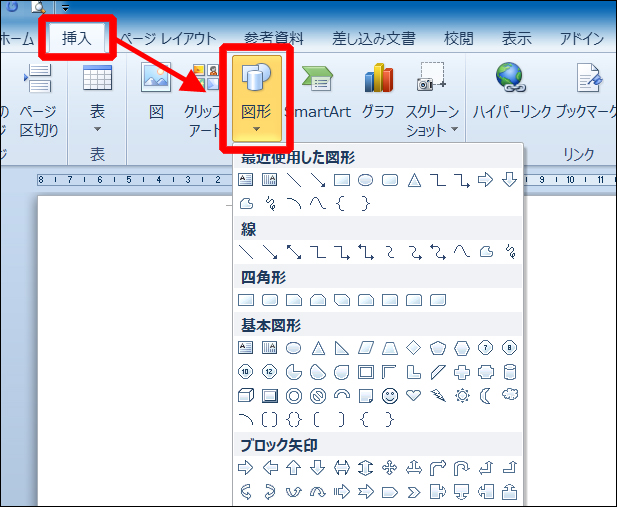
Word文書に背景画像を設定する方法は、ヘッダーとフッターの設定から行います。まず、文書のヘッダーとフッターを編集モードに切り替えます。その後、「図形の挿入」 から背景画像を選択し、「ヘッダーとフッターの編集」 から背景画像のレイアウトを設定します。背景画像のサイズや位置を調整することで、文書のデザインを一新することができます。
背景画像を設定しても、印刷時に反映されないのはなぜですか?
背景画像を設定しても、印刷時に反映されない場合があります。これは、印刷設定で背景画像の印刷が無効になっている可能性があります。印刷設定で 「背景の画像を印刷する」 のチェックボックスをオンにすることで、背景画像が印刷時に反映されるようになります。
おしゃれな文書を作成するためのコツは?
おしゃれな文書を作成するためのコツは、フォントと色の組み合わせを工夫することです。フォントと色を効果的に組み合わせることで、文書のデザインを一新することができます。また、画像や図形を効果的に使用することで、文書の内容を視覚的に表現することができます。
背景画像のファイル形式は何が推奨されますか?
背景画像のファイル形式は、JPEGやPNGが推奨されます。これらのファイル形式は、画像の品質を損なうことなく、ファイルサイズを小さくすることができます。また、透過画像を使用することで、背景画像とテキストを効果的に組み合わせることができます。
コメントを残す
コメントを投稿するにはログインしてください。
関連ブログ記事