
Wordでスケジュール表を作成する方法とガントチャートの活用例

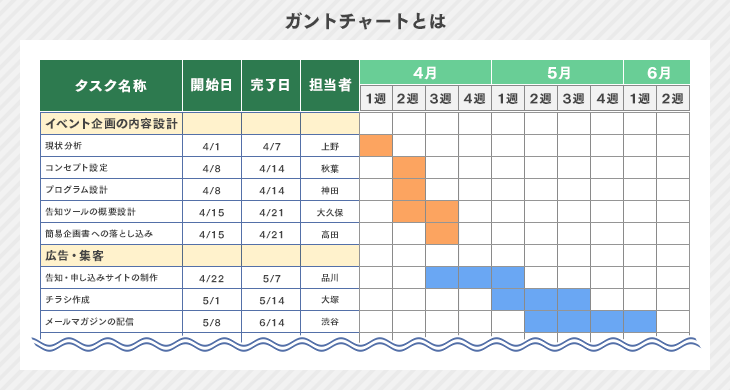
この記事では、 Wordでスケジュール表を作成!ガントチャートも簡単作成 の方法について詳しく解説します。Wordの表機能を利用してスケジュール表を作成する方法や、ガントチャートを活用してスケジュール表を作成する方法について説明します。また、スケジュール表の見やすさを向上させるコツや、スケジュール表の共有方法についても触れます。
Wordは、文書作成に広く利用されているソフトウェアですが、スケジュール表やガントチャートを作成するのにも非常に便利です。Wordの表機能を利用することで、シンプルながらも見やすいスケジュール表を作成することができます。また、ガントチャートは、プロジェクト管理でよく使われるツールですが、Wordでも簡単に作成することができます。
この記事では、Wordでスケジュール表を作成する方法とガントチャートの活用例について詳しく解説します。Wordを利用してスケジュール表を作成することで、チームメンバーとのスケジュールの確認や調整が容易になります。また、ガントチャートを活用することで、プロジェクトの進捗状況を視覚的に把握することができます。
Wordでスケジュール表を作成する方法
Wordでスケジュール表を作成する方法は、表機能を利用する方法やガントチャートを活用する方法があります。 Wordでスケジュール表を作成!ガントチャートも簡単作成 により、シンプルながらも見やすいスケジュール表を作成することができます。表機能を利用することで、日付や時間、イベント名、担当者などを簡単に整理することができます。
また、ガントチャートは、プロジェクト管理でよく使われるツールですが、Wordでも簡単に作成することができます。ガントチャートを活用することで、プロジェクトの進捗状況やタスクの依存関係を視覚的に表現することができます。これにより、プロジェクトの計画や管理が容易になります。
Wordでスケジュール表を作成する際には、セルの幅や高さを調整し、情報が見やすいようにします。行や列のヘッダーに明確な名前を付け、色やフォントを効果的に使い、視覚的に魅力的なスケジュール表に仕上げます。
ガントチャートの作成方法と活用例
Wordでスケジュール表を作成!ガントチャートも簡単作成
Wordでスケジュール表を作成する方法は、表機能を利用する方法やガントチャートを活用する方法があります。表機能を利用することで、シンプルながらも見やすいスケジュール表を作成することができます。ガントチャートは、プロジェクト管理でよく使われるツールですが、Wordでも簡単に作成することができます。
ガントチャートを作成するには、まず表を作成し、行と列を設定します。次に、タスク名や開始日、終了日などを入力し、バーを使用してスケジュールを表します。バーの長さや色を調整することで、スケジュールの進捗状況や優先順位を視覚的に表現することができます。
ガントチャートを活用することで、プロジェクトのスケジュールを明確にし、チームメンバーとの連携を容易にすることができます。また、ガントチャートはプロジェクトの進捗状況を一目で確認できるため、プロジェクト管理に役立ちます。Wordで作成したガントチャートは、チームメンバーと共有することで、スケジュールの確認や調整が容易になります。
スケジュール表の見やすさを向上させるコツ
スケジュール表の見やすさを向上させるには、表のレイアウトを工夫することが重要です。セルの幅や高さを調整し、情報が見やすいようにします。行や列のヘッダーに明確な名前を付け、スケジュール表の内容が一目でわかるようにします。また、色やフォントを効果的に使い、視覚的に魅力的なスケジュール表に仕上げることができます。
Wordでスケジュール表を作成!ガントチャートも簡単作成 することで、プロジェクト管理やイベント企画など、さまざまな場面で活用できます。スケジュール表の見やすさを向上させることで、チームメンバーとのコミュニケーションがスムーズになり、スケジュールの確認や調整が容易になります。
スケジュール表の見やすさを向上させるには、表のデザインも重要です。表の背景色や文字色を選び、スケジュール表の内容が明確にわかるようにします。また、表の余白を調整し、スケジュール表が見やすいようにします。こうすることで、スケジュール表の見やすさを向上させ、チームメンバーとのコミュニケーションをスムーズにすることができます。
スケジュール表の共有方法
スケジュール表を共有するには、PDF形式で保存し、メールやチャットで共有する方法があります。Wordファイルをクラウドストレージにアップロードし、共有リンクをチームメンバーに送る方法もあります。クラウドストレージを利用することで、チームメンバーはスケジュール表をリアルタイムで確認し、更新することができます。
また、Wordのオンライン共有機能を利用することで、チームメンバーと同時にスケジュール表を編集することができます。これにより、スケジュールの確認や調整が容易になり、チームのコミュニケーションがスムーズになります。
Wordでスケジュール表を作成!ガントチャートも簡単作成 により、スケジュール表の共有が容易になり、チームの生産性が向上します。スケジュール表を共有することで、チームメンバーがスケジュールを確認し、調整することができるため、プロジェクトの進捗がスムーズになります。
スケジュール表の活用例
スケジュール表は、プロジェクト管理、イベント企画、個人スケジュール管理など、さまざまな場面で活用できます。 Wordでスケジュール表を作成!ガントチャートも簡単作成 により、チームメンバーと共有することで、スケジュールの確認や調整が容易になります。たとえば、プロジェクト管理では、スケジュール表を使用して、タスクの割り当てや進捗状況を管理することができます。また、イベント企画では、スケジュール表を使用して、イベントのスケジュールや準備状況を管理することができます。
スケジュール表は、個人スケジュール管理にも役立ちます。日々のタスクや予定をスケジュール表に記載することで、時間管理が容易になります。また、スケジュール表を使用して、目標設定や目標達成のための計画を立てることもできます。スケジュール表は、目標を達成するための強力なツールです。
スケジュール表を活用することで、時間管理やタスク管理が容易になり、生産性が向上します。また、スケジュール表を共有することで、チームメンバーとのコミュニケーションが容易になり、プロジェクトの進捗状況を把握することができます。したがって、スケジュール表は、ビジネスや個人生活において、非常に役立つツールです。
まとめ
Wordでスケジュール表を作成!ガントチャートも簡単作成
Wordでスケジュール表を作成する方法とガントチャートの活用例について解説しました。Wordの表機能を利用してスケジュール表を作成することで、シンプルながらも見やすいスケジュール表を作成することができます。また、ガントチャートを活用することで、プロジェクト管理でよく使われるツールを簡単に作成することができます。
スケジュール表の見やすさを向上させるには、セルの幅や高さを調整し、情報が見やすいようにすることが重要です。また、行や列のヘッダーに明確な名前を付け、色やフォントを効果的に使うことで、視覚的に魅力的なスケジュール表に仕上げることができます。
スケジュール表を共有することで、チームメンバーとスケジュールの確認や調整が容易になります。Wordで作成したスケジュール表は、PDF形式で保存し、メールやチャットで共有する方法や、Wordファイルをクラウドストレージにアップロードし、共有リンクをチームメンバーに送る方法があります。
よくある質問
Wordでスケジュール表を作成する方法は?
Wordでスケジュール表を作成する方法は、テーブル機能を利用するのが最も簡単です。まず、Wordを開き、新しい文書を作成します。次に、挿入タブをクリックし、テーブルを選択します。テーブルの行数と列数を指定し、OKをクリックすると、テーブルが作成されます。テーブルの各セルに、スケジュールの内容を入力していきます。日付や時間などの列を追加することで、スケジュール表をより詳細に作成することができます。
ガントチャートとは何か?
ガントチャートは、プロジェクト管理に使用されるグラフの一種で、タスクと期間を視覚的に表現します。ガントチャートは、プロジェクトの進捗状況を把握するのに役立ち、リソースの割り当てやスケジュールの調整にも役立ちます。Wordでガントチャートを作成するには、SmartArt機能を利用するのが最も簡単です。SmartArtは、Wordに搭載されているグラフ作成ツールで、ガントチャートを含むさまざまなグラフを簡単に作成できます。
スケジュール表とガントチャートの違いは?
スケジュール表とガントチャートは、両方ともスケジュール管理に使用されるツールですが、目的と機能が異なります。スケジュール表は、日程や時間を表形式で表示するもので、主に予定や予約の管理に使用されます。一方、ガントチャートは、プロジェクトの進捗状況を視覚的に表現するもので、主にプロジェクト管理に使用されます。ガントチャートは、タスクと期間を表現することで、プロジェクトの進捗状況を把握するのに役立ちます。
Wordで作成したスケジュール表やガントチャートを共有する方法は?
Wordで作成したスケジュール表やガントチャートを共有する方法は、PDFや画像として保存するのが最も簡単です。Wordで文書を開き、ファイルタブをクリックし、名前を付けて保存を選択します。ファイル形式をPDFやJPEGなどに変更し、保存をクリックすると、スケジュール表やガントチャートが共有可能な形式で保存されます。また、OneDriveやGoogle Driveなどのクラウドストレージに保存することで、他の人と共有することもできます。
コメントを残す
コメントを投稿するにはログインしてください。
関連ブログ記事