
Wordで縦線を引く方法:罫線と図形の使い方を解説

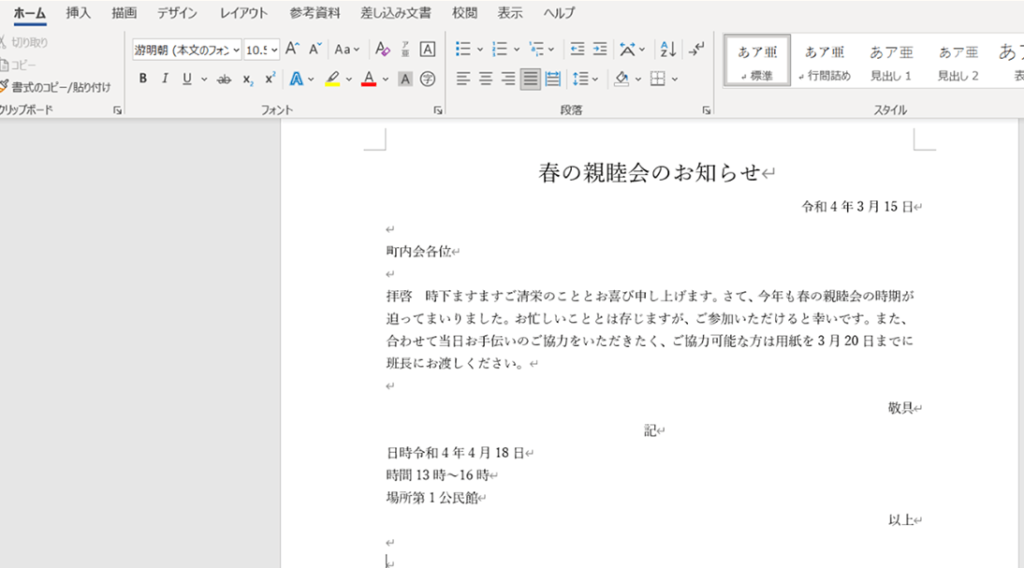
この記事では、Wordに縦線を追加する方法:罫線と図形を活用について解説します。Wordで文書を作成する際、縦線を引く必要がある場合があります。縦線を引く方法は、Wordの機能を活用することで実現できます。
Wordで縦線を引く方法は、基本的に罫線機能と図形機能の2つを使用します。罫線機能は、表内の線を設定する機能であり、図形機能は、自由に線を引くことができる機能です。どちらの機能を使用するかは、文書の内容と目的によって異なります。
この記事では、罫線機能と図形機能の使い方を詳しく解説し、Wordで縦線を引く方法を紹介します。Wordの初心者でも簡単に縦線を引くことができるようになるでしょう。
Wordで縦線を引く方法の概要
Wordで縦線を引く方法は、文書のレイアウトを整える上で非常に重要です。縦線を追加することで、文章の区切りを明確にし、読み手にとって分かりやすい文書を作成することができます。Wordに縦線を追加する方法:罫線と図形を活用は、Wordの基本的な機能を活用することで実現できます。
まず、罫線機能を使用する方法について説明します。罫線は、表内の線を設定する機能です。表を作成し、縦線を追加するセルを選択した後、罫線ボタンをクリックして縦線を追加することができます。罫線の色や太さを変更する方法もあります。縦線を追加した後、罫線ボタンの横にある罫線と網掛けの設定をクリックし、罫線タブで色や太さを選択することができます。
一方、図形機能を使用する方法もあります。図形は、自由に線を引くことができる機能です。挿入タブから図形を選択し、線を選んで縦線を引くだけです。図形の色や太さを変更する方法もあります。縦線を引いた後、線を選択して形状の書式ウィンドウを開き、線オプションから色や太さを設定することができます。
罫線機能を使用して縦線を引く方法
Wordに縦線を追加する方法:罫線と図形を活用 として、まず罫線機能を使用して縦線を引く方法を解説します。罫線機能は、表内の線を設定する機能です。縦線を引くには、まず表を作成し、次に縦線を追加するセルを選択する必要があります。選択したら、罫線ボタンをクリックし、縦線を追加します。罫線ボタンは、ホームタブの「罫線」グループにあります。
罫線を追加した後、罫線の色や太さを変更することができます。罫線の色や太さを変更するには、罫線ボタンの横にある罫線と網掛けの設定をクリックします。それから、罫線タブで色や太さを選択します。罫線の色や太さを変更することで、表の見栄えをカスタマイズすることができます。
また、罫線機能を使用して縦線を引く場合、表のレイアウトを考慮する必要があります。表のレイアウトを調整することで、縦線を効果的に使用することができます。
図形機能を使用して縦線を引く方法
Wordに縦線を追加する方法:罫線と図形を活用 として、図形機能を使用する方法があります。図形機能は、Word文書内に自由に線を引くことができる機能です。この機能を使用することで、表や文章の間に縦線を引くことができます。
図形機能を使用して縦線を引くには、まず挿入タブを開きます。次に、図形を選択し、線を選びます。ここで、縦線を引きたい場所にマウスを移動し、ドラッグして線を引くだけです。線の長さや太さは、ドラッグする長さや線の太さを調整することで変更できます。
図形機能を使用して縦線を引いた後、線の色や太さを変更することもできます。線を選択して形状の書式ウィンドウを開き、線オプションから色や太さを設定します。このように、図形機能を使用することで、Word文書内に自由に縦線を引くことができます。
縦線の色や太さを変更する方法
Wordに縦線を追加する方法:罫線と図形を活用 では、縦線の色や太さを変更する方法が異なります。罫線の場合は、縦線を追加した後、罫線ボタンの横にある罫線と網掛けの設定をクリックします。それから、罫線タブで色や太さを選択します。色の選択肢は、標準色やテーマ色などから選ぶことができます。また、太さの選択肢は、0.25 ポイントから 6 ポイントまでの範囲から選ぶことができます。
図形の場合は、縦線を引いた後、線を選択して形状の書式ウィンドウを開き、線オプションから色や太さを設定します。色の選択肢は、標準色やテーマ色などから選ぶことができます。また、太さの選択肢は、0.25 ポイントから 6 ポイントまでの範囲から選ぶことができます。さらに、線のスタイルも選択することができます。例えば、実線や破線、点線などから選ぶことができます。
縦線の色や太さを変更することで、文章の見栄えを良くすることができます。また、読み手にとって分かりやすい文章を作成することができます。したがって、縦線の色や太さを変更する方法を覚えておくことは、Wordを使用する上で重要なスキルです。
まとめ
Wordに縦線を追加する方法:罫線と図形を活用
Wordで縦線を追加する方法は、罫線機能や図形機能を活用することです。罫線は表内の線を設定する機能で、図形は自由に線を引くことができる機能です。罫線を使う場合は、まず表を作成し、次に縦線を追加するセルを選択します。選択したら、罫線ボタンをクリックし、縦線を追加します。図形を使う場合は、挿入タブから図形を選択し、線を選んで縦線を引くだけです。
縦線の色や太さを変更する方法は、罫線と図形で異なります。罫線の場合は、縦線を追加した後、罫線ボタンの横にある罫線と網掛けの設定をクリックします。それから、罫線タブで色や太さを選択します。図形の場合は、縦線を引いた後、線を選択して形状の書式ウィンドウを開き、線オプションから色や太さを設定します。
これらの方法を活用することで、Wordで縦線を簡単に追加することができます。表や図形のデザインをより自由にカスタマイズすることができるので、文書の作成に役立ちます。
まとめ
Wordで縦線を追加する方法は、罫線機能や図形機能を活用することです。これらの機能を使用することで、表や図形のデザインをより自由にカスタマイズすることができます。
よくある質問
Wordで縦線を引く方法は?
Wordで縦線を引く方法は、罫線と図形の2つの方法があります。罫線を使用する場合は、まず罫線の種類を選択し、次に罫線の幅と色を設定します。罫線の幅は、ポイントやセンチメートルなどの単位で指定できます。また、罫線の色は、標準色やカスタム色から選択できます。罫線を引くには、罫線ツールを使用します。罫線ツールは、Wordのホームタブにあります。
縦線の幅と色を変更する方法は?
縦線の幅と色を変更するには、罫線のプロパティを変更する必要があります。罫線のプロパティを変更するには、罫線を選択し、右クリックして罫線のプロパティを選択します。罫線のプロパティでは、幅と色を変更できます。また、罫線のスタイルも変更できます。罫線のスタイルには、実線、破線、点線などがあります。
図形を使用して縦線を引く方法は?
図形を使用して縦線を引くには、図形ツールを使用します。図形ツールは、Wordの挿入タブにあります。図形ツールを使用して、直線や長方形などの図形を描くことができます。図形を描いた後、図形のプロパティを変更して、縦線の幅と色を設定できます。図形のプロパティでは、線の幅と線の色を変更できます。
縦線を削除する方法は?
縦線を削除するには、罫線または図形を選択し、削除キーを押します。また、右クリックして削除を選択することもできます。罫線を削除する場合は、罫線のプロパティを変更する必要はありません。図形を削除する場合は、図形のプロパティを変更する必要はありません。
コメントを残す
コメントを投稿するにはログインしてください。
関連ブログ記事