
Wordで作る!おしゃれな表を作成する5つのデザインテクニック

Wordで作る!おしゃれな表のデザインテクニック集をご紹介します。この記事では、Microsoft Wordを使用して、見栄えのよい表を作成するためのデザインテクニックを解説します。Wordは、ビジネス文書から個人プロジェクトまで、さまざまな場面で活用できる便利なツールです。ただし、標準の表のデザインでは、少し味気ない場合があります。そこで、この記事では、Wordで作成する表をもっと魅力的にするためのデザインテクニックをご紹介します。
Wordの表のデザインを工夫することで、読み手にとって分かりやすく、視覚的にアピールする文書を作成することができます。さらに、デザインテクニックを活用することで、文書の全体的なイメージを高めることもできます。この記事では、Wordで作成する表のデザインをより魅力的にするためのテクニックを詳しく解説します。
テクニック1:表の枠線をカスタマイズする
Wordで作る!おしゃれな表のデザインテクニック集では、まず表の枠線をカスタマイズする方法を紹介します。表の枠線は、表の外観を大きく左右する要素です。Wordでは、表の枠線を自由にカスタマイズすることができます。例えば、表の枠線の色、太さ、スタイルを変更することができます。また、表の枠線を部分的に非表示にすることもできます。
表の枠線をカスタマイズするには、表を選択し、「ホーム」タブの「表のスタイル」グループにある「枠線」ボタンをクリックします。すると、「枠線」ダイアログボックスが表示されます。このダイアログボックスでは、表の枠線の色、太さ、スタイルを選択することができます。また、表の枠線を部分的に非表示にすることもできます。
表の枠線をカスタマイズすることで、表の外観をより魅力的にすることができます。また、表の枠線をカスタマイズすることで、表の内容をより明確に表現することができます。
テクニック2:セルに色を追加する
Wordで作る!おしゃれな表のデザインテクニック集では、セルに色を追加するテクニックが重要な要素です。セルに色を追加することで、表の見た目を大幅に改善することができます。Wordでは、セルに色を追加する方法が複数あります。セルの背景色を変更する方法や、セルのテキストに色を追加する方法などがあります。
セルの背景色を変更するには、セルを選択し、ホームタブの「塗りつぶし」ボタンをクリックします。すると、色の選択メニューが表示され、好みの色を選択することができます。また、セルのテキストに色を追加するには、セルを選択し、ホームタブの「フォントの色」ボタンをクリックします。すると、色の選択メニューが表示され、好みの色を選択することができます。
セルに色を追加することで、表のデータを視覚的に分かりやすくすることができます。また、色を効果的に使用することで、表のデザインを大幅に改善することができます。たとえば、重要なデータを強調するために、赤や黄色などの目立つ色を使用することができます。また、表の背景色を変更することで、表の全体的な雰囲気を変えることができます。
テクニック3:表のレイアウトをカスタマイズする
Wordで作る!おしゃれな表のデザインテクニック集では、表のレイアウトをカスタマイズすることが非常に重要です。表のレイアウトを変更することで、情報をより効果的に伝えることができます。たとえば、セルの幅や高さを調整することで、表のバランスをとることができます。また、セルの結合や分割を行うことで、情報をグループ化したり、強調したりすることができます。
表のレイアウトをカスタマイズするには、Wordの「表」メニューから「表のプロパティ」を選択します。ここで、セルの幅や高さ、セルの結合や分割などの設定を行うことができます。また、ドラッグアンドドロップでセルの幅や高さを調整することもできます。表のレイアウトをカスタマイズすることで、おしゃれな表を作成することができます。
表のレイアウトをカスタマイズする際には、情報の伝達を考慮することが重要です。表のレイアウトが複雑すぎると、情報が伝わりにくくなります。したがって、シンプルかつ明確なレイアウトを心がけることが大切です。
テクニック4:フォントと文字装飾を利用する
Wordで作る!おしゃれな表のデザインテクニック集では、フォントと文字装飾の使い方も重要なポイントです。表のデザインをより魅力的にするために、フォントの種類、サイズ、色、スタイルを選択することができます。たとえば、表のタイトルには大きくて太いフォントを使用し、データ部分には読みやすいフォントを使用することができます。
また、文字装飾も表のデザインをよりアクセントさせることができます。文字の色、太さ、斜体、下線などを使用して、表の内容をより強調することができます。ただし、文字装飾を過度に使用すると、表の読みやすさが低下する可能性があるため、適切なバランスを保つことが重要です。
フォントと文字装飾を効果的に使用することで、Wordで作成する表をよりプロフェッショナルなものにし、読者の注意を引き付けることができます。
テクニック5:グラフィック要素を追加する
Wordで作る!おしゃれな表のデザインテクニック集の最後のテクニックとして、グラフィック要素を追加する方法を紹介します。グラフィック要素を追加することで、表をより視覚的に魅力的にすることができます。Wordでは、さまざまなグラフィック要素を表に追加することができます。例えば、図形、画像、グラフなどを使用して、表の内容をより分かりやすくすることができます。
グラフィック要素を追加するには、Wordの「挿入」タブを使用します。ここから、さまざまなグラフィック要素を選択して表に追加することができます。グラフィック要素を追加する際には、表のレイアウトとデザインを考慮して、グラフィック要素が表の内容を邪魔しないように配置することが重要です。
グラフィック要素を効果的に使用することで、表をより魅力的にし、読者の注意を引き付けることができます。また、グラフィック要素を使用することで、表の内容をより分かりやすくし、読者の理解を深めることができます。
まとめ
Wordで作る!おしゃれな表のデザインテクニック集をご紹介しました。Microsoft Wordは、文書作成に欠かせないツールですが、表のデザインも重要な要素です。表のデザインを工夫することで、読み手にとって分かりやすく、視覚的に魅力的な文書を作成することができます。
表のデザインテクニックを活用することで、ビジネス文書、レポート、プレゼンテーション資料など、さまざまな場面で効果を発揮することができます。また、個人プロジェクトやブログ記事などでも、表のデザインを工夫することで、読者を引き付けることができます。
Wordで作成する表のデザインテクニックをマスターすることで、文書作成の可能性を広げ、読み手にとってより魅力的な文書を作成することができます。ぜひ、ご自身の文書作成に役立つデザインテクニックを探してみてください。
よくある質問
Wordで表を作成する際に、どのようなデザインテクニックが使えるのですか?
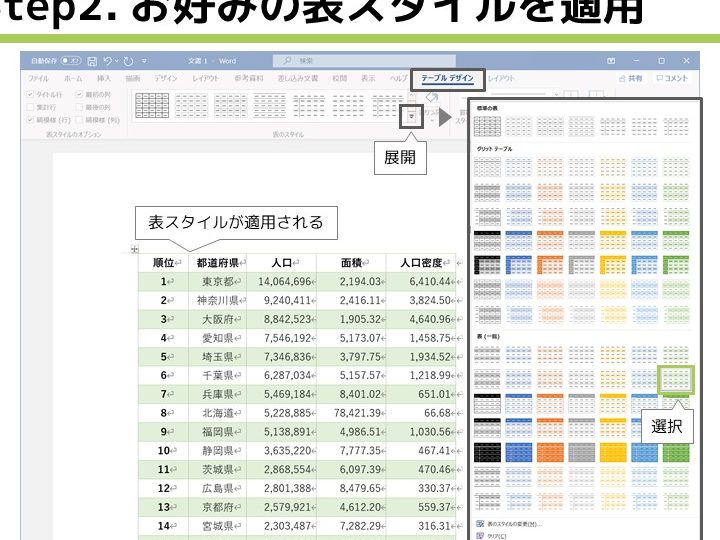
Wordで表を作成する際には、テーブルスタイルを利用することで、簡単にデザインを変更することができます。また、セル内の文字の配置を調整することで、表の見やすさを向上させることができます。さらに、罫線や網掛けを利用することで、表の区切りを明確にし、デザインをより洗練させることができます。加えて、画像や図形を表に挿入することで、表をより視覚的にアピールさせることができます。最後に、色やフォントを効果的に利用することで、表のデザインをより個性的にすることができます。
表のデザインを変更するには、どのような手順が必要ですか?
表のデザインを変更するには、まずテーブルスタイルを選択する必要があります。Wordには、さまざまなテーブルスタイルが用意されており、ユーザーはこれらのスタイルを選択することで、表のデザインを簡単に変更することができます。次に、セル内の文字の配置を調整する必要があります。セル内の文字の配置を調整することで、表の見やすさを向上させることができます。さらに、罫線や網掛けを利用することで、表の区切りを明確にし、デザインをより洗練させることができます。
画像や図形を表に挿入するには、どのような手順が必要ですか?
画像や図形を表に挿入するには、まず挿入タブを選択する必要があります。次に、画像または図形を選択し、表に挿入する位置を指定する必要があります。画像や図形を表に挿入することで、表をより視覚的にアピールさせることができます。さらに、画像や図形のサイズを調整することで、表のデザインをより調和させることができます。
表のデザインをより個性的にするには、どのような方法がありますか?
表のデザインをより個性的にするには、色やフォントを効果的に利用することができます。Wordには、さまざまな色やフォントが用意されており、ユーザーはこれらの色やフォントを選択することで、表のデザインをより個性的にすることができます。さらに、グラデーションや影を利用することで、表のデザインをより立体的にすることができます。最後に、表のレイアウトを調整することで、表のデザインをより調和させることができます。
コメントを残す
コメントを投稿するにはログインしてください。
関連ブログ記事