
Wordで写真をトリミング!簡単画像編集とサイズ調整のコツをマスター

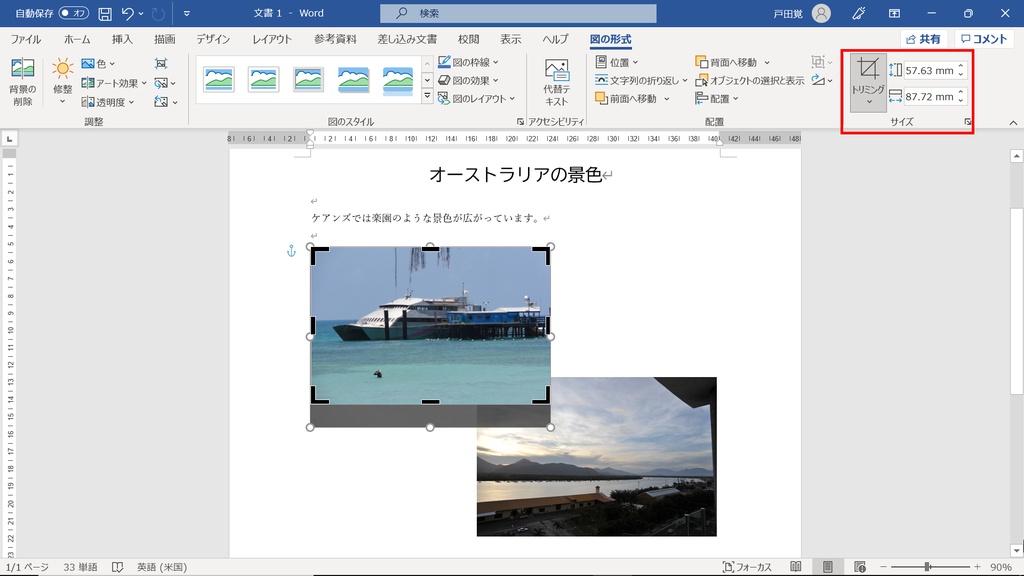
️ Word 写真 トリミングで簡単画像編集!サイズ調整のコツをマスターすることで、画像の使い勝手を向上させ、よりプロフェッショナルな仕上がりとなるでしょう。この記事では、Wordの画像編集機能を活用して写真をトリミングし、サイズを調整する方法を紹介します。Wordの使い方に慣れていない人でも簡単に画像編集が可能になるため、文書の見栄えを大幅に改善することができます。
Wordで写真をトリミングすることで、不要な部分を切り取り、画像の焦点を絞ることができます。また、アスペクト比を保持することで、自然な形状が保たれます。画像のサイズを調整することで、文書のレイアウトを整えることができます。Wordの画像編集機能を活用することで、画像の使い勝手を向上させ、よりプロフェッショナルな仕上がりとなるでしょう。
この記事では、Wordで写真をトリミングし、サイズを調整する方法を詳しく紹介します。Wordの画像編集機能を活用して、文書の見栄えを大幅に改善する方法を学びましょう。
Wordで写真をトリミングする方法
️ Word 写真 トリミングで簡単画像編集!サイズ調整のコツを身につけることで、文書の見栄えを大幅に改善することができます。Wordで写真をトリミングする方法は非常に簡単です。まず、Word文書に写真を挿入します。その後、挿入した写真を選択し、トリミングハンドルをドラッグして不要部分を切り取ります。
写真をトリミングする際には、アスペクト比を保持することが重要です。アスペクト比を保持することで、写真の自然な形状が保たれます。アスペクト比を保持しないと、写真が歪んでしまう可能性があります。Wordの画像編集機能では、アスペクト比を保持するオプションが用意されています。
写真のサイズを調整する際には、解像度に注意することが重要です。解像度が低いと、写真がぼやけてしまう可能性があります。Wordの画像編集機能では、解像度を調整するオプションが用意されています。写真のサイズを調整する際には、解像度に注意して適切なサイズに調整することができます。
画像編集の基本:トリミングハンドルの使い方
️ Word 写真 トリミングで簡単画像編集!サイズ調整のコツをマスターするには、まず画像編集の基本であるトリミングハンドルの使い方を理解する必要があります。Wordで写真を挿入し、トリミングハンドルをドラッグして不要部分を切り取り、サイズを調整することができます。トリミングハンドルは、画像の四隅に表示される小さな四角形のハンドルです。このハンドルをドラッグすることで、画像のサイズを調整することができます。
画像のトリミングを行う際には、アスペクト比を保持することが重要です。アスペクト比を保持することで、画像の自然な形状が保たれます。Wordでは、アスペクト比を保持しながら画像のサイズを調整することができます。画像を選択し、トリミングハンドルをドラッグする際に、Shiftキーを押すことで、アスペクト比を保持することができます。
画像のサイズを調整する際には、解像度に注意することが重要です。解像度が低い画像を大きく拡大すると、画像がぼやけます。Wordでは、画像の解像度を調整することができます。画像を選択し、右クリックメニューから「画像のサイズと位置」を選択することで、画像の解像度を調整することができます。
サイズ調整のコツ:アスペクト比の保持と解像度の注意点
️ Word 写真 トリミングで簡単画像編集!サイズ調整のコツ をマスターすることで、画像の使い勝手を向上させ、よりプロフェッショナルな仕上がりとなるでしょう。Wordで写真のトリミングを行うことで、不要部分を切り取り、画像のサイズを調整することができます。
写真をWordに挿入し、トリミングハンドルをドラッグして不要部分を切り取ります。このとき、アスペクト比を保持することが重要です。アスペクト比を保持することで、画像の自然な形状が保たれ、歪んだ形状になることを防ぐことができます。画像のアスペクト比を保持するには、トリミングハンドルをドラッグする際に、Shiftキーを押しながらドラッグする必要があります。
画像のサイズを調整する際には、解像度に注意する必要があります。解像度が低い画像を大きく拡大すると、画像がぼやけ、品質が低下します。したがって、画像のサイズを調整する際には、解像度に注意し、適切なサイズに調整する必要があります。Wordの画像編集機能を活用することで、文書の見栄えを大幅に改善することが可能です。
実践!Wordで写真をトリミングしてサイズを調整する
️ Word 写真 トリミングで簡単画像編集!サイズ調整のコツを身につけることで、画像の使い勝手を大幅に向上させることができます。Wordで写真をトリミングする方法は非常に簡単です。写真をWordに挿入し、トリミングハンドルをドラッグして不要部分を切り取り、サイズを調整することができます。
写真をトリミングする際には、アスペクト比を保持することが重要です。アスペクト比を保持することで、画像の自然な形状が保たれ、見栄えが向上します。また、解像度に注意することで、適切なサイズに調整することができます。Wordの画像編集機能を活用することで、文書の見栄えを大幅に改善することが可能です。
Wordで写真をトリミングすることで、画像の不要部分を切り取り、必要な部分を強調することができます。また、サイズ調整を行うことで、画像を文書のレイアウトに合わせることができます。これにより、文書の見栄えが向上し、読者の理解が深まることができます。
応用編:Wordの画像編集機能を活用する
️ Word 写真 トリミングで簡単画像編集!サイズ調整のコツをマスターすることで、画像の使い勝手を向上させ、よりプロフェッショナルな仕上がりとなるでしょう。Wordの画像編集機能は、写真をトリミングしたり、サイズを調整したり、回転させたりすることができます。これらの機能を活用することで、文書の見栄えを大幅に改善することが可能です。
写真をWordに挿入し、トリミングハンドルをドラッグして不要部分を切り取り、サイズを調整することができます。アスペクト比を保持することで、自然な形状が保たれます。また、解像度に注意することで、適切なサイズに調整することができます。画像のサイズを調整する際には、周囲のテキストやレイアウトとのバランスを考慮することが重要です。
Wordの画像編集機能を活用することで、文書の見栄えを大幅に改善することが可能です。画像を効果的に使用することで、読者の注意を引き付けることができ、文章の内容をより分かりやすく伝えることができます。画像編集機能をマスターすることで、よりプロフェッショナルな文書を作成することができます。
まとめ
️ Word 写真 トリミングで簡単画像編集!サイズ調整のコツ
Wordで写真のトリミングを行うことで、簡単に画像編集が可能になります。画像をトリミングすることで、不要な部分を切り取り、画像の焦点を絞ることができます。また、サイズ調整を行うことで、画像を文書に合わせたサイズに調整することができます。
画像をWordに挿入し、トリミングハンドルをドラッグして不要部分を切り取り、サイズを調整することができます。アスペクト比を保持することで、自然な形状が保たれます。また、解像度に注意することで、適切なサイズに調整することができます。Wordの画像編集機能を活用することで、文書の見栄えを大幅に改善することが可能です。
Wordで写真のトリミングを行うことで、画像編集のスキルを向上させることができます。また、サイズ調整のコツをマスターすることで、画像の使い勝手を向上させ、よりプロフェッショナルな仕上がりとなるでしょう。Wordの画像編集機能を活用して、文書の見栄えを改善しましょう。
よくある質問
Wordで写真をトリミングする方法は?
Wordで写真をトリミングする方法は、非常に簡単です。まず、Word文書に写真を挿入します。次に、挿入した写真を選択し、「画像の編集」 メニューを開きます。ここで、「トリミング」 ツールを選択し、写真の不要な部分を削除します。トリミングツールを使用すると、写真のサイズを調整することもできます。
画像編集の際にサイズを調整する方法は?
画像編集の際にサイズを調整する方法は、Wordの「画像の編集」 メニューから行うことができます。画像を選択し、「画像の編集」 メニューを開きます。ここで、「サイズ」 タブを選択し、画像の幅と高さを調整します。また、「縦横比を維持する」 チェックボックスにチェックを入れると、画像の縦横比を維持したままサイズを調整できます。
Wordで写真をトリミングした後、元の画像に戻す方法は?
Wordで写真をトリミングした後、元の画像に戻す方法は、「元に戻す」 ボタンを使用することです。画像を選択し、「画像の編集」 メニューを開きます。ここで、「元に戻す」 ボタンをクリックすると、トリミング前の元の画像に戻ります。
画像編集の際に画像の品質を落とさない方法は?
画像編集の際に画像の品質を落とさない方法は、「画像の圧縮」 を行わないことです。Wordの「画像の編集」 メニューから、「画像の圧縮」 を行うと、画像の品質が低下します。画像の品質を落とさないようにするには、「画像の圧縮」 を行わずに、画像を編集する必要があります。
コメントを残す
コメントを投稿するにはログインしてください。
関連ブログ記事