
Word文書を6分割する方法【印刷レイアウト】の使い方と設定

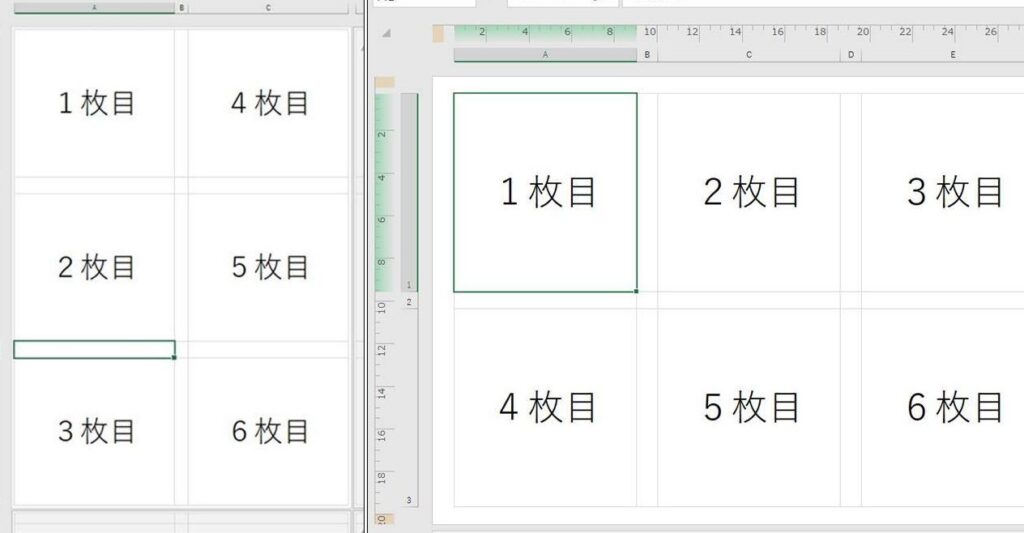
Word 文書を 6 分割する方法【印刷レイアウト】について解説します。この記事では、Word文書を6分割する方法と、印刷レイアウトの使い方と設定について詳しく説明します。文書のレイアウトをカスタマイズする方法や、ヘッダーとフッターの追加、ページ番号の設定など、Word文書を効果的に使用するためのテクニックを紹介します。
Word文書を6分割する方法は、文書の内容を整理し、読みやすくするために役立ちます。例えば、文書を6分割して、各セクションに異なる内容を表示することができます。また、文書のレイアウトをカスタマイズすることで、読者に情報を効果的に伝えることができます。
この記事では、Word文書を6分割する方法と、印刷レイアウトの使い方と設定について詳しく説明します。Word文書を効果的に使用するためのテクニックを学ぶことで、文書の作成と編集をより効率的に行うことができます。
Word文書を6分割する方法
Word 文書を 6 分割する方法【印刷レイアウト】 は、文書のレイアウトをカスタマイズするための便利な機能です。文書を開いて「印刷レイアウト」ビューに切り替えると、文書のレイアウトを簡単に変更できます。
まず、文書を開いて「印刷レイアウト」ビューに切り替えます。次に、「ページ設定」ダイアログボックスを開き、「複数ページ」オプションから「6ページ分割」を選択します。これにより、文書は6つのセクションに分割され、各セクションに異なる内容を入力できます。
各セクションに目的の内容を入力し、必要に応じて「区切り線」や「罫線」を追加して整理します。最後に、「印刷」メニューから適切な設定を選択し、文書を印刷します。6分割された文書は、プレゼンテーションや報告書を作成する際に非常に便利です。
印刷レイアウトビューの設定
Word 文書を 6 分割する方法【印刷レイアウト】では、まず文書を開いて「印刷レイアウト」ビューに切り替える必要があります。このビューでは、文書のレイアウトを印刷時にどのように表示されるかを確認できます。印刷レイアウトビューに切り替えるには、Word のメニューから「表示」タブを選択し、「印刷レイアウト」ボタンをクリックします。
印刷レイアウトビューに切り替えた後、文書のページ設定を変更する必要があります。ページ設定ダイアログボックスを開くには、「ページ設定」ボタンをクリックします。このダイアログボックスでは、文書のページサイズ、余白、レイアウトなどを設定できます。6 分割するには、「複数ページ」オプションから「6 ページ分割」を選択します。
ページ設定を変更した後、文書の内容を入力し、必要に応じて「区切り線」や「罫線」を追加して整理します。最後に、「印刷」メニューから適切な設定を選択し、文書を印刷します。
ページ設定ダイアログボックスの操作
Word 文書を 6 分割する方法【印刷レイアウト】では、ページ設定ダイアログボックスの操作が重要です。まず、文書を開いて「印刷レイアウト」ビューに切り替えます。次に、「ページ設定」ダイアログボックスを開きます。このダイアログボックスでは、ページのレイアウトや印刷設定を変更することができます。
ページ設定ダイアログボックスを開いた後、「複数ページ」オプションから「6ページ分割」を選択します。これにより、文書が6つのセクションに分割されます。各セクションに目的の内容を入力し、必要に応じて「区切り線」や「罫線」を追加して整理します。ページ設定ダイアログボックスでは、ページのサイズや向きも変更することができます。
ページ設定ダイアログボックスの操作が完了したら、「OK」ボタンをクリックして設定を保存します。次に、文書を印刷する際には、「印刷」メニューから適切な設定を選択し、文書を印刷します。ページ設定ダイアログボックスの操作は、 Word 文書を 6 分割する方法【印刷レイアウト】の重要なステップです。
セクションの整理と内容の入力
Word 文書を 6 分割する方法【印刷レイアウト】では、文書のレイアウトを整理することが非常に重要です。まず、文書を開いて「印刷レイアウト」ビューに切り替えます。次に、「ページ設定」ダイアログボックスを開き、「複数ページ」オプションから「6ページ分割」を選択します。これにより、文書は6つのセクションに分割されます。
各セクションに目的の内容を入力するには、セクション内にテキストを入力します。必要に応じて、「区切り線」や「罫線」を追加してセクション内で内容を整理します。テキストのフォントやサイズを調整することもできます。セクションのレイアウトを整理することで、文書の全体的な見栄えを向上させることができます。
セクションの内容を入力する際には、セクションの目的と読者のニーズを考慮することが重要です。各セクションには明確な目的と内容を設定し、読者が容易に理解できるようにする必要があります。セクションの内容を整理することで、文書の全体的な構造を明確にし、読者の理解を促進することができます。
テキストボックスの挿入と配置
Word 文書を 6 分割する方法【印刷レイアウト】では、各セクションに異なる内容を表示するためにテキストボックスを挿入することができます。テキストボックスは、文書の各セクション内で自由に配置することができます。テキストボックスを挿入するには、「挿入」タブにある「テキストボックス」オプションを選択し、文書内でテキストボックスをドラッグして配置します。
テキストボックスのサイズや位置を調整するには、テキストボックスの境界線をドラッグしてサイズを変更したり、テキストボックスをドラッグして位置を変更したりします。テキストボックス内にテキストを入力するには、テキストボックス内をクリックしてテキストを入力します。テキストボックスは、文書の各セクション内で適切に配置することができます。
テキストボックスを使用することで、文書の各セクションに異なる内容を表示することができます。例えば、文書の左側のセクションにテキストを表示し、右側のセクションに画像を表示することができます。テキストボックスは、文書のレイアウトを自由にカスタマイズすることができるため、文書のデザインをより柔軟に作成することができます。
ヘッダーとフッターの追加
Word 文書を 6 分割する方法【印刷レイアウト】 の際にヘッダーとフッターを追加するには、「挿入」タブにある「ヘッダー」および「フッター」オプションを使用します。ヘッダーとフッターは、文書の各ページ上部および下部に表示される共通の情報を含めることができます。たとえば、ヘッダーには文書のタイトルや会社名を入力し、フッターにはページ番号や著作権情報を入力することができます。
ヘッダーとフッターを追加するには、文書の任意のページにカーソルを置き、「挿入」タブの「ヘッダー」または「フッター」オプションをクリックします。すると、ヘッダーまたはフッターの編集領域が表示されます。ここで、必要な情報を入力し、フォントやサイズを調整してください。
ヘッダーとフッターは、文書のレイアウトに合わせて自動的に調整されます。ただし、必要に応じてヘッダーとフッターの位置やサイズを調整することもできます。ヘッダーとフッターを使用することで、文書のデザインを統一し、読み手にとってわかりやすいレイアウトを作成することができます。
ページ番号の追加とカスタマイズ
Word 文書を 6 分割する方法【印刷レイアウト】 の際、ページ番号を追加することで文書の整理性と読みやすさを向上させることができます。ページ番号を追加するには、「挿入」タブの「ページ番号」オプションを使用します。ページ番号は、文書の各ページに自動的に割り当てられます。
ページ番号の書式や位置をカスタマイズするには、「ページ番号の書式」オプションを選択し、目的の設定を変更します。たとえば、ページ番号の位置をページの右上や左下に変更したり、ページ番号の書式をローマ数字やアルファベットに変更したりすることができます。
また、ページ番号を追加する際には、文書のレイアウトとデザインを考慮する必要があります。ページ番号が文書の内容と重なったり、文書の余白を圧迫したりしないように、ページ番号の位置とサイズを調整する必要があります。
まとめ
Word 文書を 6 分割する方法【印刷レイアウト】 は、文書のレイアウトをカスタマイズするための便利な機能です。この機能を使用することで、文書を 6 つのセクションに分割し、各セクションに異なる内容を表示することができます。
まず、文書を開いて「印刷レイアウト」ビューに切り替えます。次に、「ページ設定」ダイアログボックスを開き、「複数ページ」オプションから「6 ページ分割」を選択します。各セクションに目的の内容を入力し、必要に応じて「区切り線」や「罫線」を追加して整理します。最後に、「印刷」メニューから適切な設定を選択し、文書を印刷します。
この機能を使用することで、文書のレイアウトを自由にカスタマイズすることができます。例えば、6 分割された文書の各セクションに異なる内容を表示するには、各セクションに「テキストボックス」を挿入し、異なる内容を入力します。テキストボックスのサイズや位置を調整し、セクション内で適切に配置します。
また、6 分割された文書にヘッダーとフッターを追加するには、「挿入」タブにある「ヘッダー」および「フッター」オプションを使用します。ヘッダーとフッターは、文書の各ページ上部および下部に表示される共通の情報を含めることができます。ページ番号を追加するには、「挿入」タブの「ページ番号」オプションを使用します。ページ番号は、文書の各ページに自動的に割り当てられます。
よくある質問
Word文書を6分割する方法は?
Word文書を6分割するには、印刷レイアウトの設定を使用します。まず、文書を開き、ページレイアウトタブをクリックします。次に、ページ設定グループの印刷レイアウトボタンをクリックし、6ページ/シートを選択します。ここで、文書のレイアウトが6分割され、印刷用に設定されます。
印刷レイアウトの設定方法は?
印刷レイアウトの設定方法は、ページ設定グループの印刷レイアウトボタンをクリックし、ページ/シートの設定を選択します。ここで、ページ/シートの数を選択し、レイアウトの向きを設定できます。また、余白やヘッダーとフッターの設定も可能です。
6分割された文書を印刷する方法は?
6分割された文書を印刷するには、ファイルタブをクリックし、印刷を選択します。次に、印刷設定ダイアログボックスで、印刷レイアウトを選択し、6ページ/シートを確認します。ここで、文書が6分割された状態で印刷されます。
印刷レイアウトの設定を保存する方法は?
印刷レイアウトの設定を保存するには、ページレイアウトタブをクリックし、ページ設定グループの印刷レイアウトボタンをクリックします。次に、レイアウトの保存を選択し、現在のレイアウトを保存をクリックします。ここで、印刷レイアウトの設定が保存され、次回の使用時に呼び出すことができます。
コメントを残す
コメントを投稿するにはログインしてください。
関連ブログ記事