
Word で B4 サイズのページ設定を行う方法 | ページレイアウトの設定と注意点

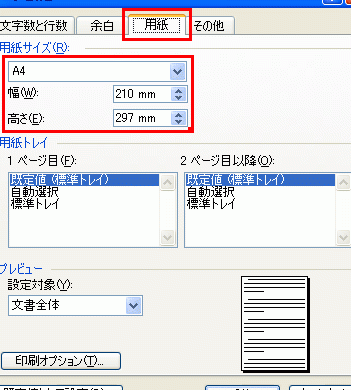
この記事では、Microsoft Word で B4 サイズのページ設定を行う方法について説明します。B4 サイズは、日本でよく使用される用紙サイズであり、企業の資料作成や学校のレポート、研究発表などで使用されます。 Word で B4 サイズを設定する方法【ページ設定】について詳しく説明し、ページレイアウトの設定や注意点についても触れます。
Word で B4 サイズを設定するには、ページ設定を開く必要があります。ページ設定を開くには、上部のメニューバーから「ページレイアウト」を選択し、「ページ設定」をクリックします。ここで、ページサイズや余白、ページ方向などを設定することができます。
ページ設定を行う際には、用紙サイズや余白、ページ方向などを正しく設定することが重要です。特に、B4 サイズのページ設定を行う際には、用紙サイズを正しく設定する必要があります。そうしないと、印刷した際にレイアウトが崩れてしまう可能性があります。
B4 サイズのページ設定を行う方法
Word で B4 サイズを設定する方法【ページ設定】について説明します。B4 サイズは、日本でよく使用される用紙サイズであり、企業の資料作成や学校のレポート、研究発表などで使用されます。Word で B4 サイズを設定するには、ページ設定を開く必要があります。ページ設定を開くには、上部のメニューバーから「ページレイアウト」を選択し、「ページ設定」をクリックします。
ページ設定ウィンドウが開いたら、「Paper」タブを選択し、「Paper size」ドロップダウンメニューから「B4」を選択します。ここで、B4 サイズのページ設定が完了します。「OK」をクリックして設定を適用します。ページ設定を適用すると、Word の編集画面が B4 サイズに変更されます。
ページ設定を行う際には、余白の設定も重要です。余白を調整するには、「ページ設定」ウィンドウで、「Margins」タブを選択し、上下左右の余白をそれぞれ調整します。ページ方向を変更するには、「ページ設定」ウィンドウで、「Page」タブを選択し、「Orientation」セクションで、「Portrait」または「Landscape」を選択します。
ページレイアウトの設定
Word で B4 サイズを設定する方法【ページ設定】
Microsoft Word で B4 サイズのページ設定を行うには、ページ設定の機能を使用します。ページ設定では、ページのサイズ、余白、方向などを設定することができます。B4 サイズは、日本でよく使用される用紙サイズであり、企業の資料作成や学校のレポート、研究発表などで使用されます。
ページ設定を開くには、上部のメニューバーから「ページレイアウト」を選択し、「ページ設定」をクリックします。ページ設定ウィンドウが開きます。ここで、ページのサイズ、余白、方向などを設定することができます。ページサイズを B4 に設定するには、「Paper」タブを選択し、「Paper size」ドロップダウンメニューから「B4」を選択します。
ページ設定を行う際には、余白の設定も重要です。余白を調整するには、「ページ設定」ウィンドウで、「Margins」タブを選択し、上下左右の余白をそれぞれ調整します。ページ方向を変更するには、「ページ設定」ウィンドウで、「Page」タブを選択し、「Orientation」セクションで、「Portrait」または「Landscape」を選択します。
余白の調整とページ方向の変更
Word で B4 サイズを設定する方法【ページ設定】の際、余白の調整とページ方向の変更も重要なステップです。余白を調整するには、「ページ設定」ウィンドウで、「Margins」タブを選択し、上下左右の余白をそれぞれ調整します。たとえば、上下の余白を2cm、左右の余白を1.5cmに設定することができます。
ページ方向を変更するには、「ページ設定」ウィンドウで、「Page」タブを選択し、「Orientation」セクションで、「Portrait」または「Landscape」を選択します。たとえば、グラフや表を挿入する場合には、「Landscape」を選択して、ページを横向きに設定することができます。
また、余白の調整とページ方向の変更は、文書のレイアウトとデザインに大きく影響します。余白を適切に調整することで、文書の読みやすさと視認性を向上させることができます。ページ方向を変更することで、文書の内容を効果的に表現することができます。
B4 サイズのページに表を挿入する方法
Word で B4 サイズを設定する方法【ページ設定】の説明に続いて、B4 サイズのページに表を挿入する方法について説明します。表を挿入するには、表を挿入したい位置にカーソルを置き、上部のメニューバーから「挿入」を選択し、「表」をクリックします。すると、表の挿入ウィンドウが表示されます。
このウィンドウでは、表の行数と列数を指定することができます。また、表のスタイルやレイアウトも選択できます。表のスタイルには、標準スタイルやグリッドスタイルなどがあります。レイアウトには、固定レイアウトや自動レイアウトなどがあります。必要な設定を選択したら、「OK」をクリックして表を挿入します。
表を挿入した後は、表のセルにデータを入力することができます。表のセルを選択して、データを入力します。また、表のレイアウトを調整することもできます。表の行や列を追加または削除することができます。また、表のセルの幅や高さを調整することもできます。
B4 サイズの文書を作成する際の注意点
Word で B4 サイズを設定する方法【ページ設定】は、企業の資料作成や学校のレポート、研究発表などで使用されるため、正確な設定が必要です。B4 サイズの文書を作成する際には、ページ設定の注意点を理解することが重要です。
ページ設定を行う際には、余白の設定も重要です。余白が狭すぎると、印刷時に文字や画像が切れてしまう可能性があります。一方、余白が広すぎると、文書の内容が不明瞭になる可能性があります。したがって、余白の設定は文書の内容と目的を考慮して行う必要があります。
また、ページ方向の設定も重要です。ページ方向を変更するには、「ページ設定」ウィンドウで、「Page」タブを選択し、「Orientation」セクションで、「Portrait」または「Landscape」を選択します。ページ方向を変更することで、文書のレイアウトをより効果的に利用することができます。
まとめ
Word で B4 サイズを設定する方法【ページ設定】
Microsoft Word で B4 サイズのページ設定を行うには、ページ設定の機能を利用します。ページ設定は、Word の上部メニューバーから「ページレイアウト」を選択し、「ページ設定」をクリックすることで開くことができます。ページ設定ウィンドウでは、用紙サイズや余白、ページ方向などを設定することができます。
ページ設定ウィンドウで「Paper」タブを選択し、「Paper size」ドロップダウンメニューから「B4」を選択することで、B4 サイズを設定することができます。設定を適用するには、「OK」をクリックします。余白を調整するには、「ページ設定」ウィンドウで「Margins」タブを選択し、上下左右の余白をそれぞれ調整します。
ページ方向を変更するには、「ページ設定」ウィンドウで「Page」タブを選択し、「Orientation」セクションで、「Portrait」または「Landscape」を選択します。B4 サイズのページに表を挿入するには、表を挿入したい位置にカーソルを置き、上部のメニューバーから「挿入」を選択し、「表」をクリックします。
まとめ
Word で B4 サイズのページ設定を行う方法について説明しました。ページ設定の機能を利用することで、B4 サイズのページを作成することができます。余白の調整やページ方向の変更も可能です。また、B4 サイズのページに表を挿入する方法も紹介しました。Word で B4 サイズの文書を作成する際には、ページ設定の機能を活用してください。
よくある質問
Word で B4 サイズのページ設定を行う方法はどうすればよいですか?
Word で B4 サイズのページ設定を行うには、ページレイアウト タブを開き、ページ設定 グループの サイズ ボタンをクリックします。次に、ページサイズ ダイアログボックスで B4 を選択し、OK ボタンをクリックします。これで、Word 文書のページサイズが B4 サイズに変更されます。ただし、用紙の向き も設定する必要があるため、ページレイアウト タブの 向き ボタンをクリックして、横 または 縦 を選択します。
B4 サイズのページ設定を行う際に注意すべき点は何ですか?
B4 サイズのページ設定を行う際には、余白 の設定に注意する必要があります。B4 サイズのページでは、上下左右の余白 が均等に設定されていない場合、印刷時にレイアウトが崩れる可能性があります。したがって、ページレイアウト タブの 余白 グループで、上下左右の余白 を均等に設定する必要があります。また、ヘッダーとフッター の設定も確認する必要があります。
ページレイアウトの設定はどうすればよいですか?
ページレイアウトの設定を行うには、ページレイアウト タブを開き、ページ設定 グループの レイアウト ボタンをクリックします。次に、ページレイアウト ダイアログボックスで、セクションの開始位置 や 奇数ページのレイアウト などの設定を行います。また、ページのレイアウト を 1 ページ または 2 ページ などに設定することもできます。
B4 サイズのページ設定を行った後、文書のレイアウトが崩れた場合はどうすればよいですか?
B4 サイズのページ設定を行った後、文書のレイアウトが崩れた場合は、ページレイアウト タブの 調整 グループで、自動調整 ボタンをクリックします。これで、Word が文書のレイアウトを自動的に調整します。また、ページレイアウト タブの 余白 グループで、上下左右の余白 を調整することもできます。さらに、文書の再構築 する必要がある場合は、ホーム タブの 編集 グループで、文書の再構築 ボタンをクリックします。
コメントを残す
コメントを投稿するにはログインしてください。
関連ブログ記事