
Wordで年表を作成する方法!歴史やプロジェクトの進捗を簡単に可視化

Wordで年表を作成する方法!歴史やプロジェクトの進捗を可視化についての記事です。この記事では、Wordを使用して年表を作成する方法を紹介します。年表は、歴史やプロジェクトの進捗を視覚化するためのツールとして非常に有用です。Wordの機能を活用することで、簡単に年表を作成できます。
年表を作成することで、複雑な情報を簡単に理解できるようになります。また、プロジェクトの進捗を追跡することも容易になります。この記事では、Wordのテンプレートを活用する方法、年表の項目を入力する方法、デザインをカスタマイズする方法などを解説します。
Wordは、文書作成に広く使用されているソフトウェアです。年表を作成する機能も備えており、簡単に使用できます。この記事では、Wordの年表機能を使用するメリットや年表のデザインをカスタマイズする方法なども紹介します。
年表とは何か
年表とは、歴史やプロジェクトの進捗を時系列で表した表です。年表は、複雑な情報を簡単に理解できるように視覚化するためのツールです。年表を使用することで、歴史やプロジェクトの流れを簡単に把握することができます。
Wordで年表を作成する方法!歴史やプロジェクトの進捗を可視化 は、Microsoft Wordの機能を活用して年表を作成する方法です。Wordのテンプレートを使用することで、簡単に年表を作成できます。また、Wordのデザイン機能を使用することで、年表のデザインをカスタマイズすることもできます。
年表を作成することで、歴史やプロジェクトの進捗を簡単に理解できるようにすることができます。また、年表を使用することで、計画やスケジュールを簡単に管理することができます。年表は、ビジネスや教育など、さまざまな分野で使用することができます。
Wordで年表を作成するメリット
Wordで年表を作成する方法!歴史やプロジェクトの進捗を可視化 は、プロジェクトの管理や歴史の研究に非常に役立つツールです。年表を作成することで、複雑な情報を簡単に視覚化し、関係性を明確にできます。また、年表はプロジェクトの進捗を追跡するのに役立ち、チームメンバー間のコミュニケーションを改善することもできます。
Wordで年表を作成することで、プロジェクトの管理をより効率的に行うことができます。年表を作成することで、プロジェクトの目標と進捗を明確にし、チームメンバーに共有することができます。また、年表はプロジェクトの進捗を追跡するのに役立ち、問題点を早期に発見することができます。
さらに、Wordで年表を作成することで、歴史の研究をより効果的に行うことができます。年表を作成することで、歴史的出来事を視覚化し、関係性を明確にできます。また、年表は歴史的出来事を分析するのに役立ち、新しい発見を得ることができます。
Wordのテンプレートを活用する
Wordで年表を作成する方法!歴史やプロジェクトの進捗を可視化 には、Wordのテンプレートを活用することが大切です。Wordには、年表を作成するためのテンプレートが用意されています。これらのテンプレートを使用することで、簡単に年表を作成できます。テンプレートには、年表の基本的なレイアウトやデザインが設定されており、ユーザーは必要な情報を入力するだけで済みます。
Wordのテンプレートを活用するには、まずWordを起動し、「ファイル」メニューから「新規作成」を選択します。次に、「テンプレート」タブをクリックし、「年表」を検索します。検索結果から、必要なテンプレートを選択し、「作成」をクリックします。すると、選択したテンプレートが開き、年表を作成できます。
テンプレートを活用することで、年表を作成する時間を大幅に短縮できます。また、テンプレートには、年表のデザインやレイアウトが設定されているため、ユーザーはデザインについて心配する必要がありません。ユーザーは必要な情報を入力するだけで、プロフェッショナルな年表を作成できます。
年表の項目を入力する
Wordで年表を作成する方法!歴史やプロジェクトの進捗を可視化 には、年表の項目を入力することが重要なステップです。年表の項目には、日付、イベント、説明などが含まれます。Wordの表機能を使用して、年表の項目を簡単に入力できます。
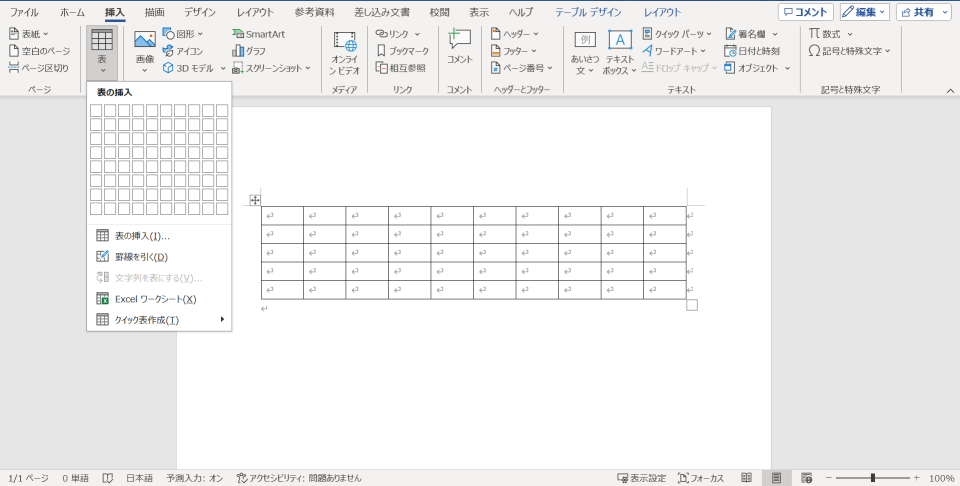
まず、Wordの文書に表を挿入します。表の行数と列数を設定し、年表の項目を入力します。日付は、年月日などの形式で入力します。イベントは、簡潔に説明します。説明は、イベントの詳細を記述します。表のセルを使用して、年表の項目を整理できます。
年表の項目を入力したら、表のレイアウトを調整します。表の幅と高さを設定し、セルの境界線を調整します。さらに、表のヘッダーとフッターを設定し、年表のタイトルを入力します。こうして、年表の項目を入力し、表のレイアウトを調整することで、年表を作成できます。
デザインをカスタマイズする
Wordで年表を作成する方法!歴史やプロジェクトの進捗を可視化 では、デザインをカスタマイズすることが非常に重要です。Wordの年表テンプレートを使用する場合、デザインをカスタマイズすることで、年表をより魅力的にすることができます。
デザインをカスタマイズするには、まず年表のレイアウトを変更することができます。Wordのテンプレートでは、年表のレイアウトはあらかじめ設定されていますが、必要に応じて変更することができます。たとえば、年表の幅や高さを変更したり、年表の項目を並べ替えたりすることができます。
また、年表のフォントや色を変更することもできます。Wordでは、さまざまなフォントや色を選択することができます。年表のフォントや色を変更することで、年表をより視覚的にアピールすることができます。さらに、年表に画像やグラフを追加することもできます。画像やグラフを追加することで、年表をより魅力的にすることができます。
年表を印刷する
Wordで年表を作成する方法!歴史やプロジェクトの進捗を可視化 の最後のステップは、年表を印刷することです。Wordの年表を作成したら、印刷することで、実際に紙に触れて確認することができます。年表を印刷するには、Wordの「ファイル」メニューから「印刷」を選択し、印刷設定を指定してください。
印刷設定では、用紙のサイズや向き、余白などを指定することができます。また、年表のレイアウトを調整して、印刷時に最適なレイアウトになるようにすることもできます。印刷が完了したら、実際に紙に触れて確認することができます。
年表を印刷することで、歴史やプロジェクトの進捗を視覚化し、実際に紙に触れて確認することができます。これは、プロジェクトの進捗を確認する際に非常に役立ちます。また、年表を印刷して共有することで、チームメンバー間で情報を共有することもできます。
年表を共有する
Wordで年表を作成する方法!歴史やプロジェクトの進捗を可視化 の最後のステップは、作成した年表を共有することです。Wordの年表は、簡単に共有できるフォーマットで保存できます。たとえば、年表をPDFファイルとして保存すれば、誰でも簡単に閲覧できます。また、Wordのファイルを直接共有すれば、相手は編集も可能です。
年表を共有することで、プロジェクトの進捗状況をチームメンバーに伝えることができます。また、歴史の年表を共有すれば、研究者や学生が簡単に情報にアクセスできます。さらに、年表を共有することで、フィードバックやコメントを得ることもできます。
年表を共有する方法は、電子メールやクラウドストレージサービスを利用することです。たとえば、Google DriveやOneDriveに年表をアップロードすれば、誰でも簡単にアクセスできます。また、年表をウェブサイトに埋め込むこともできます。
まとめ
Wordで年表を作成する方法!歴史やプロジェクトの進捗を可視化 は、歴史やプロジェクトの進捗を視覚化するための重要なツールです。年表を作成することで、複雑な情報を簡単に理解し、プロジェクトの進捗を追跡することができます。
Wordは、年表を作成するための便利なツールです。Wordのテンプレートを活用することで、簡単に年表を作成できます。また、Wordのデザイン機能を使用することで、年表のデザインをカスタマイズすることができます。
年表を作成する際には、項目を入力することが重要です。項目には、日付、イベント、説明などを含めることができます。また、年表のデザインをカスタマイズすることで、視覚的にアピールすることができます。印刷や共有も簡単に行うことができます。
Wordの年表機能を使用することで、歴史やプロジェクトの進捗を簡単に可視化することができます。年表を作成することで、情報を整理し、プロジェクトの進捗を追跡することができます。
よくある質問
Wordで年表を作成する方法は?
Wordで年表を作成する方法は、表 を使用することです。まず、Wordを開き、新しい文書を作成します。次に、挿入 タブをクリックし、表 を選択します。表のサイズを選択し、OK をクリックします。表が作成されたら、行 と 列 を追加して、年表の形を作ります。年表の内容を入力し、フォント と 色 を調整して、見やすくします。
年表のデザインをカスタマイズする方法は?
年表のデザインをカスタマイズする方法は、テーマ と スタイル を使用することです。Wordのホーム タブで、テーマ を選択し、好みのテーマを選択します。次に、スタイル を選択し、年表のスタイルを選択します。さらに、フォント と 色 を調整して、年表のデザインをカスタマイズします。図形 と イメージ を追加して、年表をより魅力的にすることもできます。
年表をプロジェクトの進捗に使用する方法は?
年表をプロジェクトの進捗に使用する方法は、プロジェクトのタスク を年表に追加することです。年表にプロジェクトの開始日 と 終了日 を入力し、タスク を追加します。次に、進捗状況 を更新し、年表に反映します。年表を使用して、プロジェクトの進捗を簡単に可視化し、チームメンバー と 関係者 に共有できます。
年表を歴史の学習に使用する方法は?
年表を歴史の学習に使用する方法は、歴史的出来事 を年表に追加することです。年表に歴史的出来事の日付 と 内容 を入力し、関連する画像 を追加します。次に、年代 を使用して、歴史的出来事を分類します。年表を使用して、歴史的出来事を簡単に可視化し、歴史の流れ を理解できます。
コメントを残す
コメントを投稿するにはログインしてください。
関連ブログ記事