
Wordで写真をトリミングする方法:画像編集の基本手順と応用

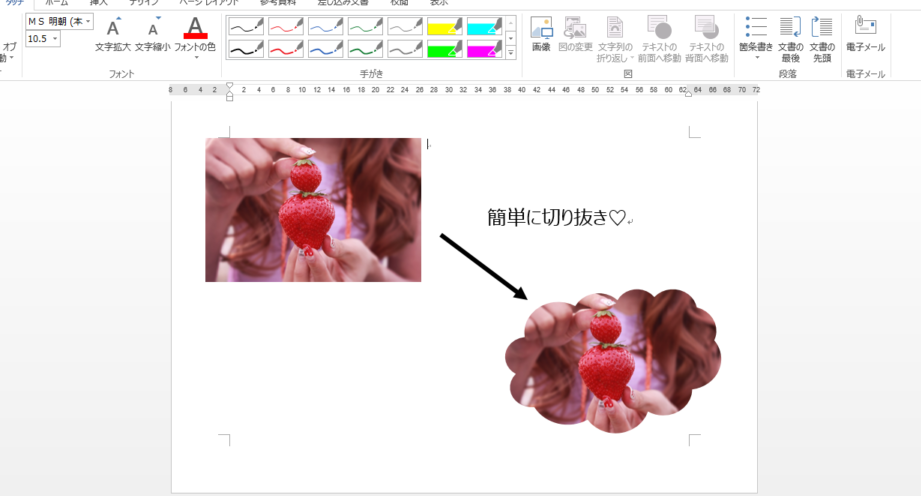
✂️ Wordで写真をトリミングする方法:画像編集の基本について解説します。Microsoft Wordは文章の作成だけでなく、画像編集も可能な多機能なソフトウェアです。写真をトリミングする機能は、文書の見栄えを向上させるために非常に役立ちます。この記事では、Wordで写真をトリミングする方法の基本手順と応用について詳しく説明します。
Wordで写真をトリミングするには、まずWordに写真を挿入する必要があります。挿入タブをクリックし、画像ボタンをクリックして、コンピュータ上の目的の画像ファイルを選択し、挿入ボタンをクリックします。次に、トリミング機能を使って不要な部分をカットします。トリミングしたい写真をクリックして選択し、メニューの「図形の書式」タブにある「トリミング」をクリックします。
写真の上にトリミングハンドルが表示されるので、ドラッグして切り抜き範囲を調整します。範囲を決めたら、トリミングハンドル以外の場所をクリックして確定します。トリミング後、写真のサイズや向きを変更することができます。サイズを変更する場合、写真を選択し、周囲のハンドルをドラッグして調整します。向きを変更する場合、写真を選択し、「図形の書式」タブの「回転」を使って調整します。
Wordで写真を挿入する方法
✂️ Wordで写真をトリミングする方法:画像編集の基本 では、まずWordに写真を挿入する必要があります。Wordは文章の作成だけでなく、画像編集も可能な多機能なソフトウェアです。写真を挿入するには、Wordの挿入タブをクリックし、画像ボタンをクリックして、コンピュータ上の目的の画像ファイルを選択し、挿入ボタンをクリックします。
写真を挿入すると、Wordの文書内に画像が表示されます。画像はデフォルトでインライン画像として挿入されるため、文章と一緒に配置されます。画像のサイズや位置を調整するには、画像を選択し、周囲のハンドルをドラッグして調整します。
画像を挿入した後は、トリミング機能を使って不要な部分をカットすることができます。トリミング機能は、画像編集の基本的な機能の一つであり、Wordで写真をトリミングする方法の重要なステップです。次の段落では、トリミング機能の使い方について詳しく説明します。
トリミング機能を使って不要な部分をカットする方法
✂️ Wordで写真をトリミングする方法:画像編集の基本 として、トリミング機能を使って不要な部分をカットする方法について解説します。Wordは文章の作成だけでなく、画像編集も可能な多機能なソフトウェアです。写真をトリミングする機能は、文書の見栄えを向上させるために非常に役立ちます。
写真をトリミングするには、まずWordに写真を挿入する必要があります。挿入タブをクリックし、画像ボタンをクリックして、コンピュータ上の目的の画像ファイルを選択し、挿入ボタンをクリックします。次に、トリミング機能を使って不要な部分をカットします。トリミングしたい写真をクリックして選択し、メニューの「図形の書式」タブにある「トリミング」をクリックします。写真の上にトリミングハンドルが表示されるので、ドラッグして切り抜き範囲を調整します。範囲を決めたら、トリミングハンドル以外の場所をクリックして確定します。
トリミング後、写真のサイズや向きを変更することができます。サイズを変更する場合、写真を選択し、周囲のハンドルをドラッグして調整します。向きを変更する場合、写真を選択し、「図形の書式」タブの「回転」を使って調整します。
トリミング後の写真のサイズや向きを変更する方法
✂️ Wordで写真をトリミングする方法:画像編集の基本 の一環として、トリミング後の写真のサイズや向きを変更する方法について解説します。Wordでは、トリミングした写真のサイズや向きを簡単に変更することができます。
トリミング後の写真のサイズを変更するには、写真を選択し、周囲のハンドルをドラッグして調整します。ハンドルをドラッグすると、写真のサイズが変更されます。サイズを変更する際には、写真の比率を保持するために、SHIFTキーを押しながらドラッグすることができます。
写真の向きを変更するには、写真を選択し、「図形の書式」タブの「回転」を使って調整します。回転ツールを使用すると、写真を任意の角度に回転させることができます。回転ツールをドラッグすると、写真の向きが変更されます。向きを変更する際には、写真の比率を保持するために、SHIFTキーを押しながらドラッグすることができます。
これらの方法を使用することで、トリミング後の写真のサイズや向きを簡単に変更することができます。Wordの画像編集機能を活用することで、文書の見栄えを向上させることができます。
トリミングの応用:比率を保持しながらトリミングする方法
✂️ Wordで写真をトリミングする方法:画像編集の基本 の応用として、比率を保持しながらトリミングする方法があります。この方法は、写真の元の比率を維持しながら、不要な部分をカットすることができます。比率を保持しながらトリミングするには、トリミングツールで写真を選択し、トリミングハンドルをSHIFTキーを押しながらドラッグします。これにより、写真の元の比率が維持され、トリミング範囲が調整されます。
この方法は、写真の元の比率を維持する必要がある場合に非常に役立ちます。例えば、写真をウェブサイトやブログに掲載する場合、元の比率を維持することで、写真の見栄えを向上させることができます。また、写真を印刷する場合も、元の比率を維持することで、写真の品質を維持することができます。
比率を保持しながらトリミングする方法は、Wordのトリミング機能の応用として非常に役立ちます。この方法を使用することで、写真の元の比率を維持しながら、不要な部分をカットすることができます。
トリミングの応用:自由形状でトリミングする方法
✂️ Wordで写真をトリミングする方法:画像編集の基本 の応用として、自由形状でトリミングする方法があります。自由形状でトリミングするには、トリミングツールで写真を選択し、「トリミング」メニューから「自由形式」を選びます。自由形式のトリミングでは、写真上の任意の場所をクリックして、切り抜き範囲を指定することができます。
この方法は、写真の特定の部分を切り抜きたい場合に非常に役立ちます。例えば、写真の背景を切り抜いて、主題だけを残したい場合に、この方法を使用することができます。自由形式のトリミングでは、写真の形状に合わせて切り抜き範囲を調整することができるため、より正確なトリミングが可能です。
また、自由形式のトリミングでは、切り抜き範囲を指定するために、複数のポイントをクリックすることができます。ポイントをクリックすることで、切り抜き範囲を指定し、写真をトリミングすることができます。この方法は、写真の複雑な形状を切り抜きたい場合に非常に役立ちます。
まとめ
✂️ Wordで写真をトリミングする方法:画像編集の基本 は、文書の見栄えを向上させるために非常に役立ちます。Microsoft Wordは文章の作成だけでなく、画像編集も可能な多機能なソフトウェアです。写真をトリミングする機能は、その一つです。
写真をトリミングするには、まずWordに写真を挿入する必要があります。挿入タブをクリックし、画像ボタンをクリックして、コンピュータ上の目的の画像ファイルを選択し、挿入ボタンをクリックします。次に、トリミング機能を使って不要な部分をカットします。トリミングしたい写真をクリックして選択し、メニューの「図形の書式」タブにある「トリミング」をクリックします。
写真の上にトリミングハンドルが表示されるので、ドラッグして切り抜き範囲を調整します。範囲を決めたら、トリミングハンドル以外の場所をクリックして確定します。トリミング後、写真のサイズや向きを変更することができます。サイズを変更する場合、写真を選択し、周囲のハンドルをドラッグして調整します。向きを変更する場合、写真を選択し、「図形の書式」タブの「回転」を使って調整します。
よくある質問
Wordで写真をトリミングする方法は?
Wordで写真をトリミングする方法は、画像編集ツールを使用することです。まず、Word文書に写真を挿入します。次に、挿入した写真を選択し、「画像の編集」 メニューをクリックします。画像編集ツールが表示されます。ここで、「トリミング」 ツールを選択し、写真のトリミングを行います。トリミングツールを使用して、不要な部分を削除し、必要な部分を残します。最後に、「OK」 をクリックして、トリミングした写真を保存します。
画像編集の基本手順は?
画像編集の基本手順は、画像の選択、編集ツールの選択、編集の実行、保存の4つのステップです。まず、編集したい画像を選択します。次に、編集ツールを選択します。Wordの画像編集ツールには、トリミング、サイズの変更、回転、反転などがあります。編集ツールを選択したら、編集の実行を行います。最後に、編集した画像を保存します。
Wordで写真をトリミングした後、元に戻す方法は?
Wordで写真をトリミングした後、元に戻す方法は、「元に戻す」 ボタンをクリックすることです。画像編集ツールでトリミングを行った後、「元に戻す」 ボタンをクリックすると、トリミング前の状態に戻ります。また、「やり直し」 ボタンをクリックすると、トリミングをやり直すことができます。
Wordの画像編集機能は、Photoshopなどの専門の画像編集ソフトと比べてどうですか?
Wordの画像編集機能は、Photoshopなどの専門の画像編集ソフトと比べて、機能が限定されています。Wordの画像編集機能は、基本的な編集機能のみを提供しており、Photoshopなどの専門の画像編集ソフトに比べて、機能が少ないです。しかし、Wordの画像編集機能は、使いやすく、手軽に 画像編集を行うことができます。Wordの画像編集機能は、文書作成に必要な画像編集機能を提供しており、Photoshopなどの専門の画像編集ソフトを使用する必要がない場合には、Wordの画像編集機能を使用することができます。
コメントを残す
コメントを投稿するにはログインしてください。
関連ブログ記事