
Word文書の読みやすさを向上させる!行間・文字間・段落間の調整方法

Word 間隔調整で読みやすい文書に!行間・文字間をマスター
Microsoft Wordを使用して文書を作成する際、読みやすさを向上させるために重要な要素は、行間、文字間、段落間の調整です。適切な間隔を設けることで、文章の可読性が向上し、読者にストレス無く情報を伝えることができます。この記事では、Wordで文書の読みやすさを向上させるために、行間、文字間、段落間の調整方法について詳しく解説します。
Wordで文書を作成する際、デフォルトの設定では、行間や文字間が狭すぎて読みにくい場合があります。特に、長い文章や複雑な内容を扱う文書では、読みやすさを向上させるために、行間や文字間を調整することが重要です。この記事では、Wordで文書の読みやすさを向上させるために、行間、文字間、段落間の調整方法について詳しく解説します。
また、文字サイズと行間のバランス調整、ワードで読みやすい行間を設定する方法、文字間隔の調整方法など、文書のレイアウトを最適化するための方法も紹介します。
行間の調整方法
Word 間隔調整で読みやすい文書に!行間・文字間をマスター するためには、まず行間の調整方法を理解する必要があります。行間とは、行と行の間の距離のことです。適切な行間を設定することで、文章の可読性が向上し、読者にストレス無く情報を伝えることができます。
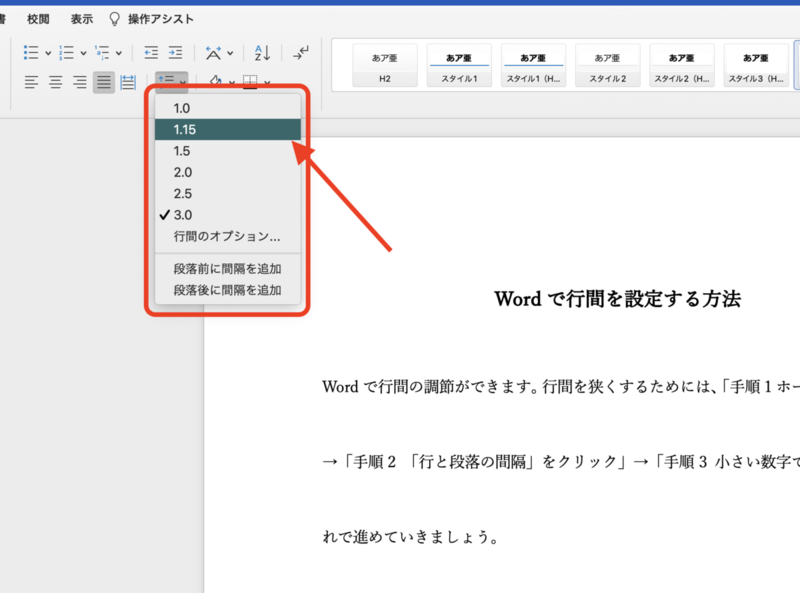
Wordで行間を調整する方法は、行間の設定を変更することです。行間の設定は、行の高さと行間の距離を指定することで行われます。たとえば、行間を1.5倍に設定すると、行と行の間の距離が1.5倍になります。これにより、文章の可読性が向上し、読者が文章を読みやすくなることができます。
また、行間の調整は、文字サイズと行間のバランスを考慮する必要があります。文字サイズが大きすぎると、行間が狭くなりすぎて文章が読みにくくなります。一方、文字サイズが小さすぎると、行間が広くなりすぎて文章が読みにくくなります。したがって、文字サイズと行間のバランスを調整することで、文章の可読性を向上させることができます。
文字間の調整方法
Word 間隔調整で読みやすい文書に!行間・文字間をマスター するためには、文字間の調整が非常に重要です。文字間とは、文字と文字の間の距離のことです。適切な文字間を設けることで、文章の可読性が向上し、読者にストレス無く情報を伝えることができます。
文字間の調整方法は、Wordの「フォント」ダイアログボックスから行うことができます。まず、調整したい文字を選択し、「ホーム」タブの「フォント」グループの「フォント」ボタンをクリックします。次に、「フォント」ダイアログボックスの「文字間隔」タブを選択し、文字間隔を調整します。文字間隔を広げると、文章の可読性が向上しますが、文字間隔を狭めると、文章がぎっしりとして読みにくくなります。
また、文字間の調整は、文字サイズと行間のバランス調整にも関係しています。文字サイズが大きい場合、文字間隔を広げる必要があります。逆に、文字サイズが小さい場合、文字間隔を狭める必要があります。適切な文字間隔を設けることで、文章の可読性が向上し、読者にストレス無く情報を伝えることができます。
段落間の調整方法
段落間の調整方法は、文章の流れをスムーズにし、読者の理解を助けるために非常に重要です。段落間の間隔を適切に設定することで、文章の可読性が向上し、読者にストレス無く情報を伝えることができます。
段落間の間隔を設定するには、Wordの段落設定機能を使用します。段落設定では、段落の前後の間隔を設定することができます。通常、段落の前後の間隔は同じに設定しますが、必要に応じて調整することができます。たとえば、見出しと本文の間隔を広げることで、見出しが際立つようにすることができます。
Word 間隔調整で読みやすい文書に!行間・文字間をマスター することで、文章のレイアウトを最適化することができます。行間と文字間のバランスをとることで、文章の可読性が向上し、読者にストレス無く情報を伝えることができます。行間が狭すぎると、文章がくっついて見え、読みにくくなります。一方、行間が広すぎると、文章がばらばらに見え、読みにくくなります。したがって、行間と文字間のバランスをとることが非常に重要です。
字下げの調整方法
Word 間隔調整で読みやすい文書に!行間・文字間をマスター するためには、字下げの調整も重要な要素です。字下げとは、段落の最初の行の文字を右にずらすことです。適切な字下げを設定することで、段落の区切りが明確になり、読者が文章を読みやすくなります。
Wordでは、字下げを設定する方法は簡単です。まず、段落の最初の行にカーソルを置きます。次に、ホームタブの「段落」グループにある「字下げ」ボタンをクリックします。すると、字下げの設定ダイアログボックスが表示されます。ここで、字下げの量を指定することができます。一般的には、1文字分の字下げが適切です。
また、字下げを設定するときは、段落の文字サイズと行間のバランスも考慮する必要があります。文字サイズが大きい場合、字下げも大きく設定する必要があります。逆に、文字サイズが小さい場合、字下げも小さく設定する必要があります。行間も同様で、行間が狭い場合、字下げを大きく設定する必要があります。
文字サイズと行間のバランス調整
Word 間隔調整で読みやすい文書に!行間・文字間をマスター するためには、文字サイズと行間のバランスを考慮することが重要です。文字サイズが大きすぎると、行間が狭くなりすぎて読みにくくなります。一方、文字サイズが小さすぎると、行間が広くなりすぎて読みにくくなります。したがって、文字サイズと行間のバランスを調整することで、読みやすい文書を作成することができます。
文字サイズと行間のバランスを調整するには、まず文字サイズを決定する必要があります。一般的に、文字サイズは10ポイントから12ポイントが適切です。次に、行間を調整する必要があります。行間は、文字サイズの1.2倍から1.5倍が適切です。たとえば、文字サイズが10ポイントの場合、行間は12ポイントから15ポイントが適切です。
また、文字サイズと行間のバランスを調整する際には、段落間の調整も考慮する必要があります。段落間は、行間の2倍から3倍が適切です。たとえば、行間が12ポイントの場合、段落間は24ポイントから36ポイントが適切です。文字サイズ、行間、段落間のバランスを調整することで、読みやすい文書を作成することができます。
ワードで読みやすい行間を設定する方法
ワードで読みやすい行間を設定する方法は、非常に重要です。行間が狭すぎると、文章が読みにくくなり、読者にストレスを与える可能性があります。一方、行間が広すぎると、文章が読みやすくなりますが、紙面のスペースが無駄になる可能性があります。したがって、適切な行間を設定することが大切です。
Word 間隔調整で読みやすい文書に!行間・文字間をマスター することで、読者にストレス無く情報を伝えることができます。行間の調整は、Wordの「段落」メニューから行うことができます。具体的には、「段落」メニューを開き、「行間隔」を選択し、行間隔の値を入力することで、行間を調整することができます。
また、行間の調整に加えて、文字間の調整も重要です。文字間が狭すぎると、文章が読みにくくなります。一方、文字間が広すぎると、文章が読みやすくなりますが、紙面のスペースが無駄になる可能性があります。したがって、適切な文字間を設定することが大切です。文字間の調整は、Wordの「フォント」メニューから行うことができます。具体的には、「フォント」メニューを開き、「文字間隔」を選択し、文字間隔の値を入力することで、文字間を調整することができます。
文字間隔の調整方法
Word 間隔調整で読みやすい文書に!行間・文字間をマスター するためには、文字間隔の調整が非常に重要です。文字間隔とは、文字と文字の間の距離のことです。適切な文字間隔を設けることで、文章の可読性が向上し、読者にストレス無く情報を伝えることができます。
文字間隔の調整方法は、Wordの「フォント」ダイアログボックスから行うことができます。まず、調整したい文字を選択し、「ホーム」タブの「フォント」グループの「フォント」ダイアログボックスを開きます。次に、「文字間隔」タブを選択し、文字間隔の値を入力します。文字間隔の値は、ポイント単位で入力します。
文字間隔の調整は、文章の可読性に大きな影響を与えます。文字間隔が狭すぎると、文字が重なり合って読みにくくなります。一方、文字間隔が広すぎると、文章がばらばらになって読みにくくなります。したがって、適切な文字間隔を設けることが非常に重要です。
文書のレイアウトを最適化するための方法
文書のレイアウトを最適化するためには、行間、文字間、段落間の調整が重要です。適切な間隔を設けることで、文章の可読性が向上し、読者にストレス無く情報を伝えることができます。特に、 Word 間隔調整で読みやすい文書に!行間・文字間をマスターすることが、文書の読みやすさを向上させるための鍵となります。
行間の調整は、文章の可読性に大きく影響します。行間が狭すぎると、読者が文章を読む際にストレスを感じる可能性があります。一方、行間が広すぎると、文章が分散して読みにくくなります。したがって、適切な行間を設定することが重要です。Microsoft Wordでは、行間を調整するために、行間の設定機能を提供しています。この機能を使用することで、行間を細かく調整し、文章の可読性を向上させることができます。
文字間の調整も、文章の可読性に影響します。文字間が狭すぎると、読者が文章を読む際に文字を区別することが難しくなります。一方、文字間が広すぎると、文章が分散して読みにくくなります。したがって、適切な文字間を設定することが重要です。Microsoft Wordでは、文字間を調整するために、文字間の設定機能を提供しています。この機能を使用することで、文字間を細かく調整し、文章の可読性を向上させることができます。
まとめ
Word 間隔調整で読みやすい文書に!行間・文字間をマスター
Word文書の読みやすさを向上させるためには、行間、文字間、段落間の調整が重要です。適切な間隔を設けることで、文章の可読性が向上し、読者にストレス無く情報を伝えることができます。行間の調整は、文章の流れをスムーズにするために不可欠です。行間が狭すぎると、文章が混雑して読みにくくなります。一方、行間が広すぎると、文章の流れが途切れてしまいます。
文字間の調整も同様に重要です。文字間が狭すぎると、文字が重なって読みにくくなります。一方、文字間が広すぎると、文章の流れが途切れてしまいます。段落間の調整も、文章の流れをスムーズにするために重要です。段落間が狭すぎると、文章が混雑して読みにくくなります。一方、段落間が広すぎると、文章の流れが途切れてしまいます。
Word文書の読みやすさを向上させるためには、行間、文字間、段落間の調整をバランスよく行う必要があります。適切な間隔を設けることで、文章の可読性が向上し、読者にストレス無く情報を伝えることができます。
まとめ
Word文書の読みやすさを向上させるためには、行間、文字間、段落間の調整が重要です。適切な間隔を設けることで、文章の可読性が向上し、読者にストレス無く情報を伝えることができます。行間、文字間、段落間の調整をバランスよく行うことで、Word文書の読みやすさを向上させることができます。
よくある質問
Word文書の読みやすさを向上させるにはどうすればいいですか?
Word文書の読みやすさを向上させるには、行間、文字間、段落間の調整が重要です。まず、行間の調整から始めましょう。行間を広くとることで、文章が読みやすくなります。行間を調整するには、Wordの「ホーム」タブの「段落」グループの「行間」ボタンをクリックし、行間の値を設定します。次に、文字間の調整を行います。文字間を適切に設定することで、文章の読みやすさが向上します。文字間を調整するには、Wordの「ホーム」タブの「フォント」グループの「文字間」ボタンをクリックし、文字間の値を設定します。最後に、段落間の調整を行います。段落間を広くとることで、文章の読みやすさが向上します。段落間を調整するには、Wordの「ホーム」タブの「段落」グループの「段落間」ボタンをクリックし、段落間の値を設定します。
行間を調整するにはどうすればいいですか?
行間を調整するには、Wordの「ホーム」タブの「段落」グループの「行間」ボタンをクリックし、行間の値を設定します。行間の値は、固定、最小、倍数の3種類から選択できます。固定を選択すると、行間が固定の値になります。最小を選択すると、行間が最小の値になります。倍数を選択すると、行間が指定した値の倍数になります。行間の値を設定することで、文章の読みやすさを向上させることができます。
文字間を調整するにはどうすればいいですか?
文字間を調整するには、Wordの「ホーム」タブの「フォント」グループの「文字間」ボタンをクリックし、文字間の値を設定します。文字間の値は、標準、狭く、広くの3種類から選択できます。標準を選択すると、文字間が標準の値になります。狭くを選択すると、文字間が狭くなります。広くを選択すると、文字間が広くなります。文字間の値を設定することで、文章の読みやすさを向上させることができます。
段落間を調整するにはどうすればいいですか?
段落間を調整するには、Wordの「ホーム」タブの「段落」グループの「段落間」ボタンをクリックし、段落間の値を設定します。段落間の値は、固定、最小、倍数の3種類から選択できます。固定を選択すると、段落間が固定の値になります。最小を選択すると、段落間が最小の値になります。倍数を選択すると、段落間が指定した値の倍数になります。段落間の値を設定することで、文章の読みやすさを向上させることができます。
コメントを残す
コメントを投稿するにはログインしてください。
関連ブログ記事