
Word文書の構造を整理する:アウトライン番号の設定方法と活用

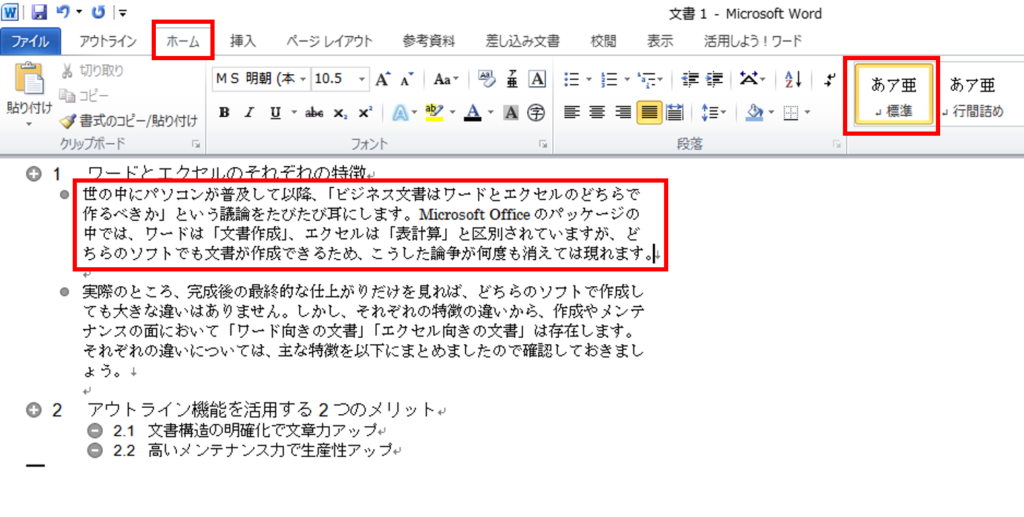
この記事では、Word文書の構造を整理するためのアウトライン番号の設定方法と活用について解説します。長い文書の構造を整理し、読み手が内容を把握しやすくなるように、Wordのアウトライン番号機能を利用する方法を紹介します。
Word アウトライン番号:簡単に見出しレベルを設定する方法を利用することで、文章の見出しレベルを簡単に設定することができます。この機能は、文書の構造を整理し、読み手が内容を把握しやすくなるように、見出しに番号を自動的に割り振ることが可能です。
アウトライン番号を利用することで、文書の構造を明確にし、読み手が内容を理解しやすくなるようにすることができます。また、目次の作成やアウトライン番号のカスタマイズも可能です。この記事では、アウトライン番号の設定方法と活用について詳しく解説します。
Word文書の構造を整理するためのアウトライン番号の利点
Word文書の構造を整理するために、アウトライン番号を利用する方法がよく使われます。 Word アウトライン番号:簡単に見出しレベルを設定する方法は、長い文書の構造を整理し、読み手が内容を把握しやすくなるよう、見出しに番号を自動的に割り振ることが可能です。この機能により、文書の見出しレベルを簡単に設定することができ、文書の構造が明確になります。
また、アウトライン番号を利用することで、文書の内容を簡単に把握することができます。例えば、長い文書の場合、目次を作成することで、読み手が文書の内容を簡単に把握することができます。アウトライン番号を利用することで、目次を作成することが容易になり、文書の内容を簡単に把握することができます。
さらに、アウトライン番号を利用することで、文書の構造を簡単に変更することができます。例えば、文書の見出しレベルを変更する場合、アウトライン番号を利用することで、自動的に番号が割り振られるため、文書の構造を簡単に変更することができます。このように、アウトライン番号を利用することで、文書の構造を整理し、読み手が内容を把握しやすくなるよう、文書の構造を簡単に変更することができます。
アウトライン番号の設定方法
Word アウトライン番号:簡単に見出しレベルを設定する方法
Word文書の構造を整理する際、アウトライン番号を利用することで、文章の見出しレベルを簡単に設定することができます。この機能は、長い文書の構造を整理し、読み手が内容を把握しやすくなるよう、見出しに番号を自動的に割り振ることが可能です。
アウトライン番号の設定方法は、ホームタブの段落グループにある番号をクリックし、アウトライン番号を選択することから始まります。次に、見出しレベルを設定し、必要に応じて変更することができます。たとえば、見出しレベル1を設定すると、文書のメイン見出しに番号が割り振られ、見出しレベル2を設定すると、サブ見出しに番号が割り振られます。
アウトライン番号を利用することで、文書の構造を明確にし、読み手が内容を理解しやすくなるため、長い文書を書く際には非常に役立ちます。また、目次の作成やアウトライン番号のカスタマイズも可能です。
見出しレベルの設定と変更
Word アウトライン番号:簡単に見出しレベルを設定する方法
Word文書の構造を整理する際、アウトライン番号を利用することで、見出しレベルを簡単に設定することができます。この機能は、長い文書の構造を整理し、読み手が内容を把握しやすくなるよう、見出しに番号を自動的に割り振ることが可能です。アウトライン番号を設定するには、ホームタブの段落グループにある番号をクリックし、アウトライン番号を選択することから始まります。
見出しレベルを設定するには、アウトライン番号の設定ウィンドウで、見出しレベルを選択し、必要に応じて変更することができます。たとえば、見出しレベル1を設定すると、文書のメイン見出しに番号が割り振られます。見出しレベル2を設定すると、メイン見出しに続くサブ見出しに番号が割り振られます。このように、見出しレベルを設定することで、文書の構造を明確にし、読み手が内容を把握しやすくなるようになります。
また、アウトライン番号の設定を変更することも可能です。たとえば、見出しレベルを変更したり、番号のフォーマットを変更したりすることができます。これにより、文書の構造を柔軟に変更することができ、読み手が内容を把握しやすくなるようになります。
目次の作成とアウトライン番号のカスタマイズ
Word アウトライン番号:簡単に見出しレベルを設定する方法を利用することで、文書の構造を整理し、読み手が内容を把握しやすくなるよう、見出しに番号を自動的に割り振ることが可能です。アウトライン番号の設定方法は、ホームタブの段落グループにある番号をクリックし、アウトライン番号を選択することから始まります。
アウトライン番号を設定すると、文書の見出しレベルが自動的に割り振られ、読み手が内容を把握しやすくなります。また、アウトライン番号をカスタマイズすることで、文書の構造をさらに細かく整理することができます。たとえば、見出しレベルを変更したり、番号のフォーマットを変更したりすることができます。
文書の構造を整理することで、読み手が内容を把握しやすくなり、文書の全体像が明確になります。また、アウトライン番号を利用することで、文書の作成効率が向上し、時間を節約することができます。文書の構造を整理することは、文書の品質を向上させるために非常に重要です。
アウトライン番号の活用例
Word アウトライン番号:簡単に見出しレベルを設定する方法を利用することで、長い文書の構造を整理し、読み手が内容を把握しやすくなるよう、見出しに番号を自動的に割り振ることが可能です。アウトライン番号を使用することで、文書の見出しレベルを明確にし、読み手が文書の内容を理解しやすくなるため、文書の構造を整理する上で非常に役立ちます。
アウトライン番号を活用することで、文書の内容をより明確にし、読み手が文書の内容を理解しやすくなるため、ビジネス文書や論文などの長い文書を作成する際に非常に役立ちます。また、アウトライン番号を使用することで、文書の見出しレベルを明確にし、読み手が文書の内容を理解しやすくなるため、文書の構造を整理する上で非常に役立ちます。
アウトライン番号を使用することで、文書の内容をより明確にし、読み手が文書の内容を理解しやすくなるため、文書の構造を整理する上で非常に役立ちます。また、アウトライン番号を活用することで、文書の見出しレベルを明確にし、読み手が文書の内容を理解しやすくなるため、ビジネス文書や論文などの長い文書を作成する際に非常に役立ちます。
まとめ
Word アウトライン番号:簡単に見出しレベルを設定する方法
Word文書の構造を整理する際、アウトライン番号を利用することで、文章の見出しレベルを簡単に設定することができます。この機能は、長い文書の構造を整理し、読み手が内容を把握しやすくなるよう、見出しに番号を自動的に割り振ることが可能です。アウトライン番号を使用することで、文書の全体像を把握しやすくなり、読み手が目的の情報にアクセスすることが容易になります。
アウトライン番号の設定方法は、ホームタブの段落グループにある番号をクリックし、アウトライン番号を選択することから始まります。次に、見出しレベルを設定し、必要に応じて変更することができます。また、目次の作成やアウトライン番号のカスタマイズも可能です。アウトライン番号を活用することで、文書の構造を整理し、読み手が内容を把握しやすくなるよう、効果的に文書を作成することができます。
アウトライン番号を使用することで、文書の見出しレベルを明確にし、読み手が文書の内容を把握しやすくなるようになります。また、文書の構造を整理することで、文書の全体像を把握しやすくなり、読み手が目的の情報にアクセスすることが容易になります。したがって、アウトライン番号を活用することで、効果的に文書を作成することができます。
まとめ
アウトライン番号を利用することで、Word文書の構造を整理し、読み手が内容を把握しやすくなるよう、見出しに番号を自動的に割り振ることが可能です。アウトライン番号の設定方法は、ホームタブの段落グループにある番号をクリックし、アウトライン番号を選択することから始まります。アウトライン番号を活用することで、文書の構造を整理し、読み手が内容を把握しやすくなるよう、効果的に文書を作成することができます。
よくある質問
Word文書のアウトライン番号とは何ですか?
Word文書のアウトライン番号とは、文書の構造を整理するために使用される番号付けシステムです。文書の各項目に番号を割り当てることで、文書の内容を簡単に理解し、項目間の関係を明確にできます。アウトライン番号は、文書の見出し、章、節、項目などに使用され、文書の構造を明確にするのに役立ちます。アウトライン番号 を使用することで、文書の内容を整理し、読み手にとって分かりやすい文書を作成することができます。
アウトライン番号を設定する方法は何ですか?
アウトライン番号を設定するには、Wordの「ホーム」タブにある「段落」グループの「番号付きリスト」ボタンをクリックします。次に、「番号付きリスト」ダイアログボックスが表示されます。このダイアログボックスで、アウトライン番号 の形式を選択し、番号のスタイルとフォントを設定します。また、番号の開始番号とインデントを設定することもできます。設定が完了したら、「OK」ボタンをクリックして、アウトライン番号を適用します。
アウトライン番号を活用する方法は何ですか?
アウトライン番号を活用するには、文書の構造を明確にするために使用します。例えば、文書の見出しに アウトライン番号 を割り当てることで、文書の内容を簡単に理解することができます。また、章や節にアウトライン番号を割り当てることで、文書の構造を明確にすることができます。さらに、アウトライン番号を使用して、文書の項目間の関係を明確にすることもできます。アウトライン番号を活用することで、文書の内容を整理し、読み手にとって分かりやすい文書を作成することができます。
アウトライン番号の利点は何ですか?
アウトライン番号の利点は、文書の構造を明確にすることです。アウトライン番号を使用することで、文書の内容を簡単に理解し、項目間の関係を明確にすることができます。また、アウトライン番号を使用することで、文書の見出し、章、節、項目などを簡単に識別することができます。さらに、アウトライン番号を使用することで、文書の内容を整理し、読み手にとって分かりやすい文書を作成することができます。アウトライン番号 を使用することで、文書の品質を向上させることができます。
コメントを残す
コメントを投稿するにはログインしてください。
関連ブログ記事