
Wordヘッダー設定方法:ページ上部にタイトルやページ番号を追加する

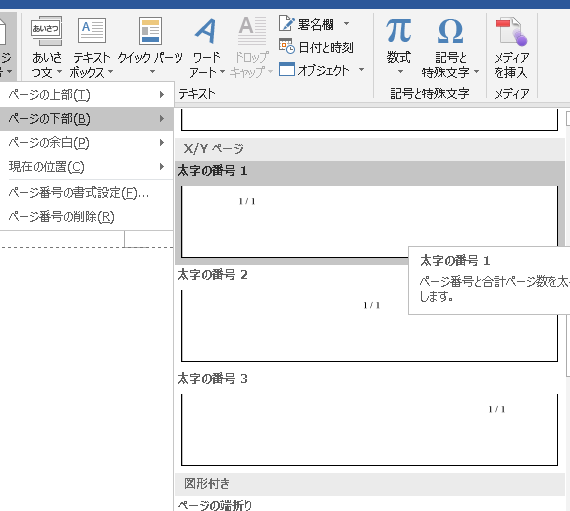
Word ヘッダー設定:ページ上部にタイトルやページ番号 は、文書のページ上部にタイトルやページ番号を表示する機能です。この機能を活用することで、文書の整理や情報の把握が容易になり、読み手に対して親切なレイアウトを提供できます。この記事では、Word ヘッダー設定の方法とページ番号の追加方法について詳しく説明します。
Word ヘッダー設定は、文書の見栄えを良くするだけでなく、文書の内容を簡単に理解できるようにするためにも役立ちます。たとえば、長い文書の場合、ページ番号を追加することで、読み手が現在のページ位置を把握しやすくなります。また、タイトルを追加することで、文書の内容を簡単に理解できるようになります。
この記事では、Word ヘッダー設定の基本的な方法とページ番号の追加方法について説明します。また、ヘッダー設定のカスタマイズ方法についても触れます。Word ヘッダー設定を活用することで、文書の作成効率を高め、読み手に対して親切なレイアウトを提供できるようになります。
Wordのヘッダー設定とは
Word ヘッダー設定:ページ上部にタイトルやページ番号 は、文書のページ上部にタイトルやページ番号を表示する機能です。この機能を活用することで、文書の整理や情報の把握が容易になり、読み手に対して親切なレイアウトを提供できます。ヘッダー設定を行うことで、文書のページ上部に重要な情報を表示することができ、読み手が文書の内容を素早く理解することができます。
ヘッダー設定は、文書のデザインやレイアウトを考慮して行う必要があります。たとえば、文書のタイトルやページ番号を表示するだけでなく、会社のロゴや連絡先情報を表示することもできます。また、ヘッダーのデザインやフォントを文書の内容に合わせて選択することで、文書の全体的なデザインを統一することができます。
ヘッダー設定を行うには、「挿入」タブから「ヘッダー」を選択し、ページ上部にタイトルやページ番号を追加します。追加したい内容をヘッダーに直接入力するか、Wordのオプションから選択できます。また、デザインタブからヘッダーやフッターのフォントや色、配置などをカスタマイズすることができます。
ヘッダー設定の方法
Word ヘッダー設定:ページ上部にタイトルやページ番号 は、文書のページ上部にタイトルやページ番号を表示する機能です。この機能を活用することで、文書の整理や情報の把握が容易になり、読み手に対して親切なレイアウトを提供できます。
ヘッダー設定を行うには、「挿入」タブから「ヘッダー」を選択し、ページ上部にタイトルやページ番号を追加します。追加したい内容をヘッダーに直接入力するか、Wordのオプションから選択できます。たとえば、文書のタイトルや会社名、作成日などをヘッダーに追加することができます。
また、デザインタブからヘッダーやフッターのフォントや色、配置などをカスタマイズすることができます。ページ番号を追加するには、「挿入」タブから「ページ番号」を選択し、ページ番号の位置とスタイルを選択します。ページ番号は自動的に各ページに割り当てられ、ページ番号を手動で変更する必要はありません。
ヘッダーのカスタマイズ
Word ヘッダー設定:ページ上部にタイトルやページ番号 は、文書のページ上部にタイトルやページ番号を表示する機能です。この機能を活用することで、文書の整理や情報の把握が容易になり、読み手に対して親切なレイアウトを提供できます。ヘッダー設定を行うには、「挿入」タブから「ヘッダー」を選択し、ページ上部にタイトルやページ番号を追加します。
ヘッダーのカスタマイズは、文書のデザインをより個性的にするために重要なステップです。Wordでは、ヘッダーのフォント、色、配置などを自由に変更することができます。たとえば、ヘッダーのフォントを変更するには、「デザイン」タブから「フォント」を選択し、好みのフォントを選択します。また、ヘッダーの色を変更するには、「デザイン」タブから「色」を選択し、好みの色を選択します。
ヘッダーの配置も自由に変更することができます。たとえば、ヘッダーをページの左側に配置するには、「デザイン」タブから「配置」を選択し、「左揃え」を選択します。また、ヘッダーをページの中央に配置するには、「デザイン」タブから「配置」を選択し、「中央揃え」を選択します。
ページ番号の追加方法
ページ番号の追加は、文書の整理や情報の把握を容易にするために重要なステップです。 Word ヘッダー設定:ページ上部にタイトルやページ番号 を行うことで、ページ番号を自動的に各ページに割り当てることができます。ページ番号を追加するには、「挿入」タブから「ページ番号」を選択し、ページ番号の位置とスタイルを選択します。
ページ番号の位置は、ページの上部、下部、または中央に配置することができます。また、ページ番号のスタイルも選択でき、例えば「1/2」や「ページ 1/合計 2 ページ」などの形式を選択できます。ページ番号を追加すると、Word は自動的に各ページにページ番号を割り当てます。
ページ番号を手動で変更する必要はありませんが、必要に応じてページ番号を変更することもできます。例えば、文書の途中からページ番号を変更したい場合、「ページ番号」メニューから「ページ番号の変更」を選択し、新しいページ番号を入力します。
ページ番号のカスタマイズ
ページ番号のカスタマイズは、Word文書のページ番号を自由に設定できる機能です。ページ番号の位置やスタイルを変更することで、文書のレイアウトをより柔軟にカスタマイズできます。ページ番号のカスタマイズを行うには、「挿入」タブから「ページ番号」を選択し、ページ番号の位置とスタイルを選択します。
ページ番号の位置は、ページの上部、下部、または中央に配置することができます。また、ページ番号のスタイルも、数字や文字などを選択することができます。ページ番号のカスタマイズを行うことで、文書のページ番号をより明確に表示することができます。
Word ヘッダー設定:ページ上部にタイトルやページ番号 を活用することで、文書の整理や情報の把握が容易になり、読み手に対して親切なレイアウトを提供できます。ページ番号のカスタマイズは、Word文書のページ番号を自由に設定できる機能です。ページ番号の位置やスタイルを変更することで、文書のレイアウトをより柔軟にカスタマイズできます。
まとめ
Word ヘッダー設定:ページ上部にタイトルやページ番号 は、文書のページ上部にタイトルやページ番号を表示する機能です。この機能を活用することで、文書の整理や情報の把握が容易になり、読み手に対して親切なレイアウトを提供できます。
ヘッダー設定を行うには、「挿入」タブから「ヘッダー」を選択し、ページ上部にタイトルやページ番号を追加します。追加したい内容をヘッダーに直接入力するか、Wordのオプションから選択できます。また、デザインタブからヘッダーやフッターのフォントや色、配置などをカスタマイズすることができます。
ページ番号を追加するには、「挿入」タブから「ページ番号」を選択し、ページ番号の位置とスタイルを選択します。ページ番号は自動的に各ページに割り当てられ、ページ番号を手動で変更する必要はありません。ヘッダー設定を使用することで、文書のページ上部に重要な情報を表示し、読み手の理解を促進することができます。
よくある質問
Wordヘッダーを設定する方法は?
Wordヘッダーを設定するには、ヘッダーとフッター のツールを使用します。まず、Word文書を開き、挿入 タブをクリックします。次に、ヘッダーとフッター グループの ヘッダー をクリックし、ヘッダーの編集 を選択します。すると、ヘッダー領域が表示され、そこにテキストや画像を挿入できます。ページ番号 を追加する場合は、ヘッダーとフッター グループの ページ番号 をクリックし、ページ番号の挿入 を選択します。
ヘッダーにタイトルを追加する方法は?
ヘッダーにタイトルを追加するには、ヘッダー領域にテキストを挿入します。ヘッダーの編集 を選択し、ヘッダー領域にカーソルを移動します。次に、ホーム タブの フォント グループで、フォントやサイズを選択し、タイトルを入力します。太字 や 斜体 などの効果を追加する場合は、フォント グループの 太字 や 斜体 をクリックします。
ヘッダーにページ番号を追加する方法は?
ヘッダーにページ番号を追加するには、ページ番号 のツールを使用します。ヘッダーとフッター グループの ページ番号 をクリックし、ページ番号の挿入 を選択します。すると、ページ番号がヘッダー領域に表示されます。ページ番号の形式 を変更する場合は、ページ番号 をクリックし、ページ番号の形式 を選択します。
ヘッダーを削除する方法は?
ヘッダーを削除するには、ヘッダーの編集 を選択し、ヘッダー領域にカーソルを移動します。次に、ホーム タブの 編集 グループで、削除 をクリックします。ヘッダーの削除 を確認する場合は、ヘッダーの削除 をクリックします。すると、ヘッダー領域が削除されます。
コメントを残す
コメントを投稿するにはログインしてください。
関連ブログ記事