
WordでA3とA4を混在印刷する方法と注意点:設定手順を解説

Word A3とA4を混在印刷:設定方法と注意点
WordでA3とA4の用紙サイズを混在して印刷する方法について解説します。この方法は、ページレイアウトタブの用紙サイズから変更し、セクションを分けて別の用紙サイズを適用することで実現できます。しかし、用紙の向き、プリンタの設定、ページ番号、見開き設定、印刷の確認など、注意点も多くあります。正しい設定を行わないと、意図しない印刷結果になることがあります。
この記事では、WordでA3とA4を混在印刷する方法と注意点について詳しく解説します。Wordの初心者から上級者まで、誰でもスムーズに印刷できるようにするための設定方法と注意点を紹介します。
WordでA3とA4を混在印刷する方法
Word A3とA4を混在印刷:設定方法と注意点について解説します。WordでA3とA4の用紙サイズを混在して印刷する場合、ページレイアウトタブの用紙サイズから変更し、セクションを分けて別の用紙サイズを適用する必要があります。用紙サイズの変更は、ページレイアウトタブの用紙サイズから行うことができます。
セクションの設定は、ページレイアウトタブのセクションを選択し、セクションを追加することで行うことができます。追加したセクションで、別の用紙サイズを適用することで、A3とA4の用紙サイズを混在して印刷することができます。ただし、用紙の向き、プリンタの設定、ページ番号、見開き設定、印刷の確認など、注意点が多くあります。
用紙の向きは、用紙サイズを変更する際に確認する必要があります。プリンタの設定も、用紙サイズと向きを正しく設定する必要があります。ページ番号は、セクションが分かれているとリセットされることがあるので注意が必要です。また、見開き設定も、用紙サイズと向き、ページの配置を確認する必要があります。印刷の確認は、プレビューで設定を確認することで行うことができます。
設定手順
Word A3とA4を混在印刷:設定方法と注意点を理解するには、まずページレイアウトタブの用紙サイズから変更する必要があります。WordでA3とA4の用紙サイズを混在して印刷する場合、セクションを分けて別の用紙サイズを適用する必要があります。用紙サイズの変更は、ページレイアウトタブの用紙サイズから行うことができます。
セクションの設定は、ページレイアウトタブのセクションを選択し、セクションを追加することで行うことができます。追加したセクションで、別の用紙サイズを適用することができます。ただし、用紙サイズを変更する際には、用紙の向きを確認する必要があります。用紙の向きが正しくないと、印刷結果が意図しないものになることがあります。
また、プリンタの設定も重要です。用紙サイズと向きを正しく設定する必要があります。ページ番号も注意が必要です。セクションが分かれていると、ページ番号がリセットされることがあるからです。見開き設定も確認する必要があります。用紙サイズと向き、ページの配置を確認することで、スムーズに印刷できるようになります。
用紙サイズの変更とセクションの設定
Word A3とA4を混在印刷:設定方法と注意点を理解するには、まず用紙サイズの変更とセクションの設定から始めます。WordでA3とA4の用紙サイズを混在して印刷する場合、ページレイアウトタブの用紙サイズから変更する必要があります。用紙サイズを変更する際には、用紙の向きも確認する必要があります。
セクションの設定は、ページレイアウトタブのセクションを選択し、セクションを追加することで行います。セクションを追加することで、別の用紙サイズを適用することができます。セクションが分かれていると、ページ番号がリセットされることがあるので注意が必要です。
用紙サイズの変更とセクションの設定を行うことで、A3とA4の用紙サイズを混在して印刷することができます。ただし、プリンタの設定、見開き設定、印刷の確認も重要なステップです。正しい設定を行わないと、意図しない印刷結果になることがあります。
用紙サイズの適用と注意点
Word A3とA4を混在印刷:設定方法と注意点では、ページレイアウトタブの用紙サイズから変更し、セクションを分けて別の用紙サイズを適用します。用紙サイズを変更する際には、用紙の向きも確認する必要があります。たとえば、A3サイズの用紙を横向きに設定した場合、印刷結果が想定と異なる可能性があります。
用紙サイズを適用する際には、セクションの設定も重要です。セクションを追加することで、別の用紙サイズを適用できます。ただし、セクションが分かれているとページ番号がリセットされることがあるので注意が必要です。ページ番号を正しく設定するには、セクションの設定とページ番号の設定を確認する必要があります。
また、見開き設定も重要です。用紙サイズと向き、ページの配置を確認することで、印刷結果が想定通りに出力されることを確認できます。印刷の確認は、プレビューで設定を確認することで行います。プレビューで確認することで、印刷結果が想定通りに出力されることを確認できます。
プリンタの設定とページ番号の確認
Word A3とA4を混在印刷:設定方法と注意点を理解するには、プリンタの設定とページ番号の確認が重要です。プリンタの設定では、用紙サイズと向きを正しく設定する必要があります。用紙サイズを変更する際には、プリンタの設定も合わせて変更する必要があります。
ページ番号の確認も重要です。セクションが分かれていると、ページ番号がリセットされることがあるので注意が必要です。ページ番号を正しく設定するには、セクションの設定とページ番号のフォーマットを確認する必要があります。ページ番号のフォーマットを変更するには、ページ番号の設定を変更する必要があります。
プリンタの設定とページ番号の確認を行うことで、スムーズに印刷できるようになります。印刷の確認も重要です。プレビューで設定を確認することで、意図しない印刷結果を避けることができます。正しい設定を行うことで、A3とA4を混在して印刷することができます。
見開き設定と印刷の確認
Word A3とA4を混在印刷:設定方法と注意点の見開き設定は、ページレイアウトタブの見開き設定から行います。見開き設定では、ページの配置や用紙の向きを設定します。A3とA4の用紙サイズを混在して印刷する場合、見開き設定が正しく設定されていないと、印刷結果が意図しないものになることがあります。
見開き設定を行う際には、ページの配置や用紙の向きを確認する必要があります。たとえば、A3サイズのページを横向きに印刷し、A4サイズのページを縦向きに印刷する場合、見開き設定でページの配置を正しく設定する必要があります。
印刷の確認は、プレビューで行います。プレビューでは、設定した用紙サイズや見開き設定が正しく反映されているかどうかを確認できます。プレビューで確認を行うことで、印刷結果が意図したものであるかどうかを事前に確認できます。
まとめ
Word A3とA4を混在印刷:設定方法と注意点について解説しました。WordでA3とA4の用紙サイズを混在して印刷する場合、ページレイアウトタブの用紙サイズから変更し、セクションを分けて別の用紙サイズを適用する必要があります。用紙の向き、プリンタの設定、ページ番号、見開き設定、印刷の確認など、注意点も多くあります。
正しい設定を行わないと、意図しない印刷結果になることがあります。したがって、設定方法と注意点を理解して、スムーズに印刷できるようにすることが重要です。Wordの機能を活用して、効率的に文書を作成することができます。
また、印刷の確認はプレビューで行うことができます。プレビューで設定を確認することで、印刷結果を事前に確認することができます。これにより、不必要な印刷を避けることができ、時間と資源を節約することができます。
よくある質問
WordでA3とA4を混在印刷する方法は?
WordでA3とA4を混在印刷する方法は、ページ設定で実現できます。まず、A3サイズの用紙に印刷したいページを選択し、レイアウトタブのページ設定ボタンをクリックします。次に、用紙サイズをA3に設定し、用紙の向きを必要に応じて設定します。その後、A4サイズの用紙に印刷したいページを選択し、同様の手順で用紙サイズをA4に設定します。最後に、印刷タブで印刷設定を確認し、印刷ボタンをクリックすると、A3とA4を混在印刷することができます。
A3とA4を混在印刷する際の注意点は?
A3とA4を混在印刷する際の注意点として、用紙サイズと用紙の向きの設定が重要です。A3サイズの用紙に印刷したいページとA4サイズの用紙に印刷したいページを明確に区別し、正しい用紙サイズと用紙の向きを設定する必要があります。また、印刷設定で用紙サイズと用紙の向きが正しく反映されていることを確認する必要があります。
WordでA3とA4を混在印刷するための設定手順は?
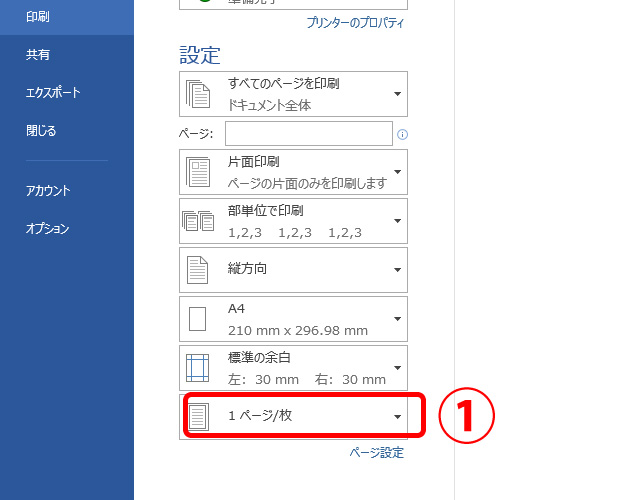
WordでA3とA4を混在印刷するための設定手順は、次のとおりです。まず、レイアウトタブのページ設定ボタンをクリックし、用紙サイズをA3またはA4に設定します。次に、用紙の向きを必要に応じて設定します。その後、印刷タブで印刷設定を確認し、印刷ボタンをクリックすると、A3とA4を混在印刷することができます。また、ページ設定で用紙サイズと用紙の向きを設定する際には、ページのレイアウトに注意する必要があります。
A3とA4を混在印刷する際に発生するエラーの対処方法は?
A3とA4を混在印刷する際に発生するエラーの対処方法として、ページ設定と印刷設定を再確認することが重要です。用紙サイズと用紙の向きの設定が正しいことを確認し、印刷設定で用紙サイズと用紙の向きが正しく反映されていることを確認する必要があります。また、ページのレイアウトに問題がある場合は、ページ設定でページのレイアウトを調整する必要があります。エラーが解決しない場合は、Wordのバージョンを確認し、最新のバージョンにアップデートする必要があります。
コメントを残す
コメントを投稿するにはログインしてください。
関連ブログ記事