
Google Docs文字数カウント方法!文書の規模を把握する

この記事では、 Google Docsで文字数をカウント!文書の規模を把握する方法について解説します。Google Docsは、オンラインで文書を作成、編集、共有できる便利なツールですが、文字数を把握することは、文書の規模を理解し、目標文字数への達成度を確認する上で非常に重要です。この記事では、Google Docsで文字数をカウントする方法を詳しく紹介します。
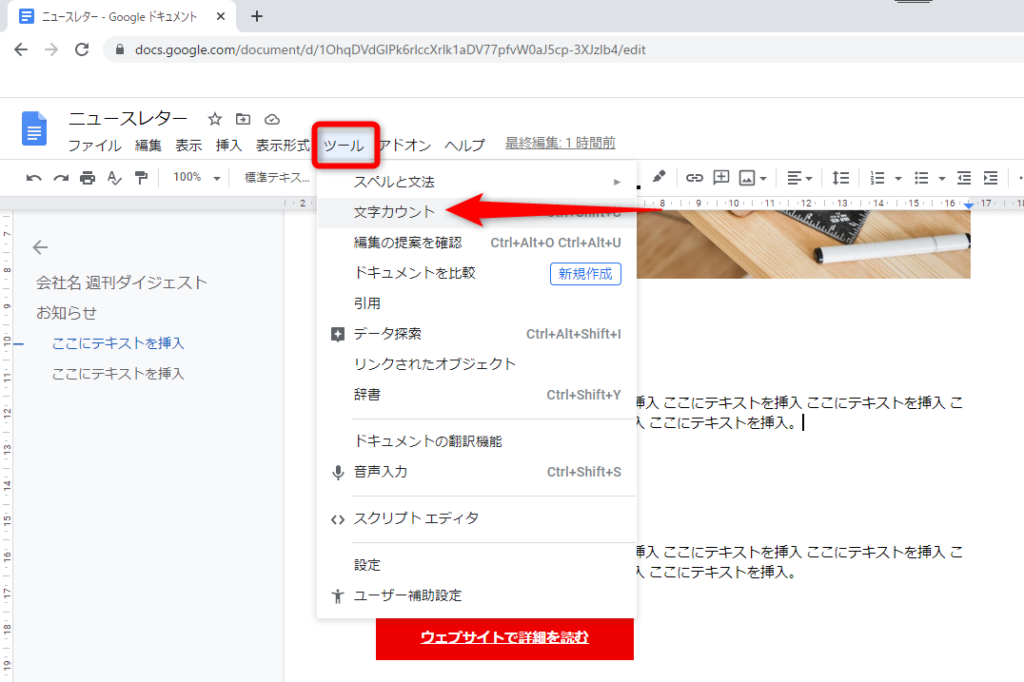
Google Docsで文字数をカウントする方法は非常に簡単です。メニューバーから「ツール」を選択し、「文字数」をクリックすることで、文書内の文字数、単語数、行数などを表示できます。また、ショートカットキーを使用して、文字数を素早くカウントすることもできます。
この記事では、Google Docsで文字数をカウントする方法を詳しく解説し、文書の規模を把握する上での重要性についても触れます。
Google Docsで文字数をカウントする方法
Google Docsで文字数をカウント!文書の規模を把握 するには、まずGoogle Docsのメニューバーから「ツール」を選択する必要があります。次に、「文字数」をクリックすると、文書内の文字数、単語数、行数などが表示されます。この機能は、文書の規模を把握するのに役立ち、目標文字数への達成度を確認することができます。
また、ショートカットキーを使用して、文字数を素早くカウントすることもできます。Windowsの場合は「Ctrl + Shift + C」、Macの場合は「Command + Shift + C」を押すことで、文字数を表示させることができます。この方法は、文書の編集中にすばやく文字数を確認したい場合に便利です。
さらに、拡張機能を利用して、リアルタイムで文字数を表示させることも可能です。Google Docsの拡張機能をインストールすることで、文書の編集中に常に文字数を表示させることができます。この機能は、文書の規模を把握するのに役立ち、目標文字数への達成度を確認することができます。
メニューバーから文字数をカウントする
Google Docsで文字数をカウント!文書の規模を把握 には、メニューバーから文字数をカウントする方法があります。Google Docsのメニューバーから「ツール」を選択し、「文字数」をクリックすることで、文書内の文字数、単語数、行数などを表示できます。この方法は、文書の規模を把握するのに役立ち、目標文字数への達成度を確認することができます。
また、メニューバーから文字数をカウントする方法は、Google Docsの基本的な機能として提供されています。したがって、特別な設定や拡張機能をインストールする必要はありません。文書を編集中に、メニューバーから文字数をカウントすることで、文書の内容をより効果的に管理することができます。
この方法は、Google Docsの使いやすさを示す一例です。文書の作成や編集に集中できるため、生産性の向上にもつながります。
ショートカットキーで文字数をカウントする
Google Docsで文字数をカウント!文書の規模を把握 する際、ショートカットキーを使用する方法があります。Windowsの場合は「Ctrl + Shift + C」、Macの場合は「Command + Shift + C」を押すことで、文書内の文字数、単語数、行数などを表示することができます。この方法は、メニューバーから「ツール」を選択し、「文字数」をクリックする方法よりも素早く文字数をカウントすることができます。
ショートカットキーを使用することで、文書の編集中に随時文字数を確認することができます。これは、記事やレポートなどの文字数制限がある文書を書く際に特に役立ちます。また、ショートカットキーを使用することで、文書の規模を把握し、目標文字数への達成度を確認することができます。
ショートカットキーを使用する方法は、Google Docsのデスクトップ版とスマートフォン版の両方で使用することができます。ただし、スマートフォン版ではショートカットキーの組み合わせが異なる場合があります。
拡張機能を利用して文字数を表示させる
Google Docsで文字数をカウント!文書の規模を把握 するために、拡張機能を利用する方法があります。Google Docsの拡張機能を利用することで、リアルタイムで文字数を表示させることができます。これにより、文書の規模を把握し、目標文字数への達成度を確認することができます。
拡張機能を利用するには、Google Chromeのウェブストアにアクセスし、「Google Docs文字数カウント」などのキーワードで検索します。検索結果から、目的の拡張機能を選択し、インストールします。インストール後、Google Docsにアクセスし、拡張機能を有効化します。
拡張機能を有効化すると、Google Docsの画面上に文字数が表示されます。これにより、リアルタイムで文字数を確認することができます。また、目標文字数を設定することで、達成度を確認することもできます。拡張機能を利用することで、文書の規模を把握し、効率的に文章を書くことができます。
スマートフォン版Google Docsで文字数をカウントする
スマートフォン版Google Docsで文字数をカウントする方法は、PC版と同様に簡単です。スマートフォン版Google Docsアプリを起動し、文書を開いてメニューボタンをタップします。次に、「編集」を選択し、「ドキュメントの情報」をタップすると、文書の文字数、単語数、行数などが表示されます。
また、スマートフォン版Google Docsでは、文書の編集中にリアルタイムで文字数を表示させることもできます。ただし、この機能を利用するには、Google Docsの設定を変更する必要があります。設定を変更することで、文書の編集中に常に文字数が表示されるようになります。
Google Docsで文字数をカウント!文書の規模を把握 することは、文章を書く上で非常に重要です。文字数を把握することで、文章の長さを調整し、読み手にとって分かりやすい文章を書くことができます。Google Docsの文字数カウント機能は、文書の規模を把握するのに役立ち、目標文字数への達成度を確認することができます。
文字数カウントの利点と活用方法
Google Docsで文字数をカウント!文書の規模を把握 は、文章の執筆において非常に重要なステップです。文字数を把握することで、文章の長さや構成を適切に調整することができます。また、目標文字数を設定することで、執筆の進捗状況を把握し、効率的に文章を書くことができます。
文字数カウントの利点は、文章のクオリティを向上させることにもつながります。文字数を把握することで、冗長な表現や不必要な文章を削除することができ、文章の全体的な流れを改善することができます。また、文字数を意識することで、文章の構成や段落の分け方を適切に調整することができます。
さらに、文字数カウントは、執筆の目標設定にも役立ちます。目標文字数を設定することで、執筆の進捗状況を把握し、モチベーションを維持することができます。また、文字数を把握することで、執筆のスピードや効率を向上させることができます。
まとめ
Google Docsで文字数をカウント!文書の規模を把握 は、文章を書く上で非常に重要なステップです。文字数を把握することで、文章の長さや構成を調整することができ、読み手にとって分かりやすい文章を書くことができます。
Google Docsでは、文字数をカウントする方法が複数あります。メニューバーから「ツール」を選択し、「文字数」をクリックすることで、文書内の文字数、単語数、行数などを表示できます。また、ショートカットキー「Ctrl + Shift + C」(Windows)または「Command + Shift + C」(Mac)を使用して、文字数を素早くカウントすることもできます。
さらに、拡張機能を利用して、リアルタイムで文字数を表示させることも可能です。スマートフォン版のGoogle Docsでも、文字数をカウントすることができます。Google Docsの文字数カウント機能は、文書の規模を把握するのに役立ち、目標文字数への達成度を確認することができます。
よくある質問
Google Docsの文字数をカウントする方法は?
Google Docsの文字数をカウントする方法は、ツールバーの「ツール」メニューから「文字数」を選択することで実行できます。この方法は、文書の文字数を簡単に把握することができます。また、ショートカットキー「Ctrl + Shift + C」(Windows)または「Command + Shift + C」(Mac)を使用することで、文字数を素早く表示することもできます。
文字数カウントの結果はどこに表示されるの?
文字数カウントの結果は、画面下部のステータスバーに表示されます。ステータスバーには、文字数、単語数、ページ数などの情報が表示されます。また、ポップアップウィンドウにも結果が表示されるため、必要に応じて確認することができます。
文字数カウントは自動で更新されるの?
文字数カウントは、文書の内容が変更されるたびに自動で更新されます。したがって、文書を編集する際に文字数を気にする必要はありません。ただし、手動で更新したい場合は、ツールバーの「ツール」メニューから「文字数」を選択することで、最新の文字数を表示することができます。
文字数カウントは印刷レイアウトに影響するの?
文字数カウントは、印刷レイアウトに直接影響しません。しかし、文字数を把握することで、印刷レイアウトを調整する際に役立ちます。例えば、ページ数を調整する際に、文字数を参考にすることで、より適切なレイアウトを実現することができます。
コメントを残す
コメントを投稿するにはログインしてください。
関連ブログ記事