
Wordで英語入力になる原因と解決策:日本語入力に戻す方法まとめ

Word 英語 になる現象の原因と解決策!日本語入力に戻す方法
Wordを使用しているときに、突然英語入力モードに切り替わる現象が発生することがあります。この現象は、IMEの設定が英語入力モードに切り替わっていること、キーボードショートカットによる誤操作、Wordの言語設定が英語に変更されていること、OSの言語設定が英語に変更されていること、バグや不具合によるものなどが原因として考えられます。この記事では、このような現象の原因と解決策について詳しく説明し、日本語入力に戻す方法を紹介します。
Wordで英語入力になる現象は、多くのユーザーが経験したことがあると思います。日本語入力モードに戻す方法を知らないと、作業効率が低下したり、ストレスが溜まったりする可能性があります。そこで、この記事ではWordで英語入力になる現象の原因と解決策について詳しく説明し、日本語入力に戻す方法を紹介します。
この記事を読むことで、Wordで英語入力になる現象の原因を理解し、日本語入力モードに戻す方法をマスターすることができます。Wordの使用効率を向上させ、ストレスを軽減するためのヒントを得ることができるでしょう。
- Wordで英語入力になる原因
- IMEの設定が英語入力モードに切り替わっている場合
- キーボードショートカットによる誤操作
- Wordの言語設定が英語に変更されている場合
- OSの言語設定が英語に変更されている場合
- バグや不具合によるもの
- Wordで英語入力になる解決策
- IMEの設定を日本語に戻す方法
- キーボードショートカットを再度押して日本語入力に戻す方法
- Wordの言語設定を日本語に変更する方法
- OSの言語設定を日本語に変更する方法
- WordやOSのアップデートや再インストールを試みる方法
- 日本語入力に戻す方法まとめ
- タスクバーの言語バーをクリックして日本語を選択する方法
- Windowsキー + Spaceを押すことで入力言語を切り替える方法
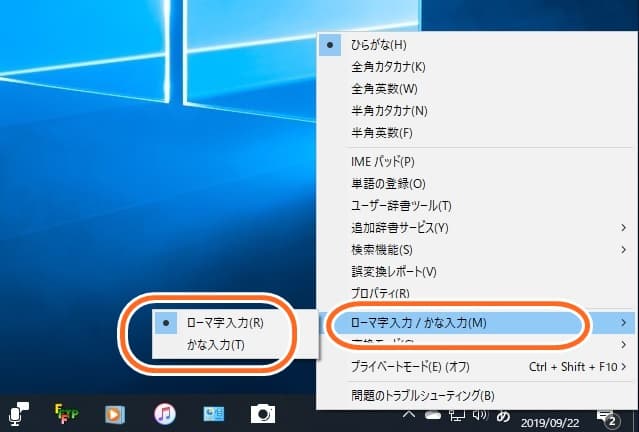
- IMEの設定画面から入力モードを変更する方法
- まとめ
- よくある質問
Wordで英語入力になる原因
Word 英語 になる現象の原因と解決策!日本語入力に戻す方法
Wordで英語入力になる現象は、多くのユーザーが経験する問題です。この現象は、IMEの設定が英語入力モードに切り替わっていること、キーボードショートカットによる誤操作、Wordの言語設定が英語に変更されていること、OSの言語設定が英語に変更されていること、バグや不具合によるものなどが原因として考えられます。
IMEの設定が英語入力モードに切り替わっている場合、キーボードの入力が英語入力モードに切り替わり、Wordで日本語入力ができなくなります。この場合、IMEの設定を日本語入力モードに戻すことで、Wordで日本語入力ができるようになります。また、キーボードショートカットを使用してIMEの設定を切り替えることもできます。
Wordの言語設定が英語に変更されている場合、Wordのメニューとダイアログボックスが英語表示になり、入力言語も英語に切り替わります。この場合、Wordの言語設定を日本語に変更することで、Wordで日本語入力ができるようになります。OSの言語設定が英語に変更されている場合も同様に、OSの言語設定を日本語に変更することで、Wordで日本語入力ができるようになります。
IMEの設定が英語入力モードに切り替わっている場合
Word 英語 になる現象の原因と解決策!日本語入力に戻す方法
Wordで英語入力になる現象は、IMEの設定が英語入力モードに切り替わっていることが原因のひとつです。IME(Input Method Editor)は、キーボードから入力された文字を編集して、漢字やひらがななどの日本語文字に変換するソフトウェアです。IMEの設定が英語入力モードに切り替わると、キーボードから入力された文字は英語として認識され、日本語入力ができなくなります。
この現象を解決するには、IMEの設定を日本語入力モードに戻す必要があります。IMEの設定画面を開き、入力モードを日本語に変更することで、日本語入力が可能になります。また、タスクバーの言語バーをクリックして日本語を選択することでも、日本語入力モードに切り替えることができます。Windowsキー + Spaceを押すことで入力言語を切り替えることもできます。
IMEの設定が英語入力モードに切り替わっている場合、キーボードショートカットによる誤操作が原因であることが多いです。キーボードショートカットを再度押して日本語入力に戻すことで、IMEの設定を日本語入力モードに戻すことができます。
キーボードショートカットによる誤操作
Word 英語 になる現象の原因と解決策!日本語入力に戻す方法
キーボードショートカットによる誤操作は、Wordで英語入力になる現象の原因の一つです。多くの場合、キーボードショートカットを使用してIMEの設定を変更したり、入力言語を切り替えたりすることができますが、誤ってキーボードショートカットを押してしまうと、英語入力モードに切り替わってしまうことがあります。
たとえば、Windowsでは、Windowsキー + Spaceを押すことで入力言語を切り替えることができますが、誤ってこのキーボードショートカットを押してしまうと、英語入力モードに切り替わってしまうことがあります。また、IMEの設定を変更するためのキーボードショートカットもありますが、誤ってこれを押してしまうと、英語入力モードに切り替わってしまうことがあります。
このような誤操作を避けるためには、キーボードショートカットを使用する際には十分に注意する必要があります。また、IMEの設定を変更する場合は、設定画面から変更することをお勧めします。
Wordの言語設定が英語に変更されている場合
Word 英語 になる現象の原因と解決策!日本語入力に戻す方法
Wordで英語入力になる現象は、Wordの言語設定が英語に変更されていることが原因の1つです。Wordの言語設定は、Wordのメニューから「ファイル」→「オプション」→「言語」に進み、言語設定を変更することができます。ここで、言語設定が英語に変更されている場合、日本語入力に戻すには、言語設定を日本語に変更する必要があります。
言語設定を変更するには、「言語」タブで「編集言語」のドロップダウンメニューから「日本語」を選択し、「OK」をクリックします。これで、Wordの言語設定が日本語に変更され、日本語入力に戻すことができます。ただし、Wordのバージョンによっては、言語設定の変更方法が異なる場合があるため、Wordのヘルプを参照することをお勧めします。
また、Wordの言語設定が英語に変更されている場合、キーボードショートカットも英語入力モードに切り替わっている可能性があります。したがって、日本語入力に戻すには、キーボードショートカットも日本語入力モードに切り替える必要があります。これについては、次の節で詳しく説明します。
OSの言語設定が英語に変更されている場合
Word 英語 になる現象の原因と解決策!日本語入力に戻す方法
Wordで英語入力になる現象は、OSの言語設定が英語に変更されていることによって発生することがあります。この場合、Wordの言語設定だけでなく、OS全体の言語設定を変更する必要があります。OSの言語設定を変更するには、コントロールパネルまたは設定アプリを開き、言語や地域の設定を探します。ここで、日本語を選択し、言語設定を変更します。
また、OSの言語設定を変更しても、Wordの言語設定が英語のままである場合があります。この場合、Wordの言語設定を個別に変更する必要があります。Wordの言語設定を変更するには、Wordのメニューから言語設定を選択し、日本語を選択します。言語設定を変更すると、Wordで日本語入力が可能になります。
OSの言語設定を変更することで、Wordで英語入力になる現象を解決できる場合があります。ただし、OSの言語設定を変更すると、他のアプリケーションの言語設定も変更される可能性があるため、注意が必要です。
バグや不具合によるもの
Word 英語 になる現象の原因と解決策!日本語入力に戻す方法
Wordで英語入力になる現象は、バグや不具合によるものも考えられます。特に、Wordのバージョンが古い場合や、OSのバージョンが古い場合には、このような現象が発生する可能性があります。バグや不具合によるものである場合、WordやOSのアップデートや再インストールを試みることで解決することができます。
また、Wordのアドインやプラグインが原因となっている場合もあります。アドインやプラグインを無効化することで、問題が解決する場合があります。ただし、Wordのアドインやプラグインを無効化するには、Wordの設定画面からアドインやプラグインの管理を行う必要があります。
バグや不具合によるものである場合、Microsoftのサポートサイトやフォーラムで解決策を探すこともできます。Microsoftのサポートサイトやフォーラムでは、Wordのバグや不具合に関する情報が掲載されており、解決策を探すことができます。
Wordで英語入力になる解決策
Word 英語 になる現象の原因と解決策!日本語入力に戻す方法
Wordで英語入力になる現象は、IMEの設定が英語入力モードに切り替わっていること、キーボードショートカットによる誤操作、Wordの言語設定が英語に変更されていること、OSの言語設定が英語に変更されていること、バグや不具合によるものなどが挙げられます。IMEの設定が英語入力モードに切り替わっている場合、IMEの設定を日本語に戻すことで解決できます。
また、キーボードショートカットによる誤操作が原因の場合、キーボードショートカットを再度押して日本語入力に戻すことで解決できます。Wordの言語設定が英語に変更されている場合、Wordの言語設定を日本語に変更することで解決できます。OSの言語設定が英語に変更されている場合、OSの言語設定を日本語に変更することで解決できます。
WordやOSのアップデートや再インストールを試みることも、Wordで英語入力になる現象を解決する方法のひとつです。さらに、日本語入力に戻す方法として、タスクバーの言語バーをクリックして日本語を選択する、Windowsキー + Spaceを押すことで入力言語を切り替える、IMEの設定画面から入力モードを変更するなどがあります。
IMEの設定を日本語に戻す方法
Word 英語 になる現象の原因と解決策!日本語入力に戻す方法
Wordで英語入力になる現象は、IMEの設定が英語入力モードに切り替わっていることが主な原因です。IMEの設定を日本語に戻すには、タスクバーの言語バーをクリックして日本語を選択するか、Windowsキー + Spaceを押して入力言語を切り替えることができます。また、IMEの設定画面から入力モードを変更することもできます。
IMEの設定画面を開くには、Windowsのスタートメニューから「IMEの設定」を検索して開くか、タスクバーの言語バーを右クリックして「IMEの設定」を選択します。IMEの設定画面では、入力モードを日本語に変更することができます。また、キーボードショートカットを設定して、IMEの入力モードを簡単に切り替えることができます。
IMEの設定を日本語に戻すことで、Wordで英語入力になる現象を解決することができます。ただし、IMEの設定が英語入力モードに切り替わっていることが原因でない場合は、他の解決策を試みる必要があります。次の段落では、キーボードショートカットによる誤操作が原因の場合の解決策について説明します。
キーボードショートカットを再度押して日本語入力に戻す方法
Word 英語 になる現象の原因と解決策!日本語入力に戻す方法
Wordで英語入力になる現象は、キーボードショートカットの誤操作によって発生することがあります。たとえば、Windowsでは「Windowsキー + Space」を押すことで入力言語を切り替えることができますが、このショートカットを誤って押してしまうと英語入力モードに切り替わってしまうことがあります。この場合、再度「Windowsキー + Space」を押して日本語入力モードに戻すことができます。
また、IMEの設定を変更することでキーボードショートカットをカスタマイズすることもできます。たとえば、IMEの設定画面から「キー設定」を選択し、「ショートカットキー」を変更することで、キーボードショートカットを自分好みに設定することができます。ただし、キーボードショートカットを変更する場合は、他のアプリケーションとの兼ね合いを考慮する必要があります。
キーボードショートカットを再度押して日本語入力に戻す方法は、Wordで英語入力になる現象の解決策としては最も簡単な方法です。ただし、キーボードショートカットを誤って押してしまうことが多い場合は、IMEの設定を変更することでキーボードショートカットをカスタマイズすることを検討する必要があります。
Wordの言語設定を日本語に変更する方法
Word 英語 になる現象の原因と解決策!日本語入力に戻す方法
Wordで英語入力になる現象は、多くのユーザーが経験する問題です。この現象は、IMEの設定が英語入力モードに切り替わっていること、キーボードショートカットによる誤操作、Wordの言語設定が英語に変更されていること、OSの言語設定が英語に変更されていること、バグや不具合によるものなどが原因として考えられます。
Wordの言語設定を日本語に変更する方法は、Wordのメニューから「ファイル」>「オプション」を選択し、「言語」タブを開きます。ここで、「編集言語」を「日本語」に変更し、「OK」をクリックします。これで、Wordの言語設定が日本語に変更され、日本語入力が可能になります。
また、Wordの言語設定を変更する以外にも、日本語入力に戻す方法があります。たとえば、タスクバーの言語バーをクリックして日本語を選択する、Windowsキー + Spaceを押すことで入力言語を切り替える、IMEの設定画面から入力モードを変更するなどです。これらの方法を試してみることで、日本語入力に戻すことができます。
OSの言語設定を日本語に変更する方法
Word 英語 になる現象の原因と解決策!日本語入力に戻す方法
Wordで英語入力になる現象は、多くのユーザーが経験する問題です。この現象は、IMEの設定が英語入力モードに切り替わっていること、キーボードショートカットによる誤操作、Wordの言語設定が英語に変更されていること、OSの言語設定が英語に変更されていること、バグや不具合によるものなどが原因として考えられます。
OSの言語設定を日本語に変更する方法は、以下のように実行できます。まず、Windowsの設定画面を開きます。次に、「時刻と言語」を選択し、「言語」をクリックします。ここで、「優先言語」をクリックし、「言語を追加」を選択します。次に、「日本語」を選択し、「次へ」をクリックします。最後に、「インストール」をクリックして、日本語の言語パックをインストールします。
これで、OSの言語設定が日本語に変更され、Wordで日本語入力が可能になります。ただし、Wordの言語設定も日本語に変更する必要がある場合があります。その場合は、Wordの設定画面を開き、「言語」を選択し、「編集言語」を日本語に変更します。これで、Wordで日本語入力が可能になります。
WordやOSのアップデートや再インストールを試みる方法
Word 英語 になる現象の原因と解決策!日本語入力に戻す方法
WordやOSのアップデートや再インストールを試みる方法は、Wordで英語入力になる現象の解決策として有効です。WordやOSのバグや不具合が原因で英語入力モードに切り替わっている場合、アップデートや再インストールによって問題を解決することができます。
まず、Wordのアップデートを確認します。Wordのアップデートは、Microsoft Officeの公式ウェブサイトからダウンロードできます。アップデートをインストールした後、Wordを再起動して日本語入力モードに切り替わっているかを確認します。
OSのアップデートも同様に確認します。Windowsのアップデートは、Windows Updateから確認できます。アップデートをインストールした後、OSを再起動して日本語入力モードに切り替わっているかを確認します。
再インストールは、WordやOSのアップデートが問題を解決しない場合に試みる方法です。WordやOSを再インストールすることで、初期設定に戻すことができます。ただし、再インストールには注意が必要です。重要なデータをバックアップしておくことが大切です。
日本語入力に戻す方法まとめ
Word 英語 になる現象の原因と解決策!日本語入力に戻す方法
Wordで英語入力になる現象は、多くのユーザーが経験したことがあると思います。この現象は、IMEの設定が英語入力モードに切り替わっていること、キーボードショートカットによる誤操作、Wordの言語設定が英語に変更されていること、OSの言語設定が英語に変更されていること、バグや不具合によるものなどが原因として考えられます。
この現象を解決するには、IMEの設定を日本語に戻す必要があります。タスクバーの言語バーをクリックして日本語を選択するか、Windowsキー + Spaceを押すことで入力言語を切り替えることができます。また、IMEの設定画面から入力モードを変更することもできます。キーボードショートカットを再度押して日本語入力に戻すことも有効な解決策です。
Wordの言語設定が英語に変更されている場合、Wordの設定を変更する必要があります。Wordのメニューから言語設定を選択し、日本語を選択することで言語設定を変更することができます。OSの言語設定が英語に変更されている場合、OSの設定を変更する必要があります。OSの設定画面から言語設定を選択し、日本語を選択することで言語設定を変更することができます。
タスクバーの言語バーをクリックして日本語を選択する方法
Word 英語 になる現象の原因と解決策!日本語入力に戻す方法
Wordで英語入力になる現象は、IMEの設定が英語入力モードに切り替わっていること、キーボードショートカットによる誤操作、Wordの言語設定が英語に変更されていること、OSの言語設定が英語に変更されていること、バグや不具合によるものなどが原因として考えられます。まずは、IMEの設定を確認することから始めましょう。
タスクバーの言語バーをクリックして日本語を選択する方法は、非常にシンプルです。タスクバーの右側にある言語バーをクリックし、日本語を選択するだけです。これで、Wordの入力言語が日本語に切り替わります。ただし、この方法は、IMEの設定が英語入力モードに切り替わっている場合には効果がありません。その場合は、IMEの設定を日本語に戻す必要があります。
また、Windowsキー + Spaceを押すことで入力言語を切り替えることもできます。この方法は、IMEの設定を変更せずに、入力言語を切り替えることができるため、非常に便利です。ただし、この方法は、Wordの言語設定が英語に変更されている場合には効果がありません。その場合は、Wordの言語設定を日本語に変更する必要があります。
Windowsキー + Spaceを押すことで入力言語を切り替える方法
Word 英語 になる現象の原因と解決策!日本語入力に戻す方法
Wordで英語入力になる現象は、IMEの設定が英語入力モードに切り替わっていること、キーボードショートカットによる誤操作、Wordの言語設定が英語に変更されていること、OSの言語設定が英語に変更されていること、バグや不具合によるものなどが挙げられます。こうした原因を理解することで、適切な解決策を選択することができます。
Wordで英語入力になる現象を解決するには、まずIMEの設定を確認する必要があります。IMEの設定が英語入力モードに切り替わっている場合は、日本語入力モードに戻す必要があります。キーボードショートカットを使用してIMEの設定を切り替えることもできます。たとえば、Windowsキー + Spaceを押すことで入力言語を切り替えることができます。この方法は、IMEの設定を簡単に切り替えることができるため、便利です。
また、Wordの言語設定を確認することも重要です。Wordの言語設定が英語に変更されている場合は、日本語に変更する必要があります。OSの言語設定も確認する必要があります。OSの言語設定が英語に変更されている場合は、日本語に変更する必要があります。こうした設定を確認し、適切な変更を行うことで、Wordで英語入力になる現象を解決することができます。
IMEの設定画面から入力モードを変更する方法
Word 英語 になる現象の原因と解決策!日本語入力に戻す方法
Wordで英語入力になる現象は、IMEの設定が英語入力モードに切り替わっていることが主な原因です。IMEの設定画面から入力モードを変更することで、日本語入力に戻すことができます。IMEの設定画面を開くには、タスクバーの言語バーをクリックし、「言語の設定」を選択します。次に、「IMEの設定」をクリックし、「入力モード」を選択します。ここで、「日本語入力モード」を選択することで、日本語入力に戻すことができます。
また、IMEの設定画面から入力モードを変更する方法として、Windowsキー + Spaceを押すことで入力言語を切り替えることもできます。この方法は、IMEの設定画面を開かなくても入力言語を切り替えることができるため、便利です。ただし、この方法ではIMEの設定画面が開かれないため、IMEの設定を変更する必要がある場合は、IMEの設定画面を開く必要があります。
IMEの設定画面から入力モードを変更することで、日本語入力に戻すことができますが、IMEの設定が英語入力モードに切り替わっている原因を把握することも重要です。IMEの設定が英語入力モードに切り替わっている原因としては、キーボードショートカットによる誤操作やWordの言語設定が英語に変更されていることなどが挙げられます。これらの原因を把握することで、IMEの設定が英語入力モードに切り替わることを防ぐことができます。
まとめ
Word 英語 になる現象の原因と解決策!日本語入力に戻す方法
Wordで英語入力になる現象は、多くのユーザーが経験したことがあると思います。この現象は、IMEの設定が英語入力モードに切り替わっていること、キーボードショートカットによる誤操作、Wordの言語設定が英語に変更されていること、OSの言語設定が英語に変更されていること、バグや不具合によるものなどが原因として考えられます。
この現象を解決するには、IMEの設定を日本語に戻す、キーボードショートカットを再度押して日本語入力に戻す、Wordの言語設定を日本語に変更する、OSの言語設定を日本語に変更する、WordやOSのアップデートや再インストールを試みるなどが有効です。また、日本語入力に戻す方法として、タスクバーの言語バーをクリックして日本語を選択する、Windowsキー + Spaceを押すことで入力言語を切り替える、IMEの設定画面から入力モードを変更するなどがあります。
Wordで英語入力になる現象は、ユーザーの作業効率を低下させる可能性がありますが、上記の解決策を試みることで、日本語入力に戻すことができます。Wordの設定やOSの設定を確認し、必要に応じて変更することで、この現象を解決することができます。
よくある質問
Wordで英語入力になる原因は何ですか?
Wordで英語入力になる原因は、IMEの設定が英語入力モードになっていることや、キーボードの設定が英語キーボードになっていることなどが挙げられます。また、Wordのテンプレートが英語入力用に設定されている場合も、英語入力になることがあります。さらに、Windowsの言語設定が英語に設定されている場合も、Wordで英語入力になることがあります。したがって、IMEの設定やキーボードの設定を確認し、Wordのテンプレートを日本語入力用に設定し、Windowsの言語設定を日本語に設定することで、Wordで日本語入力に戻すことができます。
Wordで日本語入力に戻す方法は何ですか?
Wordで日本語入力に戻す方法は、IMEの設定を変更することです。IMEの設定を変更するには、タスクバーの右下にあるIMEのアイコンをクリックし、「日本語」を選択します。また、キーボードの設定を変更することもできます。キーボードの設定を変更するには、コントロールパネルを開き、「キーボード」の設定を変更します。さらに、Wordのテンプレートを変更することもできます。Wordのテンプレートを変更するには、Wordを開き、「ファイル」メニューから「テンプレート」を選択し、日本語入力用のテンプレートを選択します。
IMEの設定を変更してもWordで英語入力になる場合はどうすればいいですか?
IMEの設定を変更してもWordで英語入力になる場合は、Wordの設定を確認する必要があります。Wordの設定を確認するには、Wordを開き、「ファイル」メニューから「オプション」を選択します。次に、「言語設定」を選択し、日本語が選択されていることを確認します。また、Wordのテンプレートを確認することもできます。Wordのテンプレートを確認するには、Wordを開き、「ファイル」メニューから「テンプレート」を選択します。次に、日本語入力用のテンプレートが選択されていることを確認します。
Windowsの言語設定を変更してもWordで英語入力になる場合はどうすればいいですか?
Windowsの言語設定を変更してもWordで英語入力になる場合は、Wordの設定を確認する必要があります。Wordの設定を確認するには、Wordを開き、「ファイル」メニューから「オプション」を選択します。次に、「言語設定」を選択し、日本語が選択されていることを確認します。また、IMEの設定を確認することもできます。IMEの設定を確認するには、タスクバーの右下にあるIMEのアイコンをクリックし、「日本語」を選択します。さらに、キーボードの設定を確認することもできます。キーボードの設定を確認するには、コントロールパネルを開き、「キーボード」の設定を確認します。
コメントを残す
コメントを投稿するにはログインしてください。
関連ブログ記事