
Word編集制限解除方法:パスワード付きファイルも編集可能に

Word 編集の制限を解除する方法!パスワード付きファイルもOK
この記事では、Word文書の編集制限を解除する方法について解説します。編集制限がかけられているWord文書を編集する必要がある場合、この記事の内容を理解することで、編集制限を解除し、文書の編集を行うことができます。また、パスワード付きのWordファイルについても、編集制限を解除する方法を紹介します。
Word文書には、編集を制限する機能があります。この機能は、文書の特定の部分の編集を制限することができます。編集制限がかけられているかどうかを確認するには、「レビュー」タブをクリックし、「制限の編集」をクリックします。編集制限を解除するには、「レビュー」タブにある「制限の編集」をクリックし、「制限の停止」をクリックし、パスワードを入力します。
パスワード付きのWordファイルについても、編集制限を解除する方法があります。パスワード付きWordファイルを開くには、パスワードの入力を求められます。パスワードを忘れた場合、Microsoftは公式にはパスワード回復ツールを提供していませんが、サードパーティ製のパスワード回復ソフトウェアを使用して、パスワードを解除することができます。
Word編集制限とは
Word編集制限とは、Microsoft Word文書の編集を制限する機能です。この機能により、文書の特定の部分の編集を制限することができます。編集制限がかけられている文書には、編集を試みると警告メッセージが表示され、編集ができないようになります。編集制限は、文書のセキュリティを高めるために使用されますが、編集が必要な場合には、この制限を解除する方法を知っておくことが重要です。
編集制限がかけられているかどうかを確認するには、「レビュー」タブをクリックし、「制限の編集」をクリックします。ここで、編集制限の状態を確認することができます。編集制限がかけられている場合、 Word 編集の制限を解除する方法!パスワード付きファイルもOKを知っておく必要があります。
編集制限を解除するには、「レビュー」タブにある「制限の編集」をクリックし、「制限の停止」をクリックし、パスワードを入力します。パスワードを入力すると、編集制限が解除され、文書の編集が可能になります。ただし、パスワードを忘れた場合、Microsoftは公式にはパスワード回復ツールを提供していません。
編集制限がかけられているかどうかを確認する方法
Word文書には、編集を制限する機能がありますが、編集が必要な場合には、この制限を解除する方法を知っておくことが重要です。編集制限がかけられているかどうかを確認するには、「レビュー」タブをクリックし、「制限の編集」をクリックします。ここで、文書に編集制限がかけられているかどうかが確認できます。
編集制限がかけられている文書の場合、「レビュー」タブの「制限の編集」ボタンはグレーアウトされ、クリックできない状態になります。この場合、編集制限を解除する必要があります。編集制限を解除するには、 Word 編集の制限を解除する方法!パスワード付きファイルもOK の手順に従う必要があります。
編集制限を解除するには、「レビュー」タブにある「制限の編集」をクリックし、「制限の停止」をクリックし、パスワードを入力します。パスワードを入力すると、編集制限が解除され、文書を編集できるようになります。ただし、パスワードを忘れた場合、Microsoftは公式にはパスワード回復ツールを提供していませんが、サードパーティ製のパスワード回復ソフトウェアを使用して、パスワードを解除することができます。
編集制限を解除する方法
Word 編集の制限を解除する方法!パスワード付きファイルもOK
Word文書には、編集を制限する機能がありますが、編集が必要な場合には、この制限を解除する方法を知っておくことが重要です。編集制限がかけられているかどうかを確認するには、「レビュー」タブをクリックし、「制限の編集」をクリックします。ここで、編集制限がかけられている場合には、「この文書は保護されています」というメッセージが表示されます。
編集制限を解除するには、「レビュー」タブにある「制限の編集」をクリックし、「制限の停止」をクリックします。ここで、パスワードを入力する必要があります。パスワードを入力すると、編集制限が解除され、文書を編集できるようになります。ただし、パスワードを忘れた場合、Microsoftは公式にはパスワード回復ツールを提供していませんが、サードパーティ製のパスワード回復ソフトウェアを使用して、パスワードを解除することができます。
編集制限とパスワード保護の違いについても理解することが重要です。編集制限は、文書の特定の部分の編集を制限する機能であり、パスワード保護は、文書を開くためのパスワードが必要な機能です。したがって、編集制限を解除しても、パスワード保護が解除されるわけではありません。
パスワード付きファイルの編集制限を解除する方法
Word 編集の制限を解除する方法!パスワード付きファイルもOK
Word文書には、編集を制限する機能がありますが、編集が必要な場合には、この制限を解除する方法を知っておくことが重要です。編集制限がかけられているかどうかを確認するには、「レビュー」タブをクリックし、「制限の編集」をクリックします。編集制限を解除するには、「レビュー」タブにある「制限の編集」をクリックし、「制限の停止」をクリックし、パスワードを入力します。
パスワード付きのファイルについても、編集制限を解除する方法があります。パスワード付きWordファイルを開くには、パスワードの入力を求められます。パスワードを忘れた場合、Microsoftは公式にはパスワード回復ツールを提供していませんが、サードパーティ製のパスワード回復ソフトウェアを使用して、パスワードを解除することができます。
編集制限とパスワード保護の違いについても理解することが重要です。編集制限は、文書の特定の部分の編集を制限する機能であり、パスワード保護は、文書を開くためのパスワードが必要な機能です。Wordの編集制限を解除し、パスワード付きファイルを取り扱う方法を理解することで、より効率的に文書作成を行うことができます。
編集制限とパスワード保護の違い
Word文書には、編集を制限する機能とパスワード保護の機能があります。これらは異なる機能であり、編集制限は文書の特定の部分の編集を制限する機能であり、パスワード保護は文書を開くためのパスワードが必要な機能です。編集制限は、文書の内容を保護するために使用され、パスワード保護は、文書へのアクセスを制限するために使用されます。
編集制限を使用すると、文書の特定の部分を編集できないようにすることができます。たとえば、文書のヘッダーとフッターを編集できないようにしたり、文書の特定のセクションを編集できないようにしたりすることができます。一方、パスワード保護を使用すると、文書を開くためのパスワードが必要になります。パスワードを知らない人は、文書を開くことができません。
Word 編集の制限を解除する方法!パスワード付きファイルもOK では、編集制限を解除する方法とパスワード付きファイルを取り扱う方法について説明します。編集制限を解除するには、レビュー タブにある制限の編集をクリックし、制限の停止をクリックし、パスワードを入力します。パスワード付きファイルについても、編集制限を解除する方法を紹介します。
パスワードを忘れた場合の対処法
Word 編集の制限を解除する方法!パスワード付きファイルもOK
Word文書の編集制限を解除するには、まず「レビュー」タブをクリックし、「制限の編集」をクリックします。ここで、編集制限がかけられているかどうかを確認することができます。編集制限を解除するには、「レビュー」タブにある「制限の編集」をクリックし、「制限の停止」をクリックし、パスワードを入力します。
パスワード付きのファイルについても、編集制限を解除する方法があります。パスワード付きWordファイルを開くには、パスワードの入力を求められます。パスワードを忘れた場合、Microsoftは公式にはパスワード回復ツールを提供していませんが、サードパーティ製のパスワード回復ソフトウェアを使用して、パスワードを解除することができます。
編集制限とパスワード保護の違いについても理解することが重要です。編集制限は、文書の特定の部分の編集を制限する機能であり、パスワード保護は、文書を開くためのパスワードが必要な機能です。Wordの編集制限を解除し、パスワード付きファイルを取り扱う方法を理解することで、より効率的に文書作成を行うことができます。
まとめ
Word 編集の制限を解除する方法!パスワード付きファイルもOK
Word編集の制限を解除する方法について解説します。Word文書には、編集を制限する機能がありますが、編集が必要な場合には、この制限を解除する方法を知っておくことが重要です。編集制限がかけられているかどうかを確認するには、「レビュー」タブをクリックし、「制限の編集」をクリックします。
編集制限を解除するには、「レビュー」タブにある「制限の編集」をクリックし、「制限の停止」をクリックし、パスワードを入力します。パスワード付きのファイルについても、編集制限を解除する方法を紹介します。パスワード付きWordファイルを開くには、パスワードの入力を求められます。パスワードを忘れた場合、Microsoftは公式にはパスワード回復ツールを提供していませんが、サードパーティ製のパスワード回復ソフトウェアを使用して、パスワードを解除することができます。
編集制限とパスワード保護の違いについても説明します。編集制限は、文書の特定の部分の編集を制限する機能であり、パスワード保護は、文書を開くためのパスワードが必要な機能です。Wordの編集制限を解除し、パスワード付きファイルを取り扱う方法を理解することで、より効率的に文書作成を行うことができます。
まとめ
Word編集の制限を解除する方法について解説しました。パスワード付きファイルについても、編集制限を解除する方法を紹介しました。編集制限とパスワード保護の違いについても説明しました。Wordの編集制限を解除し、パスワード付きファイルを取り扱う方法を理解することで、より効率的に文書作成を行うことができます。
よくある質問
Word編集制限を解除する方法は?
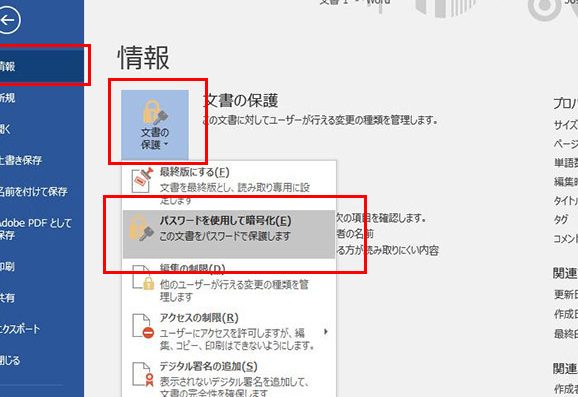
Word編集制限を解除するには、ファイルを開いた後、「ファイル」 メニューから 「情報」 を選択し、「保護」 セクションの 「編集制限の解除」 をクリックします。編集制限が解除されると、ファイルを自由に編集できるようになります。ただし、ファイルにパスワードが設定されている場合は、パスワードを入力する必要があります。
パスワード付きのWordファイルを編集する方法は?
パスワード付きのWordファイルを編集するには、ファイルを開いた後、「ファイル」 メニューから 「情報」 を選択し、「保護」 セクションの 「パスワードの入力」 をクリックします。正しいパスワードを入力すると、ファイルの編集制限が解除され、自由に編集できるようになります。パスワードを忘れた場合は、ファイルの作成者に連絡してパスワードを確認する必要があります。
Word編集制限を解除しても安全性が損なわれるの?
Word編集制限を解除しても、ファイルの安全性が損なわれることはありません。編集制限は、ファイルを編集できないようにするための機能であり、ファイルの内容を保護するための機能ではありません。ただし、ファイルに機密情報が含まれている場合は、編集制限を解除する前に、ファイルの内容を確認し、必要に応じてパスワードを設定する必要があります。
Word編集制限を解除したファイルを元に戻す方法は?
Word編集制限を解除したファイルを元に戻すには、ファイルを開いた後、「ファイル」 メニューから 「情報」 を選択し、「保護」 セクションの 「編集制限の設定」 をクリックします。編集制限を設定すると、ファイルを編集できないようにすることができます。ただし、ファイルにパスワードが設定されていた場合は、パスワードを再度設定する必要があります。
コメントを残す
コメントを投稿するにはログインしてください。
関連ブログ記事