
Wordのツールバーをカスタマイズ!よく使う機能を表示する方法

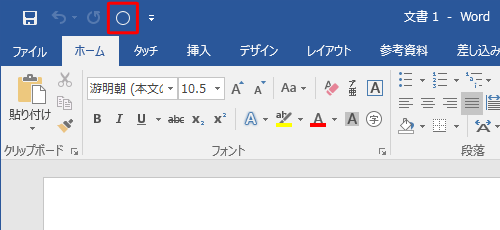
️ Wordのツールバーをカスタマイズ!よく使う機能を表示 は、Microsoft Wordの使い方をより便利に、効率的にするための重要なステップです。Wordのツールバーは、多くの機能を持ち、業務や学業において非常に便利なアプリケーションですが、初期設定のまま使っていると、必要のない機能が多く表示されていたり、よく使う機能が分かりにくかったりします。この記事では、Wordのツールバーをカスタマイズする方法を紹介し、Wordの使い方をより便利に、効率的にする方法を学ぶことができます。
Wordのツールバーをカスタマイズすることで、よく使う機能に簡単にアクセスできるようになり、作業効率が大幅に向上します。また、機能の移動や新しいタブの作成も可能です。カスタマイズの方法は非常に簡単で、右上の「カスタマイズする」をクリックし、「リボンのカスタマイズ」を選択することで行うことができます。この記事では、カスタマイズの方法を段階的に解説し、Wordの使い方をより便利に、効率的にする方法を学ぶことができます。
Wordのツールバーをカスタマイズする必要性
Microsoft Wordは、多くの機能を持ち、業務や学業において非常に便利なアプリケーションです。しかし、初期設定のまま使っていると、必要のない機能が多く表示されていたり、よく使う機能が分かりにくかったりします。 ️ Wordのツールバーをカスタマイズ!よく使う機能を表示することで、作業効率が大幅に向上し、Wordの使い方をより便利に、効率的にすることができます。
Wordのツールバーをカスタマイズすることで、自分に合った機能を表示させることができます。たとえば、文書を作成する際に頻繁に使用する機能を表示させ、不要な機能を非表示にすることができます。また、機能の移動や新しいタブの作成も可能です。これにより、Wordの使い方をより直感的に、効率的にすることができます。
また、Wordのツールバーをカスタマイズすることで、自分独自のワークフローを作成することができます。たとえば、文書を作成する際に必要な機能を一つのタブにまとめることができます。これにより、文書を作成する際に必要な機能を素早く見つけることができ、作業効率が向上します。
ツールバーのカスタマイズ方法
️ Wordのツールバーをカスタマイズ!よく使う機能を表示 は、Microsoft Wordの使い方をより便利に、効率的にするための重要なステップです。Wordのツールバーは、多くの機能を持ち、業務や学業において非常に便利なアプリケーションですが、初期設定のまま使っていると、必要のない機能が多く表示されていたり、よく使う機能が分かりにくかったりします。
ツールバーのカスタマイズは、右上の「カスタマイズする」をクリックし、「リボンのカスタマイズ」を選択することで行うことができます。この機能を使用することで、Wordのツールバーを自分に合った形に変更することができます。よく使う機能にチェックを入れ、非表示にしたい機能のチェックを外すことで、作業効率が大幅に向上します。また、機能の移動や新しいタブの作成も可能です。
ツールバーのカスタマイズを行うことで、Wordの使い方がよりスムーズになり、業務や学業の生産性が向上します。さらに、自分に合った形に変更したツールバーは、他のMicrosoft Officeアプリケーションでも使用することができます。
機能の追加と削除
️ Wordのツールバーをカスタマイズ!よく使う機能を表示 は、Wordの使い方をより便利に、効率的にするための重要なステップです。Wordのツールバーには、多くの機能が用意されていますが、初期設定のまま使っていると、必要のない機能が多く表示されていたり、よく使う機能が分かりにくかったりします。
ツールバーのカスタマイズは、右上の「カスタマイズする」をクリックし、「リボンのカスタマイズ」を選択することで行うことができます。この機能を使用することで、よく使う機能にチェックを入れ、非表示にしたい機能のチェックを外すことができます。機能の追加や削除は、カスタマイズ画面で行うことができます。
機能の追加や削除を行うことで、Wordのツールバーを自分に合った形にカスタマイズすることができます。たとえば、よく使う機能を表示させ、必要のない機能を非表示にすることで、作業効率が大幅に向上します。また、機能の移動や新しいタブの作成も可能です。
機能の移動と新しいタブの作成
️ Wordのツールバーをカスタマイズ!よく使う機能を表示 の際に、機能の移動や新しいタブの作成も可能です。機能の移動は、ツールバーのカスタマイズ画面で、機能をドラッグアンドドロップすることで行うことができます。たとえば、よく使う機能をホームタブに移動することで、作業効率を向上させることができます。
新しいタブの作成も、ツールバーのカスタマイズ画面で行うことができます。新しいタブを作成することで、関連する機能を一か所にまとめることができ、作業効率を向上させることができます。たとえば、文書の校正に必要な機能を一か所にまとめたタブを作成することで、文書の校正作業を効率的に行うことができます。
機能の移動や新しいタブの作成は、Wordのツールバーをカスタマイズすることで行うことができます。Wordのツールバーをカスタマイズすることで、作業効率を向上させることができ、業務や学業において非常に便利なアプリケーションとなります。
よくある質問とトラブルシューティング
️ Wordのツールバーをカスタマイズ!よく使う機能を表示 は、Microsoft Wordの使い方をより便利に、効率的にするための重要なステップです。しかし、カスタマイズの過程でトラブルが発生したり、よくある質問が生じたりすることがあります。このセクションでは、よくある質問とトラブルシューティングについて解説します。
Wordのツールバーをカスタマイズした後、元に戻す方法が分からないという質問がよくあります。実は、Wordのツールバーをデフォルトに戻すのは非常に簡単です。右上の「カスタマイズする」をクリックし、「リボンのカスタマイズ」を選択した後、「デフォルトに戻す」をクリックするだけです。これにより、Wordのツールバーは初期設定に戻ります。
また、カスタマイズの過程で機能が消えたり、表示されなくなったりするトラブルも発生することがあります。この場合、カスタマイズの設定を確認し、必要な機能にチェックが入っているかどうかを確認する必要があります。チェックが外れている機能は、再度チェックを入れることで表示されます。
Wordのツールバーをデフォルトに戻す方法
️ Wordのツールバーをカスタマイズ!よく使う機能を表示 の方法を学んだ後、デフォルトの設定に戻したい場合もあるかもしれません。Wordのツールバーをデフォルトに戻す方法は、非常に簡単です。まず、「ファイル」メニューを開き、「オプション」を選択します。次に、「リボンのカスタマイズ」を選択し、「リセット」をクリックします。すると、Wordのツールバーがデフォルトの設定に戻ります。
この方法は、Wordのツールバーをカスタマイズした後、必要のない機能が多く表示されていたり、よく使う機能が分かりにくかったりする場合に役立ちます。また、Wordのツールバーをデフォルトに戻すことで、初期設定の機能に戻すことができます。
Wordのツールバーをデフォルトに戻す方法は、初心者でも簡単に実行できます。ただし、Wordのツールバーをカスタマイズすることで、作業効率が大幅に向上するため、カスタマイズの方法を学ぶことをお勧めします。
まとめ
️ Wordのツールバーをカスタマイズ!よく使う機能を表示 は、Microsoft Wordの使い方をより便利に、効率的にするための重要なステップです。Wordのツールバーは、多くの機能を持ち、業務や学業において非常に便利なアプリケーションですが、初期設定のまま使っていると、必要のない機能が多く表示されていたり、よく使う機能が分かりにくかったりします。
ツールバーのカスタマイズは、右上の「カスタマイズする」をクリックし、「リボンのカスタマイズ」を選択することで行うことができます。よく使う機能にチェックを入れ、非表示にしたい機能のチェックを外すことで、作業効率が大幅に向上します。また、機能の移動や新しいタブの作成も可能です。
この記事では、カスタマイズの方法を段階的に解説し、Wordの使い方をより便利に、効率的にする方法を学ぶことができます。また、よくある質問や、Wordのツールバーをデフォルトに戻す方法も紹介しています。
よくある質問
Wordのツールバーをカスタマイズする方法は?
Wordのツールバーをカスタマイズするには、クイックアクセスツールバーの右端にあるカスタマイズボタンをクリックします。次に、ツールバーのカスタマイズウィンドウが表示されます。このウィンドウでは、コマンドを追加または削除したり、ツールバーのレイアウトを変更したりすることができます。また、よく使う機能をクイックアクセスツールバーに追加することもできます。
Wordのツールバーによく使う機能を表示する方法は?
Wordのツールバーによく使う機能を表示するには、クイックアクセスツールバーの右端にあるカスタマイズボタンをクリックし、ツールバーのカスタマイズウィンドウを表示します。次に、コマンドタブを選択し、よく使う機能を探します。見つけたら、追加ボタンをクリックしてクイックアクセスツールバーに追加します。
Wordのツールバーのレイアウトを変更する方法は?
Wordのツールバーのレイアウトを変更するには、クイックアクセスツールバーの右端にあるカスタマイズボタンをクリックし、ツールバーのカスタマイズウィンドウを表示します。次に、レイアウトタブを選択し、ツールバーのレイアウトを変更します。ツールバーの高さや幅を変更したり、ツールバーを固定または浮動に設定したりすることができます。
Wordのツールバーのカスタマイズを元に戻す方法は?
Wordのツールバーのカスタマイズを元に戻すには、クイックアクセスツールバーの右端にあるカスタマイズボタンをクリックし、ツールバーのカスタマイズウィンドウを表示します。次に、リセットボタンをクリックし、ツールバーのカスタマイズを元に戻します。これにより、クイックアクセスツールバーとツールバーのレイアウトが元の状態に戻ります。
コメントを残す
コメントを投稿するにはログインしてください。
関連ブログ記事