
️ Wordで英語学習が便利に!単語のアクセント確認方法

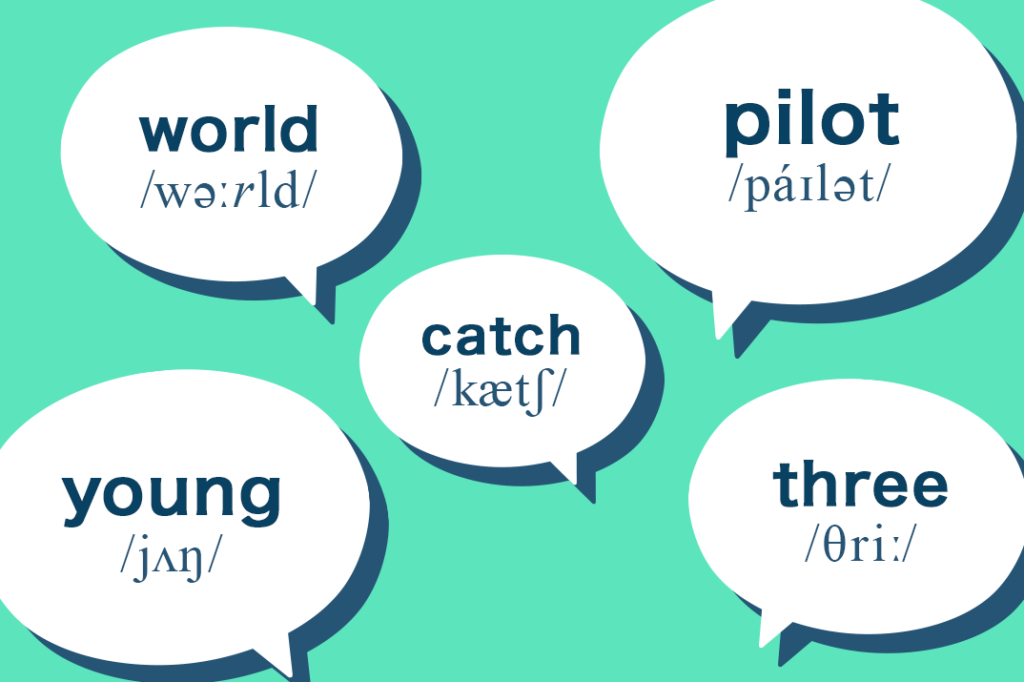
この記事では、Microsoft Wordの便利な機能を紹介します。英語学習者にとって非常に役立つ機能のひとつに、単語のアクセントを確認できる機能があります。 ️ Wordで単語のアクセントを確認!英語学習に役立つ機能について詳しく見ていきましょう。
Microsoft Wordは、文章作成や編集に使われるソフトウェアとして広く知られていますが、英語学習者にとっては単語のアクセントを確認できる機能が非常に役立ちます。この機能を使うことで、英語の発音練習やリスニング能力向上に大きな効果が期待できます。
単語のアクセントを確認する方法は非常に簡単です。確認したい単語を選択し、右クリックから「辞書」を選択することで、その単語の意味やアクセント、発音が表示されます。この機能は、英語学習において非常に役立ちます。
Microsoft Wordの便利な機能
Microsoft Wordには、英語学習者にとって非常に便利な機能があります。その一つが、 ️ Wordで単語のアクセントを確認!英語学習に役立つ機能です。この機能を使うことで、英語の発音練習やリスニング能力向上に大きな効果が期待できます。単語のアクセントを確認する方法は、確認したい単語を選択し、右クリックから「辞書」を選択することで、その単語の意味やアクセント、発音が表示されます。
この機能は、英語学習において非常に役立ちます。例えば、英語の文章を読んでいる際に、不明な単語に出会った場合、すぐにその単語の意味やアクセントを確認することができます。また、英語の発音練習をする際にも、この機能を利用することで、より正確な発音を練習することができます。
さらに、この機能は、英語のリスニング能力向上にも役立ちます。英語のリスニングでは、単語のアクセントや発音が非常に重要です。この機能を使うことで、リスニングの際に単語のアクセントや発音をより正確に聞き取ることができます。
単語のアクセント確認方法
️ Wordで単語のアクセントを確認!英語学習に役立つ機能を利用することで、英語の発音練習やリスニング能力向上に大きな効果が期待できます。Microsoft Wordには、英語学習者にとって非常に便利な機能があります。その一つが、単語のアクセントを確認できる機能です。この機能を使うことで、英語の発音練習やリスニング能力向上に大きな効果が期待できます。
単語のアクセントを確認する方法は、確認したい単語を選択し、右クリックから「辞書」を選択することで、その単語の意味やアクセント、発音が表示されます。この機能は、英語学習において非常に役立ちます。例えば、英語の文章を読んでいる際に、不明な単語に出会った場合に、その単語のアクセントを確認することで、より正確な発音が可能になります。
また、この機能はリスニング能力の向上にも役立ちます。英語のリスニングでは、単語のアクセントを正確に聞き取ることが非常に重要です。Microsoft Wordの単語アクセント確認機能を使うことで、リスニング能力を向上させることができます。
機能の使い方と効果
️ Wordで単語のアクセントを確認!英語学習に役立つ機能は、非常に簡単に使うことができます。まず、確認したい単語を選択し、右クリックから「辞書」を選択します。これにより、その単語の意味やアクセント、発音が表示されます。この機能を使うことで、英語の発音練習やリスニング能力向上に大きな効果が期待できます。
この機能の最大の利点は、単語のアクセントを正確に確認できることです。英語のアクセントは非常に重要であり、間違ったアクセントで発音すると、意味が変わってしまうこともあります。したがって、この機能を使って単語のアクセントを確認することは、英語学習において非常に役立ちます。
また、この機能はリスニング能力向上にも役立ちます。単語の発音を確認することで、リスニングの際に単語を正確に聞き取ることができるようになります。これにより、英語のリスニング能力が向上し、英語の会話や読解力も向上することが期待できます。
実践的な英語学習への応用
️ Wordで単語のアクセントを確認!英語学習に役立つ機能を利用することで、実践的な英語学習への応用が可能になります。例えば、英語の文章を読みながら、不明な単語のアクセントを確認することで、より自然な発音で英語を話すことができます。また、リスニングの練習にも役立ちます。単語のアクセントを確認することで、英語の音韻やイントネーションをより深く理解することができます。
さらに、この機能を利用することで、英語の文法や語彙の理解も深まることが期待できます。単語のアクセントを確認することで、英語の文脈における単語の使い方や意味をより正確に理解することができます。これにより、英語の学習者はより自信を持って英語を使用することができます。
また、 ️ Wordで単語のアクセントを確認!英語学習に役立つ機能は、英語の教師や指導者にとっても有用なツールです。生徒の発音やリスニング能力を向上させるために、単語のアクセントを確認することで、より効果的な指導を行うことができます。
まとめ
️ Wordで単語のアクセントを確認!英語学習に役立つ機能
Microsoft Wordには、英語学習者にとって非常に便利な機能があります。その一つが、単語のアクセントを確認できる機能です。この機能を使うことで、英語の発音練習やリスニング能力向上に大きな効果が期待できます。単語のアクセントを確認する方法は、確認したい単語を選択し、右クリックから「辞書」を選択することで、その単語の意味やアクセント、発音が表示されます。
この機能は、英語学習において非常に役立ちます。例えば、英語の文章を読んでいる際に、不明な単語に出会った場合、すぐにその単語のアクセントを確認することができます。また、英語の発音練習をする際にも、この機能を利用することで、より正確な発音を練習することができます。
Microsoft Wordのこの機能は、英語学習者にとって非常に便利なツールです。英語学習をしている方は、ぜひ一度試してみてください。英語学習がより効率的になることでしょう。
まとめ
Microsoft Wordの単語のアクセントを確認する機能は、英語学習者にとって非常に便利な機能です。この機能を使うことで、英語の発音練習やリスニング能力向上に大きな効果が期待できます。ぜひ一度試してみてください。
よくある質問
Wordで英語の単語のアクセントを確認する方法は?
Wordで英語の単語のアクセントを確認するには、まず単語を選択し、右クリックメニューから「発音のヒント」を選択します。すると、単語の発音とアクセントが表示されます。また、「校閲」タブの「発音のヒント」ボタンをクリックすることでも、単語のアクセントを確認できます。さらに、「オプション」メニューから「言語」を選択し、「英語の発音のヒントを表示する」にチェックを入れると、単語のアクセントが常に表示されるようになります。
単語のアクセントを確認することで、どのような効果があるのですか?
単語のアクセントを確認することで、英語の発音を正しく学習することができます。アクセントを間違えると、意味が変わってしまう場合もあります。たとえば、「record」という単語は、動詞の場合は「/rɪˈkɔrd/」と発音しますが、名詞の場合は「/ˈrekɔrd/」と発音します。アクセントを確認することで、このような間違いを避けることができます。
Wordで単語のアクセントを確認する機能は、どのバージョンから利用できるのですか?
Wordで単語のアクセントを確認する機能は、Word 2013から利用できるようになりました。ただし、Office 365のユーザーは、常に最新の機能を利用できるため、Word 2013以前のバージョンを使用している場合は、Office 365にアップグレードすることをお勧めします。
単語のアクセントを確認する機能は、どの言語に対応していますか?
単語のアクセントを確認する機能は、英語に対応しています。ただし、他の言語でも、発音のヒントを表示する機能は利用できます。たとえば、フランス語やスペイン語など、多くの言語で発音のヒントを表示することができます。ただし、アクセントの表示は、英語のみに対応しています。
コメントを残す
コメントを投稿するにはログインしてください。
関連ブログ記事