
ブラウザでWordを無料使う方法!Office Onlineの特徴とオフライン作業

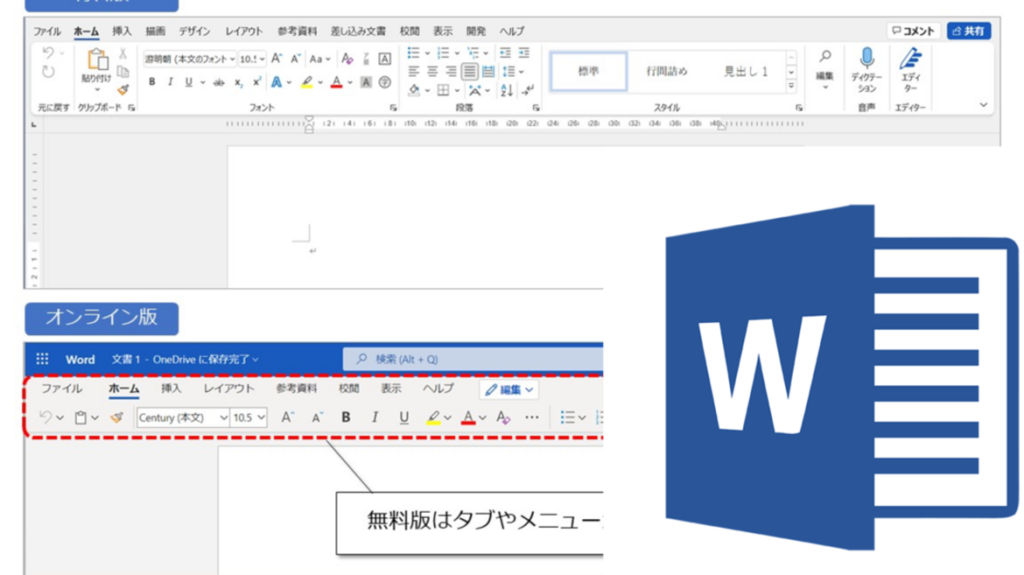
この記事では、パソコンでMicrosoft Wordを無料で利用する方法を紹介します。Microsoftのオンラインサービス「Office Online」を利用することで、ブラウザ上でWordを無料で利用できます。 【無料】PCでWordを使う方法!ダウンロード不要ですぐに始めよう。この記事では、Word Onlineの特徴と機能、スマートフォンやタブレットでの利用方法、オフラインでの作業方法などを詳しく説明します。
Office Onlineは、Microsoftが提供するオンラインサービスで、ブラウザ上でWord、Excel、PowerPointなどのOfficeアプリケーションを利用できます。Office Onlineを利用することで、パソコンにOfficeをインストールする必要がなく、ブラウザ上で直接アプリケーションを利用できます。
Word Onlineは、Office Onlineの一部で、ブラウザ上でWordを利用できます。Word Onlineでは、自動保存機能が備わっており、編集中のデータが自動的に保存されます。また、スマートフォンやタブレットでの利用も可能で、モバイルデバイスからでもWordを利用できます。
Office Onlineとは
Office Onlineは、Microsoftが提供するオンラインサービスで、ブラウザ上でMicrosoft Officeのアプリケーションを利用できるプラットフォームです。Office Onlineを利用することで、 【無料】PCでWordを使う方法!ダウンロード不要ですぐに始めよう ことができます。Office Onlineでは、Word、Excel、PowerPoint、OneNoteなどのアプリケーションを利用できます。
Office Onlineの最大の特徴は、ブラウザ上でアプリケーションを利用できることです。つまり、パソコンにMicrosoft Officeをインストールする必要はありません。ブラウザにアクセスするだけで、すぐにWordなどのアプリケーションを利用できます。また、Office Onlineでは、自動保存機能が備わっています。つまり、作業途中でデータが失われる心配がありません。
Office Onlineは、スマートフォンやタブレットでも利用できます。ブラウザにアクセスするだけで、Wordなどのアプリケーションを利用できます。ただし、Office Onlineの機能は、Microsoft Officeのデスクトップ版に比べて限定的です。したがって、複雑な作業を行う場合は、デスクトップ版を利用することをお勧めします。
ブラウザでWordを無料使う方法
【無料】PCでWordを使う方法!ダウンロード不要ですぐに始めよう
Microsoftのオンラインサービス「Office Online」を利用することで、ブラウザ上でWordを無料で利用できます。Office Onlineは、Microsoftが提供する無料のオンラインオフィスソフトウェアで、Word、Excel、PowerPointなどのアプリケーションをブラウザ上で利用できます。Office Onlineを利用することで、PCにOfficeをインストールする必要がなく、ブラウザ上で直接Wordを利用できます。
Office OnlineのWordは、自動保存機能を備えており、編集中のデータが自動的に保存されます。また、複数人での共同編集も可能で、リアルタイムで編集内容が反映されます。ただし、Office OnlineのWordは機能が限定的であり、一部の機能は利用できないため、注意が必要です。
Word Onlineの特徴と機能
【無料】PCでWordを使う方法!ダウンロード不要ですぐに始めよう
Word Onlineは、Microsoftのオンラインサービス「Office Online」の一部として提供されている無料のワードプロセッサです。ブラウザ上で動作するため、パソコンにMicrosoft Officeをインストールする必要はありません。Word Onlineを利用することで、どこでも、いつでも、無料でWordを利用できます。
Word Onlineの特徴としては、自動保存機能が挙げられます。編集中の文書は自動的に保存され、データの損失を防ぐことができます。また、Word Onlineはブラウザ上で動作するため、スマートフォンやタブレットでも利用できます。ただし、機能は限定的であり、Microsoft Officeに搭載されている一部の機能は利用できない場合があります。
Word Onlineの機能は、基本的な文書作成に必要なものが揃っています。文字のフォント、サイズ、色の変更、段落の整理、画像の挿入など、一般的なワードプロセッサの機能はほとんど利用できます。また、Word OnlineはMicrosoft Officeと互換性があるため、Officeで作成した文書をWord Onlineで編集することも可能です。
スマートフォンやタブレットでの利用方法
ブラウザでWordを無料使う方法!Office Onlineの特徴とオフライン作業
スマートフォンやタブレットでの利用方法について説明します。Office Onlineは、スマートフォンやタブレットでも利用可能です。ブラウザを起動し、Office Onlineのウェブサイトにアクセスすることで、Word Onlineを利用できます。スマートフォンやタブレットのブラウザでWord Onlineを利用する場合、自動保存機能や基本的な編集機能を利用できます。
ただし、スマートフォンやタブレットのブラウザでWord Onlineを利用する場合、パソコンでの利用に比べて機能が限定的になる場合があります。例えば、スマートフォンやタブレットのブラウザでは、一部の機能が利用できない場合があります。また、スマートフォンやタブレットの画面サイズが小さいため、編集作業が難しい場合があります。
それでも、スマートフォンやタブレットでの利用方法は、外出先や会議での作業に便利です。スマートフォンやタブレットでWord Onlineを利用することで、どこでも簡単に文書を作成・編集できます。 【無料】PCでWordを使う方法!ダウンロード不要ですぐに始めよう。
オフラインでの作業方法
【無料】PCでWordを使う方法!ダウンロード不要ですぐに始めよう
Office Onlineを利用することで、ブラウザ上でWordを無料で利用できます。Word Onlineは、自動保存機能を備えており、編集中のデータが自動的に保存されます。しかし、機能が限定的であるため、Microsoft 365の有料版と比較すると、利用できる機能が制限されます。
Word Onlineは、スマートフォンやタブレットでの利用も可能です。ブラウザを起動し、Office Onlineのサイトにアクセスすることで、Wordを利用できます。ただし、スマートフォンやタブレットでの利用には、インターネット接続が必要です。
オフラインでの作業方法については、設定を変更することで、オフラインで編集が可能になります。ただし、オフラインでの編集には、事前にオンラインでファイルを保存しておく必要があります。また、オフラインでの編集は、ブラウザのキャッシュに保存されるため、ブラウザを閉じると編集内容が失われます。
Microsoft 365の無料試用と無料の代替ソフトウェア
Microsoft 365の無料試用と無料の代替ソフトウェアを利用することで、Wordを無料で利用する方法が他にも存在します。Microsoft 365の無料試用は、1か月間無料で利用できるため、Wordを短期間で利用したい場合に便利です。ただし、無料試用期間が終了すると自動的に有料プランに切り替わるため、注意が必要です。
また、無料の代替ソフトウェアとしては、Google ドキュメントやLibreOfficeなどがあります。これらのソフトウェアは、Wordと同様の機能を備えており、無料で利用できます。特に、Google ドキュメントはブラウザ上で利用できるため、 【無料】PCでWordを使う方法!ダウンロード不要ですぐに始めよう としても便利です。ただし、Microsoft Wordの完全な互換性は保証されていないため、注意が必要です。
Microsoft 365の無料試用や無料の代替ソフトウェアを利用することで、Wordを無料で利用する方法が増え、より柔軟な選択肢が提供されます。ただし、各ソフトウェアの機能や制限を理解し、自身のニーズに合った選択を行うことが重要です。
まとめ
ブラウザでWordを無料使う方法!Office Onlineの特徴とオフライン作業
Microsoftのオンラインサービス「Office Online」を利用することで、ブラウザ上でWordを無料で利用できます。この方法は、パソコンにMicrosoft Officeをインストールしていなくても、Wordを利用できるため非常に便利です。
Office Onlineを利用することで、ブラウザ上でWordを無料で利用できるようになります。Word Onlineの特徴としては、自動保存機能が備わっていること、機能が限定的であること、スマートフォンやタブレットでの利用が可能であることが挙げられます。また、オフラインでの作業も可能で、設定を変更することでオフラインで編集することができます。
Microsoft 365の無料試用や無料の代替ソフトウェアの利用方法もあります。Microsoft 365の無料試用を利用することで、Microsoft Officeの全機能を無料で利用することができます。また、無料の代替ソフトウェアとしては、Google ドキュメントやLibreOfficeなどがあります。これらのソフトウェアを利用することで、Wordを無料で利用することができます。
まとめ
ブラウザでWordを無料使う方法として、Office Onlineの利用が挙げられます。Office Onlineを利用することで、ブラウザ上でWordを無料で利用できるようになります。また、Microsoft 365の無料試用や無料の代替ソフトウェアの利用方法もあります。ブラウザでWordを無料使う方法!Office Onlineの特徴とオフライン作業を利用することで、Wordを無料で利用することができます。
よくある質問
ブラウザでWordを無料使う方法はあるのですか?
ブラウザでWordを無料使う方法として、Office Onlineが挙げられます。Office Onlineは、Microsoft Officeの無料バージョンで、ブラウザ上でWord、Excel、PowerPointなどのアプリケーションを利用できます。Office Onlineでは、基本的な機能が利用可能で、文書の作成、編集、保存が可能です。また、OneDriveとの連携も可能で、保存した文書を他のデバイスからもアクセスできます。
Office Onlineの特徴は何ですか?
Office Onlineの特徴として、ブラウザ上での利用が挙げられます。ブラウザ上で利用できるため、専用のソフトウェアをインストールする必要がなく、どのデバイスからでもアクセスできます。また、リアルタイムの共同編集も可能で、複数人で同時に文書を編集できます。さらに、自動保存機能もあり、編集中の文書が自動的に保存されます。
オフライン作業は可能ですか?
Office Onlineでは、オフライン作業は一部の機能に限り可能です。ただし、オフライン作業を行うには、Google Chromeなどの対応ブラウザを利用する必要があります。また、オフライン作業を行うには、事前にオンラインでの認証が必要です。オフライン作業中は、保存した文書がローカルに保存され、オンラインに戻った際に自動的に同期されます。
Office Onlineの制限はありますか?
Office Onlineには、機能制限があります。機能制限として、マクロの実行ができないことや、アドインの利用ができないことが挙げられます。また、ファイルサイズの制限もあり、大容量のファイルを扱うことができません。ただし、基本的な機能は利用可能で、一般的な文書作成には十分です。
コメントを残す
コメントを投稿するにはログインしてください。
関連ブログ記事