
Word印刷プレビュー:ミスを防ぐポイントと設定方法

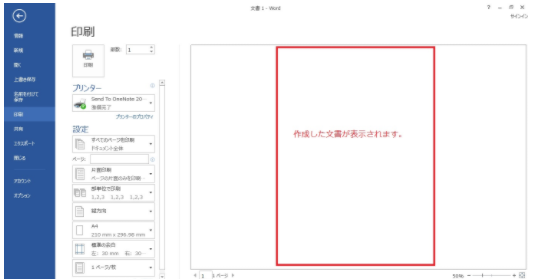
Word の印刷プレビューで確認!印刷ミスを防ぐ方法
Microsoft Word の印刷プレビュー機能は、文書を実際に印刷する前に、印刷される形式で確認するための非常に便利な機能です。この機能を活用することで、印刷ミスを未然に防ぐことができます。印刷プレビューでは、文書のレイアウトやデザインを確認することができ、印刷の設定を調整することができます。
印刷プレビューで確認すべきポイントには、ページ設定、マージン、フォントと文字サイズ、画像と図形の配置、表と罫線などがあります。これらのポイントを確認することで、印刷ミスを効果的に防ぐことができます。また、印刷プレビューでは、ページ設定を変更することができ、印刷の設定を調整することができます。印刷プレビューは、文書を印刷する前に必ずチェックするべき重要なステップです。
この記事では、Word の印刷プレビュー機能を活用して印刷ミスを防ぐ方法について解説します。印刷プレビューの使い方や、確認すべきポイントについて詳しく説明します。
印刷プレビューの重要性
Word の印刷プレビューで確認!印刷ミスを防ぐ方法は、文書を印刷する前に必ず行うべきステップです。印刷プレビューは、文書のレイアウトやデザインを実際に印刷される形式で確認することができるため、印刷ミスを未然に防ぐことができます。たとえば、ページ設定やマージン、フォントと文字サイズ、画像と図形の配置、表と罫線などを確認することで、印刷ミスを効果的に防ぐことができます。
印刷プレビューの重要性は、文書の品質を高めることにもあります。印刷プレビューで確認することで、文書のレイアウトやデザインを調整することができ、よりプロフェッショナルな印象を与える文書を作成することができます。また、印刷プレビューは、文書の内容を確認することもできます。文書の内容を確認することで、誤字や脱字、文法の間違いなどを発見することができ、文書の品質を高めることができます。
したがって、 Word の印刷プレビューで確認!印刷ミスを防ぐ方法は、文書を印刷する前に必ず行うべきステップです。印刷プレビューで確認することで、印刷ミスを防ぐことができ、文書の品質を高めることができます。
印刷プレビューで確認すべきポイント
Word の印刷プレビューで確認!印刷ミスを防ぐ方法
印刷プレビューは、文書を実際に印刷する前に、印刷される形式で確認するための非常に便利な機能です。この機能を活用することで、印刷ミスを未然に防ぐことができます。印刷プレビューでは、ページ設定、マージン、フォントと文字サイズ、画像と図形の配置、表と罫線など、文書のレイアウトやデザインを確認することができます。
ページ設定は、文書の印刷に大きく影響します。ページのサイズ、向き、余白などを確認することで、印刷ミスを防ぐことができます。たとえば、ページのサイズが小さすぎると、文書の内容が切れて印刷される可能性があります。また、余白が狭すぎると、文書の内容がページの端に切れて印刷される可能性があります。
フォントと文字サイズも、印刷プレビューで確認することが重要です。フォントが小さすぎると、読みにくい可能性があります。また、文字サイズが大きすぎると、文書の内容がページに収まらない可能性があります。画像と図形の配置も、印刷プレビューで確認することが重要です。画像や図形がページの端に切れて印刷される可能性があるため、配置を確認する必要があります。
ページ設定とマージンの確認
ページ設定とマージンの確認は、印刷プレビューで行うべき重要なステップです。ページ設定では、紙のサイズ、向き、余白などを確認することができます。マージンも同様に、上下左右の余白を確認し、必要に応じて調整することができます。 Word の印刷プレビューで確認!印刷ミスを防ぐ方法として、ページ設定とマージンの確認は非常に重要です。
ページ設定とマージンの確認を行うことで、印刷された文書が想定通りのレイアウトで印刷されることを保証することができます。たとえば、重要なテキストや画像がページの端に切れてしまうことを防ぐことができます。また、余白の調整を行うことで、文書の読みやすさを向上させることもできます。
印刷プレビューでページ設定とマージンを確認する際には、実際の印刷結果を想像しながら確認することが大切です。紙のサイズや向き、余白などを確認し、必要に応じて調整を行うことで、印刷ミスを未然に防ぐことができます。
フォントと文字サイズの確認
Word の印刷プレビューで確認!印刷ミスを防ぐ方法 として、フォントと文字サイズの確認は非常に重要です。印刷プレビューでフォントと文字サイズを確認することで、印刷された文書の読みやすさと美観を確保することができます。フォントが小さすぎると読みにくく、逆に大きすぎると印刷された文書のレイアウトが崩れる可能性があります。
また、フォントの種類も重要です。標準的なフォントを使用することで、文書の読みやすさを確保することができます。印刷プレビューでフォントと文字サイズを確認することで、文書の全体的なデザインを調整することができます。さらに、印刷プレビューでは、フォントと文字サイズを変更することができ、文書のレイアウトを調整することができます。
印刷プレビューでフォントと文字サイズを確認することで、印刷ミスを未然に防ぐことができます。文書の読みやすさと美観を確保することで、印刷された文書の品質を向上させることができます。したがって、印刷プレビューでフォントと文字サイズを確認することは、文書を印刷する前に必ず行うべき重要なステップです。
画像と図形の配置の確認
Word の印刷プレビューで確認!印刷ミスを防ぐ方法
印刷プレビューで画像と図形の配置を確認することは非常に重要です。画像や図形が文書のレイアウトに合わない場合、印刷された文書の見栄えが悪くなります。また、画像や図形がページの端に配置されすぎると、印刷時に切れてしまう可能性があります。したがって、印刷プレビューで画像と図形の配置を確認し、必要に応じて調整する必要があります。
画像と図形の配置を確認する際には、ページの余白や他の要素とのバランスも考慮する必要があります。例えば、画像が文書の本文と重なっている場合、読みにくくなります。また、図形がページの端に配置されすぎると、印刷時に見えなくなります。印刷プレビューでこれらの点を確認し、必要に応じて調整することで、印刷された文書の品質を向上させることができます。
印刷プレビューで画像と図形の配置を確認することで、印刷ミスを未然に防ぐことができます。また、印刷プレビューでは、ページ設定を変更することができ、印刷の設定を調整することができます。したがって、印刷プレビューは、文書を印刷する前に必ずチェックするべき重要なステップです。
表と罫線の確認
Word の印刷プレビューで確認!印刷ミスを防ぐ方法
表と罫線の確認は、印刷プレビューで非常に重要なステップです。表のレイアウトや罫線の太さ、色などが正しく表示されているかどうかを確認する必要があります。特に、表のセル内のテキストが正しく配置されているかどうか、罫線が表の境界線と一致しているかどうかを確認することが大切です。
また、表のサイズや位置も確認する必要があります。表がページの境界線を超えている場合、印刷時に切れてしまう可能性があります。したがって、表のサイズを調整し、ページのレイアウトに合わせる必要があります。罫線の太さや色も、印刷時に正しく表示されるように調整する必要があります。
印刷プレビューで表と罫線を確認することで、印刷ミスを未然に防ぐことができます。特に、重要なデータや情報を含む表の場合、正確な表示が求められます。したがって、印刷プレビューで表と罫線を慎重に確認することが大切です。
印刷プレビューでのページ設定の変更
Word の印刷プレビューで確認!印刷ミスを防ぐ方法を理解することで、印刷ミスを未然に防ぐことができます。印刷プレビューでは、ページ設定を変更することができ、印刷の設定を調整することができます。たとえば、ページの向きや用紙のサイズを変更することができます。また、余白やヘッダーとフッターの設定も変更することができます。
ページ設定を変更するには、印刷プレビュー画面で「ページ設定」ボタンをクリックします。すると、ページ設定ダイアログボックスが表示されます。このダイアログボックスでは、ページの向きや用紙のサイズを選択することができます。また、余白やヘッダーとフッターの設定も変更することができます。
ページ設定を変更した後、印刷プレビュー画面で変更を確認することができます。変更を確認することで、印刷ミスを未然に防ぐことができます。また、印刷プレビューでは、印刷の設定を調整することができます。たとえば、印刷の解像度や印刷の色数を変更することができます。
印刷の設定の調整
Word の印刷プレビューで確認!印刷ミスを防ぐ方法
印刷プレビューは、文書を実際に印刷する前に、印刷される形式で確認するための非常に便利な機能です。この機能を活用することで、印刷ミスを未然に防ぐことができます。印刷プレビューで確認すべきポイントには、ページ設定、マージン、フォントと文字サイズ、画像と図形の配置、表と罫線などがあります。これらのポイントを確認することで、印刷ミスを効果的に防ぐことができます。
印刷プレビューでは、ページ設定を変更することができ、印刷の設定を調整することができます。たとえば、ページの向きを変更したり、マージンを調整したり、フォントと文字サイズを変更したりすることができます。また、画像と図形の配置を調整したり、表と罫線の設定を変更したりすることもできます。これらの設定を調整することで、印刷される文書のレイアウトを最適化することができます。
印刷プレビューは、文書を印刷する前に必ずチェックするべき重要なステップです。印刷ミスを防ぐために、印刷プレビューで確認すべきポイントを徹底的にチェックすることが大切です。そうすることで、印刷される文書の品質を高めることができ、印刷ミスを効果的に防ぐことができます。
まとめ
Word の印刷プレビューで確認!印刷ミスを防ぐ方法
Microsoft Word の印刷プレビュー機能は、文書を実際に印刷する前に、印刷される形式で確認するための非常に便利な機能です。この機能を活用することで、印刷ミスを未然に防ぐことができます。印刷プレビューでは、ページ設定、マージン、フォントと文字サイズ、画像と図形の配置、表と罫線など、文書のレイアウトやデザインを確認することができます。
印刷プレビューで確認すべきポイントは、文書の内容や目的によって異なりますが、一般的にはページ設定やマージンの確認が重要です。たとえば、ページの向きやサイズ、マージンの幅などを確認することで、印刷された文書が想定どおりのレイアウトになるかどうかを確認することができます。また、フォントや文字サイズ、画像や図形の配置も重要なポイントです。これらの要素を確認することで、文書のデザインや読みやすさを向上させることができます。
印刷プレビューでは、ページ設定を変更することができ、印刷の設定を調整することができます。たとえば、ページの向きやサイズを変更したり、マージンの幅を調整したりすることができます。また、印刷の品質や用紙の種類も選択することができます。これらの設定を調整することで、印刷された文書の品質を向上させることができます。
まとめ
印刷プレビューは、文書を印刷する前に必ずチェックするべき重要なステップです。この機能を活用することで、印刷ミスを未然に防ぐことができます。また、ページ設定やマージン、フォントや文字サイズ、画像や図形の配置などを確認することで、文書のレイアウトやデザインを向上させることができます。印刷プレビューで確認すべきポイントを理解し、活用することで、より効果的な文書を作成することができます。
よくある質問
Word印刷プレビューでミスを防ぐにはどうすればよいですか?
Word印刷プレビューでミスを防ぐには、印刷プレビュー 機能を使用して、印刷する文書を事前に確認することが重要です。文書のレイアウト、フォント、余白などを確認し、必要に応じて調整を行います。また、ズーム 機能を使用して、文書の詳細を確認することもできます。さらに、ページ設定 を確認し、印刷するページ範囲や用紙サイズなどを正しく設定する必要があります。
Word印刷プレビューの設定方法を教えてください。
Word印刷プレビューの設定方法は、以下の手順に従ってください。まず、ファイル メニューから 印刷 を選択します。次に、印刷プレビュー ボタンをクリックします。印刷プレビュー画面が表示されたら、ページ設定 ボタンをクリックして、ページ設定を確認します。必要に応じて、用紙サイズ や 余白 などを調整します。最後に、印刷 ボタンをクリックして、文書を印刷します。
印刷プレビューで文書のレイアウトが崩れるのはなぜですか?
印刷プレビューで文書のレイアウトが崩れるのは、用紙サイズ や 余白 の設定が正しくないことが原因です。また、フォント の設定も影響することがあります。例えば、フォントサイズ が大きすぎると、文書のレイアウトが崩れることがあります。さらに、画像 や 表 などの要素が文書に含まれている場合、それらの配置も影響することがあります。
印刷プレビューでズーム機能を使用する方法を教えてください。
印刷プレビューでズーム機能を使用する方法は、以下の手順に従ってください。まず、印刷プレビュー画面で、ズーム ボタンをクリックします。次に、ズーム率 を選択します。ズーム率は、100% から 400% まで選択できます。必要に応じて、ズーム率を調整して、文書の詳細を確認します。
コメントを残す
コメントを投稿するにはログインしてください。
関連ブログ記事