
Wordで作る! Today 風 結婚式席次表テンプレートの作り方

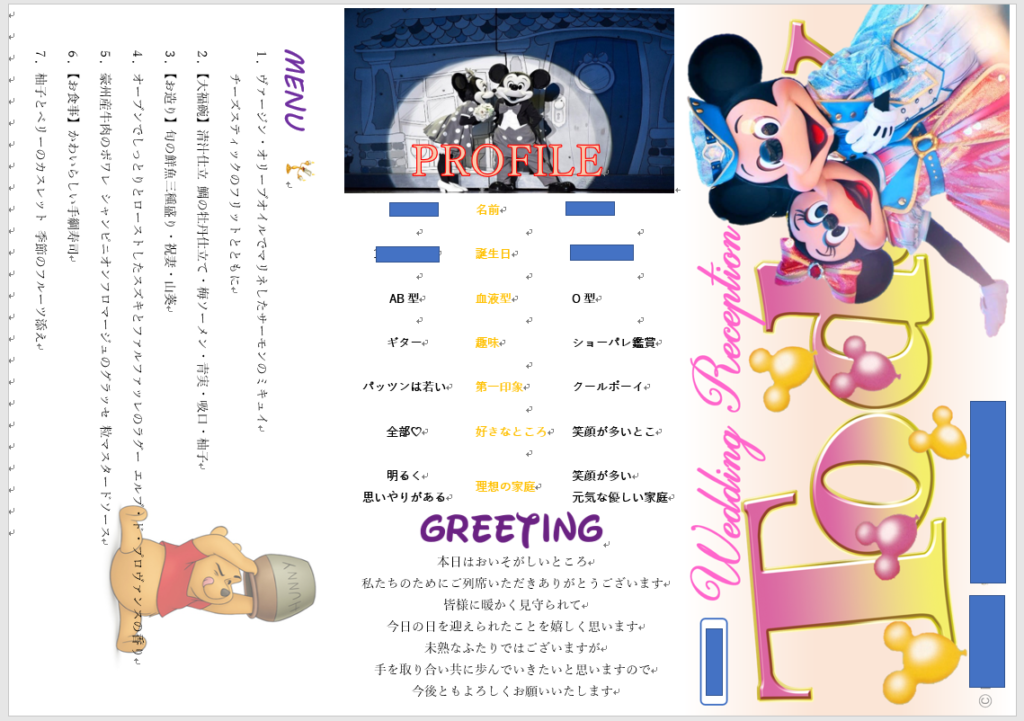
この記事では、Wordを使用して Today 風の結婚式席次表テンプレートを作成する方法を紹介します。結婚式の準備は多くの作業を伴いますが、席次表の作成は特に重要な作業の一つです。席次表はゲストの席の配置を示し、結婚式のスムーズな進行を支援します。
Today 風 結婚式席次表を Word で作成!おしゃれなテンプレートを作成することで、結婚式の雰囲気をより一層高めることができます。Wordは多くの機能を備えているため、デザインの自由度が高く、オリジナルの席次表テンプレートを作成することができます。
この記事では、Wordを使用して Today 風の結婚式席次表テンプレートを作成する手順を詳しく説明します。Wordの基本的な操作方法や、席次表テンプレートのデザインのポイントなどを紹介します。
Word で新しい文書を作成する
Word で新しい文書を作成するには、Word を起動し、「ファイル」メニューから「新規作成」を選択します。新しい文書が開かれたら、文書のタイトルを入力し、フォントや文字サイズを設定します。ここでは、 Today 風 結婚式席次表を Word で作成!おしゃれなテンプレートを作成するので、シンプルでモダンなフォントを選びましょう。
文書のレイアウトを設定するには、「ページレイアウト」タブから紙のサイズや向きを選択します。結婚式席次表は、通常、A4サイズの紙に印刷されるので、ここではA4サイズを選択しましょう。また、文書の余白を設定することで、テンプレートのデザインをより効果的に表現できます。
文書の設定が完了したら、次に表を挿入して席次表のレイアウトを作成します。表を挿入するには、「挿入」タブから「表」を選択し、必要な行と列の数を設定します。席次表のレイアウトは、ゲストの名前や席番を明確に表示するように設計しましょう。
表を挿入して席次表の基本形を作る
Today 風 結婚式席次表を Word で作成!おしゃれなテンプレートを作るには、まず表を挿入することから始めます。Word の「挿入」タブを開き、「表」を選択します。表のサイズと形状を選択し、必要な数の行と列を設定します。席次表の基本形ができたら、セルの幅と高さを調整して、ゲストの名前や席番がきちんと表示されるようにします。
表のデザインを整えるために、セルの境界線や背景色を設定します。境界線は、席の区切りを明確にし、背景色は、テンプレートの雰囲気を出すために重要です。シンプルなデザインを目指す場合は、白やグレーなどの淡い色を選び、モダンな雰囲気を出す場合は、ボールドな色を選びます。
表の基本形ができたら、ゲストの名前や席番を入力します。席番は、表のヘッダーに表示し、ゲストの名前は、各セルに表示します。名前や席番を入力したら、フォントや文字サイズを調整して、テンプレートのデザインに合うようにします。
席次表にゲストの名前や席番を入力する
Today 風 結婚式席次表を Word で作成!おしゃれなテンプレートを作るには、席次表にゲストの名前や席番を入力することが重要です。まず、表のセルにゲストの名前を入力します。名前の入力は、アルファベット順や五十音順など、任意の順序で行うことができます。その後、席番を入力します。席番は、表の行と列に沿って割り当てることができます。
席次表にゲストの名前や席番を入力したら、見出しや装飾を追加してテンプレートを完成させます。見出しには、結婚式のタイトルや日付、会場名などを入力します。装飾には、図形や飾り枠、フォントの色やサイズの変更などを利用します。 Today 風 結婚式席次表を Word で作成!おしゃれなテンプレートに合うように、シンプルでモダンなデザインを目指しましょう。
席次表のデザインを完成させたら、最後に内容を確認します。ゲストの名前や席番が正しく表示され、見出しや装飾が統一感のあるデザインになっていることを確認します。完成した席次表は、ゲストに配布したり、会場に掲示したりすることができます。
見出しや装飾を追加してテンプレートを完成させる
Today 風 結婚式席次表を Word で作成!おしゃれなテンプレート を作るには、見出しや装飾を効果的に利用することが重要です。まず、席次表の見出しを入力し、フォントやサイズを調整して目立つようにします。見出しには、結婚式の名前や日付、会場名などを含めることができます。
次に、席次表のセルにゲストの名前や席番を入力します。フォントやサイズを統一して、見やすく整理されたレイアウトを実現します。さらに、図形や飾り枠を追加してテンプレートに装飾を加えることができます。例えば、結婚式のテーマに合わせた花やリボンなどのイラストを挿入することで、テンプレートに個性を与えることができます。
テンプレートのデザインを完成させるには、色やフォントを統一して、全体の雰囲気を調整することが重要です。 Today 風 結婚式席次表を Word で作成!おしゃれなテンプレート には、シンプルでモダンなデザインが特徴的です。白やグレーなどの淡い色を基調に、黒やネイビーなどの濃い色をアクセントとして使用することで、テンプレートに洗練された雰囲気を与えることができます。
Today 風のデザインを適用する
Today 風 結婚式席次表を Word で作成!おしゃれなテンプレートを作るには、まずデザインの方向性を決める必要があります。Today 風のデザインは、シンプルでモダンなスタイルを特徴としています。テンプレートの背景色は白やライトグレーなどの淡い色を選び、文字や図形は黒やダークグレーなどの濃い色を使用します。
テンプレートのフォントも重要な要素です。Today 風のデザインには、シンプルで読みやすいフォントが適しています。 Arial や Helvetica などのサンセリフフォントを使用すると、テンプレートにモダンな雰囲気を与えることができます。フォントサイズは、見出しと本文を区別するために、適切なサイズを選びます。
テンプレートのレイアウトも、Today 風のデザインを適用する上で重要な要素です。席次表のレイアウトは、シンプルでわかりやすいように設計する必要があります。ゲストの名前や席番は、明確に表示されるように配置します。図形や飾り枠を効果的に利用して、テンプレートに統一感のあるデザインを与えます。
完成した席次表の確認と調整
Today 風 結婚式席次表を Word で作成!おしゃれなテンプレートを作成する際、完成した席次表を確認し、必要に応じて調整することが重要です。席次表には、ゲストの名前や席番が明確に表示され、統一感のあるデザインが必要です。
まず、席次表のレイアウトを確認します。表の行と列が適切に配置され、席の配置が正しく表現されているかどうかをチェックします。また、ゲストの名前や席番が正しく入力され、見出しや装飾が適切に追加されているかどうかも確認します。
その後、席次表のデザインを確認します。 Today 風 結婚式席次表を Word で作成!おしゃれなテンプレートには、シンプルでモダンなフォントや色を使用し、図形や飾り枠を効果的に利用することが求められます。席次表のデザインが統一感のあるものであるかどうかをチェックし、必要に応じて調整します。
まとめ
Today 風 結婚式席次表を Word で作成!おしゃれなテンプレート は、結婚式の準備に欠かせないものです。結婚式の席次表は、ゲストの名前や席番を明確に表示する必要がありますが、デザインも重要な要素です。Word で作成することで、自由にデザインをカスタマイズすることができます。
まず、新しい文書を開き、表を挿入します。表の行と列を必要な数に調整し、席の配置を表現します。その後、表のセルにゲストの名前や席番を入力し、見出しや装飾を追加してテンプレートを完成させます。テンプレートのデザインを Today 風にするには、シンプルでモダンなフォントや色を選び、図形や飾り枠を効果的に利用します。
完成した席次表は、ゲストの名前や席番が明確に表示され、統一感のあるデザインで Today 風の雰囲気を感じられるように仕上げましょう。Word で作成することで、デザインを自由にカスタマイズできるため、自分だけのオリジナルな席次表テンプレートを作成することができます。
まとめ
Word で作成した Today 風 結婚式席次表テンプレートは、結婚式の準備に欠かせないものです。自由にデザインをカスタマイズできるため、自分だけのオリジナルな席次表テンプレートを作成することができます。
よくある質問
Wordで結婚式席次表テンプレートを作るには、どのような手順が必要ですか?
Wordで結婚式席次表テンプレートを作るには、まずWordのテンプレート機能を利用します。Wordの起動後、「ファイル」メニューから「新規作成」を選択し、「テンプレート」をクリックします。次に、「オンラインテンプレート」を選択し、「結婚式席次表」を検索します。検索結果から好みのテンプレートを選択し、「作成」をクリックします。テンプレートが開いたら、必要な情報を入力し、表のレイアウトを調整します。最後に、「保存」をクリックして、テンプレートを保存します。
結婚式席次表テンプレートに必要な情報は何ですか?
結婚式席次表テンプレートに必要な情報は、出席者の名前、席次、テーブル番号などです。また、出席者の役割(例:花嫁、花婿、親族、友人など)や特別な要望(例:ベジタリアン、車椅子など)も記載する必要があります。さらに、式場のレイアウトやイベントのスケジュールも記載すると、出席者が混乱しないようになります。
結婚式席次表テンプレートのデザインはどうすればいいですか?
結婚式席次表テンプレートのデザインは、シンプルかつ明確であることが重要です。フォントサイズや色を統一し、余白を適切に設定することで、読みやすいデザインを作成できます。また、画像やイラストを使用することで、テンプレートに個性を加えることができます。ただし、過剰な装飾は避けるべきです。
結婚式席次表テンプレートを印刷する際に注意すべきことは何ですか?
結婚式席次表テンプレートを印刷する際に注意すべきことは、用紙のサイズや印刷の解像度です。A4サイズやレターサイズなどの標準的な用紙サイズを使用し、高解像度で印刷することで、鮮明な印刷結果を得ることができます。また、インクの色や用紙の質も印刷結果に影響するため、注意する必要があります。
コメントを残す
コメントを投稿するにはログインしてください。
関連ブログ記事