
Word 文字上書きのやり方!上書きモードと挿入モードの使い分けと切り替え方法

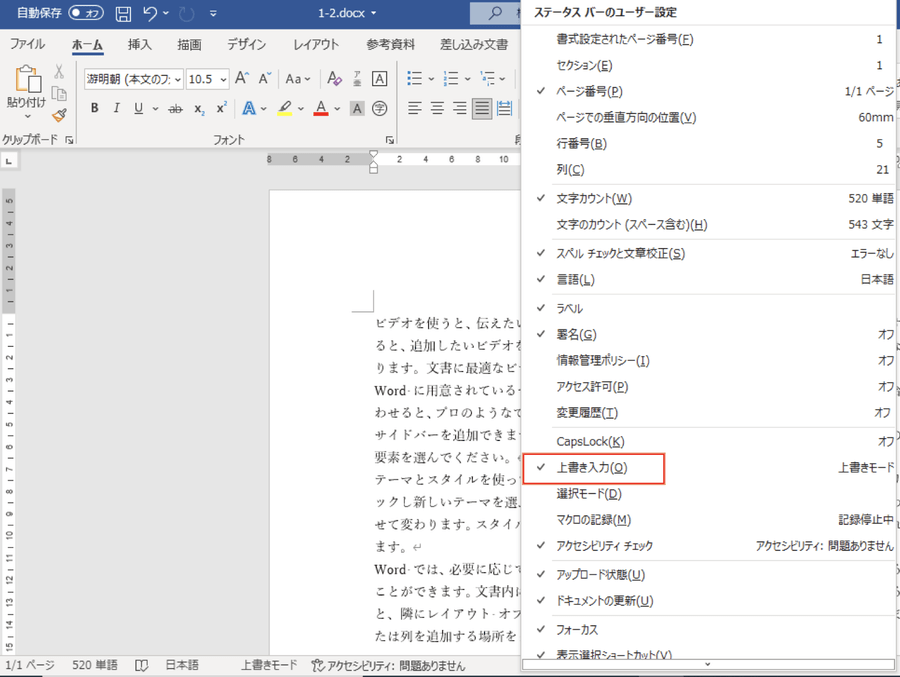
この記事では、 Word 文字上書きのやり方!上書きモードと挿入モードの切り替えについて詳しく説明します。Microsoft Wordを使用する際に、文字を入力するモードには上書きモードと挿入モードの2つがあります。これらのモードを切り替える方法と、どのような場面で使用するかを紹介します。
Microsoft Wordは、文章を作成する際に非常に便利なツールです。しかし、文字を入力する際に、上書きモードと挿入モードの使い分けがわからないと、思わぬトラブルに遭遇することがあります。上書きモードでは、既存の文字を置き換えるように新しい文字を入力します。一方、挿入モードでは、既存の文字の間に新しい文字を挿入します。
この記事では、これらのモードの使い分けと切り替え方法について詳しく説明します。Microsoft Wordを使用する際に、文字を入力するモードを切り替える方法をマスターすることで、文章の作成がより効率的になります。
上書きモードと挿入モードの違い
Microsoft Wordを使用する際に、文字を入力するモードには上書きモードと挿入モードの2つがあります。これらのモードは、文字を入力する際の挙動が異なります。上書きモードでは、既存の文字を置き換えるように新しい文字を入力します。一方、挿入モードでは、既存の文字の間に新しい文字を挿入します。
Word 文字上書きのやり方!上書きモードと挿入モードの切り替え は、キーボードの「Insert」キーを押すことで実行できます。このキーを押すことで、上書きモードと挿入モードを切り替えることができます。挿入モードは、文章の追加や挿入が容易で、細かい編集にも適しています。
上書きモードは、既存の文字を簡単に置き換えることができ、文章の修正や編集に便利です。ただし、上書きモードを使用する際には、既存の文字が消去されるため、注意が必要です。上書きモードと挿入モードを適切に使い分けることで、Microsoft Wordでの作業効率を向上させることができます。
上書きモードの使い方
Word 文字上書きのやり方!上書きモードと挿入モードの切り替え は、Microsoft Wordの基本的な機能のひとつです。上書きモードでは、既存の文字を置き換えるように新しい文字を入力します。このモードは、文章の修正や編集に便利です。既存の文字を簡単に置き換えることができるため、文章の内容を更新する際に役立ちます。
上書きモードを使用するには、キーボードの「Insert」キーを押してモードを切り替える必要があります。上書きモードに切り替えると、カーソルがブロック形になり、既存の文字を置き換えることができます。このモードは、文章の内容を更新する際に便利ですが、誤って既存の文字を消去する可能性があるため、注意が必要です。
上書きモードは、文章の修正や編集に便利ですが、挿入モードと併用することで、より効率的な文章の編集が可能になります。上書きモードと挿入モードを切り替えることで、文章の内容を更新し、編集することができます。
挿入モードの使い方
Word 文字上書きのやり方!上書きモードと挿入モードの切り替え は、Microsoft Wordの基本的な機能の1つです。挿入モードは、既存の文字の間に新しい文字を挿入するモードです。このモードでは、カーソルを置いた位置に新しい文字を入力すると、既存の文字は後ろにずれます。
挿入モードは、文章の追加や挿入が容易で、細かい編集にも適しています。例えば、文章の途中で単語を追加したい場合や、文法を修正したい場合などに便利です。また、挿入モードは、既存の文字を消さずに新しい文字を入力できるため、編集作業が効率化されます。
挿入モードを使用するには、キーボードの「Insert」キーを押してモードを切り替える必要があります。挿入モードに切り替わると、カーソルの形状が変わり、挿入モードであることがわかります。
モードの切り替え方法
Word 文字上書きのやり方!上書きモードと挿入モードの切り替え は、キーボードの「Insert」キーを押すことで実行できます。このキーを押すと、上書きモードと挿入モードが切り替わります。挿入モードでは、既存の文字の間に新しい文字を挿入することができます。このモードは、文章の追加や挿入が容易で、細かい編集にも適しています。
一方、上書きモードでは、既存の文字を置き換えるように新しい文字を入力します。このモードは、既存の文字を簡単に置き換えることができ、文章の修正や編集に便利です。ただし、上書きモードを使用する際には、既存の文字が消去されるため、注意が必要です。
モードの切り替えは、キーボードの「Insert」キーを押すことで実行できるため、簡単にモードを切り替えることができます。また、Wordの設定で、挿入モードをデフォルトにすることも可能です。
上書きモードと挿入モードの使い分け
Microsoft Wordを使用する際に、文字を入力するモードには上書きモードと挿入モードの2つがあります。 Word 文字上書きのやり方!上書きモードと挿入モードの切り替えは、文章の編集や修正に大きな影響を与えるため、正しく使い分けることが重要です。
上書きモードでは、既存の文字を置き換えるように新しい文字を入力します。このモードは、文章の修正や編集に便利です。既存の文字を簡単に置き換えることができ、文章の内容を大幅に変更する場合に役立ちます。一方、挿入モードでは、既存の文字の間に新しい文字を挿入します。このモードは、文章の追加や挿入が容易で、細かい編集にも適しています。
上書きモードと挿入モードを切り替えるには、キーボードの「Insert」キーを押します。このキーを押すことで、モードが切り替わり、入力方法が変更されます。モードを切り替えることで、文章の編集や修正を効率的に行うことができます。
まとめ
Word 文字上書きのやり方!上書きモードと挿入モードの切り替え は、Microsoft Wordを使用する際に重要な機能です。上書きモードと挿入モードの2つのモードがあり、それぞれの特徴と使い分けを理解することで、文章の編集がより効率的になります。
上書きモードでは、既存の文字を置き換えるように新しい文字を入力します。このモードは、文章の修正や編集に便利です。既存の文字を簡単に置き換えることができ、文章の内容を更新することができます。一方、挿入モードでは、既存の文字の間に新しい文字を挿入します。このモードは、文章の追加や挿入が容易で、細かい編集にも適しています。
これらのモードを切り替えるには、キーボードの「Insert」キーを押します。モードを切り替えることで、文章の編集がより柔軟になります。Microsoft Wordを使用する際には、上書きモードと挿入モードの使い分けを理解し、適切に切り替えることで、文章の編集がより効率的になります。
よくある質問
Word 文字上書きモードと挿入モードの違いは何ですか?
Word には、文字上書きモード と 挿入モード の 2 つの入力モードがあります。文字上書きモードでは、カーソル位置の文字を上書きして入力します。挿入モードでは、カーソル位置に文字を挿入して入力します。文字上書きモードは、既存のテキストを修正する場合に便利です。挿入モードは、新しいテキストを入力する場合に便利です。
Word 文字上書きモードに切り替える方法を教えてください。
Word 文字上書きモードに切り替えるには、Insert キー を押します。Insert キーは、キーボードの右上にあるキーです。Insert キーを押すと、文字上書きモードに切り替わります。また、「ホーム」タブ の 「挿入モード」ボタン をクリックして、文字上書きモードに切り替えることもできます。
Word 挿入モードに切り替える方法を教えてください。
Word 挿入モードに切り替えるには、Insert キー を再度押します。Insert キーを再度押すと、挿入モードに切り替わります。また、「ホーム」タブ の 「挿入モード」ボタン をクリックして、挿入モードに切り替えることもできます。
Word 文字上書きモードと挿入モードの切り替えを確認する方法を教えてください。
Word 文字上書きモードと挿入モードの切り替えを確認するには、ステータスバー を確認します。ステータスバーは、Word ウィンドウの下部にあるバーです。文字上書きモードの場合、ステータスバーに 「OVR」 と表示されます。挿入モードの場合、ステータスバーに 「INS」 と表示されます。
コメントを残す
コメントを投稿するにはログインしてください。
関連ブログ記事