
Word文字に影をつける方法!立体的な文字を強調するテクニック

Wordで文字に影をつける方法!文字を強調するテクニックについて解説します。この記事では、Microsoft Wordを使用して文字に影をつける方法を紹介し、文字を立体的に見せ、強調するテクニックを学びます。文字に影をつけることで、文章の見栄えを向上させ、重要なポイントを強調することができます。
Microsoft Wordは、文書作成に広く使用されているソフトウェアです。文字に影をつける機能は、Wordのフォント設定オプションの一つです。この機能を使用することで、文字を立体的に見せ、文章のデザイン性を向上させることができます。
この記事では、Wordで文字に影をつける方法をステップバイステップで解説します。文字に影をつけることで、どのような効果を期待できるか、また影の設定方法についても詳しく説明します。
文字に影をつける方法
Wordで文字に影をつける方法!文字を強調するテクニックを使用することで、文章の見栄えを大幅に改善することができます。文字に影をつけることで、立体的な効果を生み出し、読者の視線を引き付けることができます。
Microsoft Wordでは、文字に影をつける機能が用意されています。この機能を使用することで、文字を強調し、文章のデザイン性を向上させることができます。文字に影をつける方法は非常に簡単で、誰でもすぐに使い始めることができます。
文字に影をつける際には、影の方向、距離、色、透明度などを調整することができます。これにより、文字に立体的な効果を生み出すことができ、文章の見栄えを大幅に改善することができます。さらに、影のプリセットを使用することで、好みのスタイルを簡単に選択することができます。
影をつける手順
Wordで文字に影をつける方法!文字を強調するテクニックを実現するには、まず対象の文字を選択する必要があります。選択した文字に影をつけることで、文字を立体的に見せ、強調することができます。
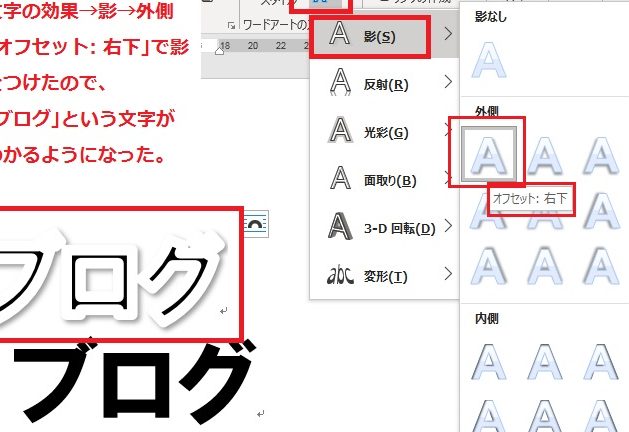
Microsoft Wordの「ホーム」タブの「フォント」グループにある「文字 影」アイコンをクリックすると、影のプリセットが表示されます。ここから好みのスタイルを選択するか、詳細設定で影の方向、距離、色、透明度などをカスタマイズすることができます。
影を使った文字の強調方法は、タイトルや見出し、重要なキーワード、デザイン性の向上などに効果的です。文字に影をつける際には、過剰な影や影と文字のバランスに注意する必要があります。適切な影の設定により、文章の読みやすさと視覚的なアピールを向上させることができます。
影のプリセットと詳細設定
Wordで文字に影をつける方法!文字を強調するテクニックを実現するには、影のプリセットと詳細設定を理解する必要があります。Microsoft Wordでは、文字に影をつけるためのプリセットが用意されています。これらのプリセットを使用することで、簡単に文字に影をつけることができます。
しかし、プリセットだけでは不十分な場合もあります。詳細設定を使用することで、影の方向、距離、色、透明度などをカスタマイズすることができます。たとえば、影の方向を調整することで、文字に立体感を与えることができます。また、影の色を変更することで、文字にアクセントを加えることができます。
影のプリセットと詳細設定を組み合わせることで、より効果的な文字の強調が可能になります。文字に影をつける際には、過剰な影や影と文字のバランスに注意する必要がありますが、適切に使用することで、文章の読みやすさと視覚的な魅力を向上させることができます。
影を使った文字の強調方法
Wordで文字に影をつける方法!文字を強調するテクニックを使用することで、文章の重要な部分を強調し、読者の注意を引き付けることができます。タイトルや見出しに影をつけることで、ページの構造を明確にし、読者の理解を促進することができます。また、重要なキーワードに影をつけることで、読者がその部分に注目するよう促すことができます。
文字に影をつける際には、過剰な影や影と文字のバランスに注意する必要があります。影が濃すぎると、文字が読みにくくなり、逆に影が薄すぎると、効果が薄れてしまいます。適切な影の濃度と方向を選択することで、文字を立体的に見せ、強調することができます。
また、影を使った文字の強調方法は、デザイン性の向上にも役立ちます。ページのデザインを一新することで、読者の興味を引き付けることができます。ただし、過剰なデザインは読者の注意を散漫にさせるため、適切なバランスを保つ必要があります。
文字に影をつける際の注意点
文字に影をつける際には、過剰な影や影と文字のバランスに注意することが重要です。影が濃すぎると、文字が読みにくくなったり、デザインの統一感が失われたりします。逆に、影が薄すぎると、文字に影がついていることがわかりにくくなり、強調の効果が失われます。
また、影の色や方向も重要な要素です。影の色は、文字の色や背景の色と調和するように選ぶ必要があります。影の方向も、文字の方向やレイアウトと調和するように設定する必要があります。例えば、文字が左から右に並んでいる場合、影は右下方向に設定するのが一般的です。
Wordで文字に影をつける方法!文字を強調するテクニックを活用することで、文章の読みやすさやデザイン性を向上させることができます。ただし、影の使用は控えめにし、文字の内容や全体のデザインと調和するように注意する必要があります。
まとめ
Wordで文字に影をつける方法!文字を強調するテクニックを利用することで、文章の見栄えを大幅に改善することができます。文字に影をつけることで、立体的な印象を与え、読者の注意を引き付けることができます。
このテクニックは、タイトルや見出し、重要なキーワードなどに効果的です。文字に影をつけることで、文章の構造が明確になり、読者の理解が深まることが期待できます。また、デザイン性の向上にもつながります。
ただし、文字に影をつける際には、過剰な影や影と文字のバランスに注意する必要があります。適切な影の設定により、文章の見栄えを向上させることができます。
よくある質問
Wordで文字に影をつける方法は?
Wordで文字に影をつける方法は、文字の効果を使用することです。文字の効果は、文字に影、ぼかし、浮き出し、傾斜などの効果を与えることができます。文字に影をつけるには、まず文字を選択し、次に「ホーム」タブの「フォント」グループの「文字の効果」ボタンをクリックします。次に、「文字の効果」ダイアログボックスが表示されますので、「影」タブを選択し、影のスタイルと色を選択します。最後に、「OK」ボタンをクリックすると、文字に影がつきます。
文字に影をつけることでどのような効果が期待できるのですか?
文字に影をつけることで、立体感と深みが加わり、文字がより目立つようになります。また、影の色とスタイルを変えることで、文字の雰囲気を変えることができます。例えば、文字に濃い影をつけると、文字が重く見えます。一方、文字に薄い影をつけると、文字が軽く見えます。さらに、影の方向を変えることで、文字の立体感を強調することができます。
文字に影をつけるテクニックは、どのような場面で使用するのですか?
文字に影をつけるテクニックは、プレゼンテーションやポスターなどの視覚的な資料を作成する際に役立ちます。また、ウェブサイトやブログなどのオンラインコンテンツでも使用できます。文字に影をつけることで、文字がより目立つようになり、読者の注意を引くことができます。さらに、影の色とスタイルを変えることで、ブランドのイメージを強調することができます。
文字に影をつける方法は、初心者でも簡単にできるのですか?
文字に影をつける方法は、初心者でも簡単にできます。Wordの文字の効果機能は、直感的に使用できるように設計されています。文字に影をつけるには、数回のクリックで完了します。また、Wordにはプレビュー機能があり、文字に影をつけた結果を確認することができます。さらに、Wordのヘルプ機能には、文字に影をつける方法に関する詳細な説明があります。
コメントを残す
コメントを投稿するにはログインしてください。
関連ブログ記事