
WordでPDFに注釈・コメントを追加する方法:書き込みと編集のステップ

この記事では、Wordを利用してPDFファイルに注釈やコメントを追加する方法について解説します。PDFファイルを編集する際に、Wordの便利な機能を活用することで、効率的にドキュメントの校閲やフィードバックを行うことができます。
PDF に Word で書き込み:注釈やコメントを追加 は、Wordの基本的な機能の1つです。Wordでは、PDFファイルを直接編集することができ、注釈やコメントを追加することができます。この機能を利用することで、PDFファイルに直接フィードバックを書き込むことができ、ドキュメントの校閲や修正が容易になります。
この記事では、WordでPDFに注釈やコメントを追加する手順を段階的に説明し、さらに便利なヒントやコツも紹介します。Wordの基本的な機能を活用することで、効率的にドキュメントの校閲やフィードバックを行うことができます。
WordでPDFファイルを開く方法
WordでPDFファイルを開くには、Wordのアプリケーションを起動し、「ファイル」メニューから「開く」を選択します。次に、開きたいPDFファイルを選択し、「開く」をクリックします。Wordでは、PDFファイルを直接編集することができるため、開いたPDFファイルに注釈やコメントを追加することができます。
また、Wordのバージョンによっては、PDFファイルを開く方法が異なる場合があります。例えば、Word 2013以降のバージョンでは、PDFファイルを開くときに自動的にPDFのレイアウトが保持されます。一方、Word 2010以前のバージョンでは、PDFファイルを開くときにレイアウトが崩れる場合があります。
PDF に Word で書き込み:注釈やコメントを追加 するには、開いたPDFファイルにカーソルを移動し、注釈やコメントを追加したい場所をクリックします。次に、Wordのツールバーから「注釈」や「コメント」を選択し、注釈やコメントを入力します。入力した注釈やコメントは、PDFファイルに自動的に保存されます。
PDFに注釈やコメントを追加する方法
PDF に Word で書き込み:注釈やコメントを追加 は、Word の強力な機能の 1 つです。Word では、PDF ファイルを直接編集することができ、注釈やコメントを追加することができます。この機能は、ドキュメントの校閲やフィードバックを行う際に非常に便利です。
まず、Word で PDF ファイルを開く必要があります。Word の「ファイル」メニューから「開く」を選択し、PDF ファイルを選択してください。PDF ファイルが Word で開かれると、編集モードに切り替わります。このモードでは、PDF ファイルの内容を編集することができます。
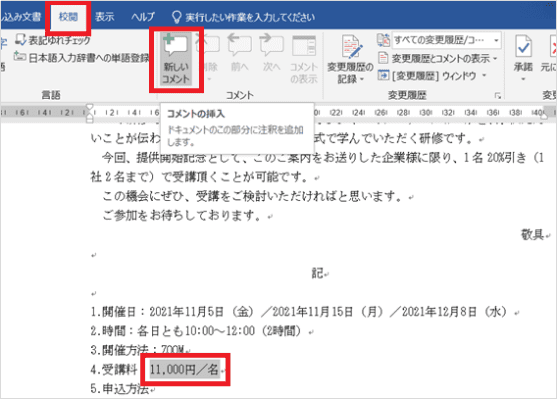
次に、注釈やコメントを追加する方法について説明します。Word では、注釈やコメントを追加するために、専用のツールが用意されています。例えば、「レビュー」タブの「コメント」グループから「コメントの挿入」を選択することで、コメントを追加することができます。また、「レビュー」タブの「トラック変更」グループから「変更の追跡」を選択することで、変更を追跡することができます。
注釈やコメントを表示する方法
WordでPDFに注釈やコメントを追加した後、注釈やコメントを表示する方法について説明します。Wordでは、注釈やコメントを追加した後、簡単に表示することができます。
まず、WordでPDFファイルを開きます。次に、画面上部の「レビュー」タブをクリックします。このタブでは、注釈やコメントを表示するためのオプションが用意されています。「レビュー」タブをクリックすると、画面の右側に「コメント」ペインが表示されます。このペインでは、追加した注釈やコメントをすべて表示することができます。
PDF に Word で書き込み:注釈やコメントを追加 した後、注釈やコメントを表示するには、「コメント」ペインで注釈やコメントを選択するだけです。選択すると、注釈やコメントがハイライト表示され、簡単に確認することができます。また、注釈やコメントを編集したり、削除したりすることもできます。
注釈やコメントを表示する方法は非常に簡単です。Wordの「レビュー」タブと「コメント」ペインを利用することで、効率的に注釈やコメントを表示し、ドキュメントの校閲やフィードバックを行うことができます。
変更をPDFに保存する方法
PDF に Word で書き込み:注釈やコメントを追加 した後、変更をPDFに保存する必要があります。Wordでは、PDFファイルを直接編集することができるため、変更を保存する手順は非常に簡単です。
まず、Wordで編集したPDFファイルを保存するために、「ファイル」メニューを開きます。次に、「名前を付けて保存」を選択し、保存先とファイル名を指定します。この時、ファイル形式は「PDF」に設定する必要があります。
保存ボタンをクリックすると、変更がPDFファイルに保存されます。保存されたPDFファイルには、追加した注釈やコメントが反映されています。したがって、Wordで編集したPDFファイルを他の人と共有する場合、変更を保存する手順を忘れないようにする必要があります。
PDFにテキスト注釈を追加する方法
PDF に Word で書き込み:注釈やコメントを追加 は、Word の強力な機能の 1 つです。Word では、PDF ファイルを直接編集することができ、テキスト注釈やコメントを追加することができます。この機能は、ドキュメントの校閲やフィードバックを行う際に非常に便利です。
PDF にテキスト注釈を追加するには、まず Word で PDF ファイルを開きます。次に、テキスト注釈を追加したい場所にカーソルを移動し、右クリックして「テキスト注釈の挿入」を選択します。テキスト注釈のウィンドウが表示され、そこで注釈を入力することができます。注釈を入力したら、「OK」をクリックして閉じます。
テキスト注釈を追加すると、PDF ファイルに注釈が表示されます。注釈は、他のユーザーが閲覧することができ、また編集することもできます。Word では、テキスト注釈を追加するだけでなく、コメントも追加することができます。コメントは、テキスト注釈と同様に追加することができ、他のユーザーと議論することができます。
PDFにコメントを書き込む方法
PDF に Word で書き込み:注釈やコメントを追加 は、Word の機能を利用して実現できます。まず、Word で PDF ファイルを開きます。Word 2013 以降のバージョンでは、PDF ファイルを直接開くことができます。ファイルを開いた後、Word のツールバーから「レビュー」タブを選択します。このタブでは、注釈やコメントを追加するためのツールが用意されています。
注釈やコメントを追加するには、テキストを選択し、「レビュー」タブの「コメント」ボタンをクリックします。コメントを入力するためのウィンドウが表示されます。ここで、コメントを入力し、「コメントの挿入」ボタンをクリックすると、コメントが追加されます。注釈を追加する場合も同様の手順で実行できます。
注釈やコメントを追加した後、変更を PDF に保存する必要があります。Word で編集した PDF ファイルを保存するには、「ファイル」メニューから「名前を付けて保存」を選択し、ファイル形式を「PDF」に設定します。保存した PDF ファイルには、追加した注釈やコメントが反映されます。
便利なヒントやコツ
PDF に Word で書き込み:注釈やコメントを追加 は、非常に便利な機能です。Word で PDF ファイルを開くことで、直接編集や注釈の追加が可能になります。この機能を利用することで、ドキュメントの校閲やフィードバックを効率的に行うことができます。
まず、Word で PDF ファイルを開くには、Word の「ファイル」メニューから「開く」を選択し、PDF ファイルを選択します。すると、Word で PDF ファイルが開かれ、編集や注釈の追加が可能になります。
注釈やコメントを追加するには、Word の「ホーム」タブから「コメント」グループの「コメントの挿入」を選択します。すると、コメントの入力欄が表示され、そこにコメントを入力することができます。また、コメントを追加したい場所にカーソルを移動し、右クリックして「コメントの挿入」を選択することもできます。
まとめ
WordでPDFに注釈やコメントを追加する方法は、非常に便利です。PDFファイルを直接編集することができ、注釈やコメントを追加することができます。ここでは、WordでPDFに注釈やコメントを追加する手順を段階的に説明します。
まず、WordでPDFファイルを開く必要があります。Wordの「ファイル」メニューから「開く」を選択し、PDFファイルを選択します。PDFファイルがWordで開かれると、編集モードに切り替わります。ここで、 PDF に Word で書き込み:注釈やコメントを追加 することができます。
注釈やコメントを追加するには、Wordの「レビュー」タブを使用します。レビュー タブでは、注釈やコメントを追加するためのツールが用意されています。テキストを選択し、注釈やコメントを追加することができます。注釈やコメントは、PDFファイルに直接保存されます。
最後に、変更をPDFに保存する必要があります。Wordの「ファイル」メニューから「保存」を選択し、PDFファイルを保存します。変更が保存され、PDFファイルに注釈やコメントが追加されます。
よくある質問
WordでPDFに注釈・コメントを追加する方法は?
WordでPDFに注釈・コメントを追加するには、まずPDFファイルをWordにインポートする必要があります。Word 2013以降のバージョンでは、PDFファイルを直接Wordに開くことができます。PDFファイルを開いた後、コメントタブをクリックして、注釈やコメントを追加することができます。注釈やコメントを追加するには、テキストボックスやハイライトなどのツールを使用することができます。
WordでPDFに注釈・コメントを追加した後、編集する方法は?
WordでPDFに注釈・コメントを追加した後、編集するには、編集モードに切り替える必要があります。編集モードに切り替えるには、編集タブをクリックして、編集モードを選択する必要があります。編集モードに切り替えた後、注釈やコメントを編集または削除することができます。
WordでPDFに注釈・コメントを追加した後、保存する方法は?
WordでPDFに注釈・コメントを追加した後、保存するには、保存タブをクリックして、保存を選択する必要があります。保存する際には、PDF形式で保存することをお勧めします。PDF形式で保存するには、保存形式を選択して、PDFを選択する必要があります。
WordでPDFに注釈・コメントを追加した後、共有する方法は?
WordでPDFに注釈・コメントを追加した後、共有するには、共有タブをクリックして、共有を選択する必要があります。共有する際には、電子メールやクラウドストレージなどの方法を使用することができます。PDFファイルを共有するには、PDFファイルを添付して、送信する必要があります。
コメントを残す
コメントを投稿するにはログインしてください。
関連ブログ記事