
✍ Word Mac 文字数カウント:Macで文字数を正確に数える方法

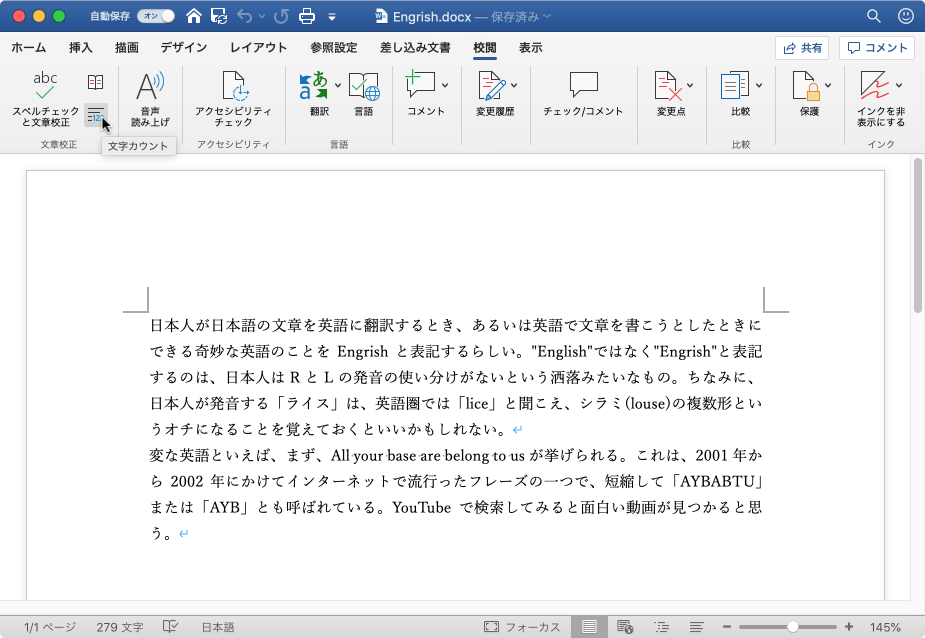
この記事では、✍ Word Mac 文字数:Mac Wordで文字数を正確にカウントする方法について詳しく説明します。Word for Macを使用して文章を書いている場合、文字数や語数を正確にカウントする必要があることがあります。文字数カウントは、文章の長さを把握する上で非常に重要です。
Word for Macでは、文字数カウントの機能が用意されており、簡単に文字数や語数をカウントすることができます。この機能は、文章の長さを把握する上で非常に役立ちます。また、文字数制限を設定し、超過した場合に警告を受けたい場合にも対応しています。
この記事では、Word for Macで文字数を正確にカウントする方法について詳しく説明します。文字数カウントの表示方法や、選択範囲の文字数をカウントする方法、文字数カウントのショートカットなどについても説明します。
Mac Wordで文字数をカウントする方法
✍ Word Mac 文字数:Mac Wordで文字数を正確にカウントする方法について説明します。Word for Macでは、文章の文字数や語数を簡単にカウントすることができます。この機能は、文章の長さを把握するのに役立ちます。
Mac Wordで文字数をカウントするには、メニューバーから「ツール」を選択し、「文字数」をクリックすることで、現在の文書の文字数、語数、段落数、行数、ページ数が表示されます。この方法は、現在の文書全体の文字数をカウントするのに役立ちます。
また、選択範囲の文字数をカウントすることもできます。選択範囲の文字数をカウントするには、選択したテキストを右クリックし、「文字数」を選択することで、選択範囲の文字数が表示されます。この方法は、特定の部分の文字数を把握するのに役立ちます。
文字数カウントの表示方法
✍ Word Mac 文字数:Mac Wordで文字数を正確にカウントする方法について説明します。Word for Macでは、文章の文字数や語数を簡単にカウントすることができます。文字数カウントの表示方法は、メニューバーから「ツール」を選択し、「文字数」をクリックすることで、現在の文書の文字数、語数、段落数、行数、ページ数が表示されます。
この方法では、選択範囲の文字数をカウントすることもできます。選択範囲の文字数をカウントするには、選択したテキストをハイライトし、「ツール」メニューから「文字数」を選択します。すると、選択範囲の文字数が表示されます。
また、文字数カウントのショートカットもあります。ショートカットを使用するには、キーボードの「Command + Shift + C」を押します。すると、文字数カウントのウィンドウが表示されます。この方法では、選択範囲の文字数をカウントすることもできます。
選択範囲の文字数をカウントする方法
✍ Word Mac 文字数:Mac Wordで文字数を正確にカウントする方法では、選択範囲の文字数をカウントする方法について説明します。選択範囲の文字数をカウントするには、まず文章の選択範囲を指定する必要があります。選択範囲を指定するには、カーソルを使用して範囲を選択します。
選択範囲を指定したら、メニューバーから「ツール」を選択し、「文字数」をクリックします。すると、選択範囲の文字数、語数、段落数、行数が表示されます。この方法を使用することで、選択範囲の文字数を簡単にカウントすることができます。また、選択範囲の文字数をカウントするショートカットもあります。ショートカットを使用することで、さらに効率的に文字数をカウントすることができます。
選択範囲の文字数をカウントする方法は、文章の編集や校正に役立ちます。たとえば、文章の長さを調整したり、特定の部分の文字数を確認したりすることができます。また、選択範囲の文字数をカウントする方法は、文字数制限がある場合にも役立ちます。文字数制限を超過しないように、選択範囲の文字数をカウントすることで、文章の長さを調整することができます。
文字数カウントのショートカット
✍ Word Mac 文字数:Mac Wordで文字数を正確にカウントする方法では、ショートカットを使用して文字数を素早くカウントすることができます。Mac Wordでは、キーボードショートカット「Command + Shift + C」を押すことで、現在の文書の文字数、語数、段落数、行数、ページ数が表示されます。このショートカットを使用することで、文字数カウントの表示方法を簡単に呼び出すことができます。
また、選択範囲の文字数をカウントする場合も、このショートカットを使用することができます。テキストを選択した状態で「Command + Shift + C」を押すと、選択範囲の文字数が表示されます。この機能は、特定の部分の文字数を確認したい場合に便利です。
ショートカットを使用することで、文字数カウントの作業を効率化することができます。Mac Wordのショートカットを覚えておくと、文章作成の作業がスムーズに進むでしょう。
文字数カウントに含まれる要素
✍ Word Mac 文字数:Mac Wordで文字数を正確にカウントする方法では、スペース、句読点、改行、タブなどの要素が文字数カウントに含まれます。これらの要素は、文章の文字数を正確にカウントするために重要です。スペースは単語と単語の間の空白を表し、句読点は文章の区切りを示します。改行は文章の行を分けるために使用され、タブは文章の整形に使用されます。
これらの要素を含めることで、Mac Wordで文字数をカウントする際に、より正確な結果が得られます。たとえば、スペースを含めない場合、単語と単語の間の空白が無視され、文字数が正確にカウントされません。同様に、句読点を含めない場合、文章の区切りが無視され、文字数が正確にカウントされません。
したがって、✍ Word Mac 文字数:Mac Wordで文字数を正確にカウントする方法では、これらの要素を含めることが重要です。これにより、Mac Wordで文字数をカウントする際に、より正確な結果が得られます。
文字数制限の設定方法
✍ Word Mac 文字数:Mac Wordで文字数を正確にカウントする方法では、文字数制限を設定し、超過した場合に警告を受けたい場合があります。文字数制限を設定するには、まずWordのメニューバーから「ツール」を選択し、「オプション」をクリックします。次に、「オプション」ウィンドウで「編集」というタブを選択し、「文字数制限」をクリックします。
ここで、文字数制限を設定することができます。文字数制限を超過した場合に警告を受けたい場合は、「警告を表示する」を選択し、警告メッセージを入力します。文字数制限を超過した場合に警告を受けたい場合にのみ警告が表示されます。文字数制限を設定することで、文章の長さを制限し、必要な情報を簡潔に伝えることができます。
また、文字数制限を設定することで、文章の構成を整理し、読みやすさを向上させることができます。文字数制限を設定することは、文章を書く際に重要なステップです。
まとめ
✍ Word Mac 文字数:Mac Wordで文字数を正確にカウントする方法について説明しました。Mac Wordでは、文章の文字数や語数を簡単にカウントすることができます。文字数カウントの表示方法は、メニューバーから「ツール」を選択し、「文字数」をクリックすることで、現在の文書の文字数、語数、段落数、行数、ページ数が表示されます。
また、選択範囲の文字数をカウントする方法もあります。選択したテキストの文字数をカウントするには、選択したテキストを右クリックし、「文字数」を選択することで、選択したテキストの文字数が表示されます。文字数カウントのショートカットもあります。ショートカットを使用することで、文字数カウントをより効率的に行うことができます。
文字数カウントに含まれる要素には、スペース、句読点、改行、タブがあります。文字数制限を設定し、超過した場合に警告を受けたい場合は、オプションから設定できます。文字数カウントを使用することで、文章の長さを把握し、必要な調整を行うことができます。
よくある質問
Word Mac 文字数カウントの方法は?
Word Mac で文字数を数える方法は、文字数カウントツール を使用することです。このツールは、Word Mac の標準機能として搭載されており、簡単に文字数を数えることができます。まず、Word Mac を起動し、文字数を数えたい文書を開きます。次に、ツールバー の ツール メニューから 文字数カウント を選択します。すると、文字数カウントツールが起動し、文書内の文字数が表示されます。
文字数カウントツールの結果は正確ですか?
文字数カウントツールの結果は、ほとんどの場合 正確です。しかし、一部のケース では、結果が正確ではない可能性があります。たとえば、文書内に 表や図 が含まれている場合、文字数カウントツールはこれらの要素を正確に数えることができない可能性があります。また、特殊文字 なども、文字数カウントツールの結果に影響を与える可能性があります。
文字数カウントツールは、どのようなファイル形式に対応していますか?
文字数カウントツールは、Word ファイル (.docx) に対応しています。また、テキスト ファイル (.txt) や Rich Text ファイル (.rtf) にも対応しています。しかし、PDF ファイル などには対応していません。PDF ファイルの文字数を数えるには、別のツール を使用する必要があります。
文字数カウントツールは、Mac のどのバージョンに対応していますか?
文字数カウントツールは、Mac OS X 10.6 以降 のバージョンに対応しています。また、macOS High Sierra 以降 のバージョンにも対応しています。ただし、古いバージョンの Mac では、文字数カウントツールが正常に動作しない可能性があります。
コメントを残す
コメントを投稿するにはログインしてください。
関連ブログ記事