
Word文書に承認印を追加する方法!スタンプ機能の使い方とカスタマイズ

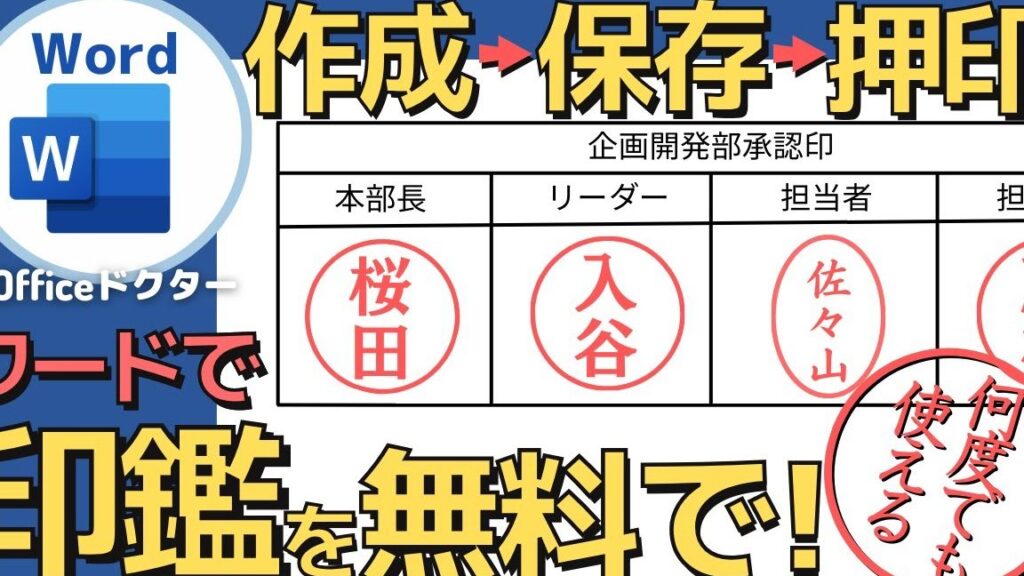
Wordでスタンプ機能を使う!文書に承認印を追加
Wordのスタンプ機能を活用することで、文書に承認印を簡単に追加することができます。この機能は、業務での承認プロセスを効率化するだけでなく、文書の正当性を確保するのにも役立ちます。スタンプの挿入方法からカスタマイズまで、手順を順を追って説明していきます。また、承認印の使い方や注意点にも触れ、できるだけ効果的に活用できるようアドバイスします。
Word文書に承認印を追加する方法は、非常にシンプルです。まず、「挿入」タブを開き、「テキスト」グループにある「スタンプ」をクリックします。その後、任意のスタンプデザインを選択し、文書に挿入する場所をクリックするだけです。カスタムスタンプの作成も可能で、「スタンプ」メニューから「カスタムスタンプ」を選択し、任意のテキストや画像を追加して、独自のスタンプを作成することができます。
スタンプ機能は、契約書や申請書、報告書など、様々なビジネス文書で活用できます。また、学校のレポートや研究論文など、学術的な文書でも使われることがあります。スタンプの種類には、承認印、確認印、日付印などがあります。
Word文書に承認印を追加する方法
Wordでスタンプ機能を使う!文書に承認印を追加
Wordのスタンプ機能を活用することで、文書に承認印を簡単に追加することができます。この機能は、業務での承認プロセスを効率化するだけでなく、文書の正当性を確保するのにも役立ちます。スタンプの挿入方法からカスタマイズまで、手順を順を追って説明していきます。また、承認印の使い方や注意点にも触れ、できるだけ効果的に活用できるようアドバイスします。
スタンプ機能の使い方は、まず「挿入」タブを開き、「テキスト」グループにある「スタンプ」をクリックします。その後、任意のスタンプデザインを選択し、文書に挿入する場所をクリックするだけです。カスタムスタンプの作成も可能で、「スタンプ」メニューから「カスタムスタンプ」を選択し、任意のテキストや画像を追加して、独自のスタンプを作成することができます。
スタンプの編集と削除は、スタンプを選択し、右クリックして表示されるメニューから「編集」または「削除」を選択します。スタンプの配置とサイズ調整は、スタンプを選択し、ドラッグ&ドロップで移動したり、コーナーをドラッグしてサイズを変更したりできます。
スタンプ機能の使い方
Wordでスタンプ機能を使う!文書に承認印を追加
Wordのスタンプ機能を活用することで、文書に承認印を簡単に追加することができます。この機能は、業務での承認プロセスを効率化するだけでなく、文書の正当性を確保するのにも役立ちます。スタンプの挿入方法は非常にシンプルで、まず「挿入」タブを開き、「テキスト」グループにある「スタンプ」をクリックします。その後、任意のスタンプデザインを選択し、文書に挿入する場所をクリックするだけです。
スタンプのデザインは、Wordに事前に用意されているものを使用することも、自分でカスタムスタンプを作成することもできます。カスタムスタンプを作成するには、「スタンプ」メニューから「カスタムスタンプ」を選択し、任意のテキストや画像を追加して、独自のスタンプを作成することができます。このように、スタンプ機能を活用することで、文書に承認印を追加することができ、業務の効率化と文書の正当性を確保することができます。
スタンプの編集と削除も簡単で、スタンプを選択し、右クリックして表示されるメニューから「編集」または「削除」を選択します。スタンプの配置とサイズ調整も、スタンプを選択し、ドラッグ&ドロップで移動したり、コーナーをドラッグしてサイズを変更したりできます。このように、スタンプ機能は非常に使いやすく、文書に承認印を追加することができる便利な機能です。
カスタムスタンプの作成方法
Wordでスタンプ機能を使う!文書に承認印を追加 する際、カスタムスタンプの作成は非常に便利です。Wordのスタンプ機能では、事前に用意されたスタンプデザインを使用するだけでなく、自分でカスタムスタンプを作成することもできます。
カスタムスタンプを作成するには、「スタンプ」メニューから「カスタムスタンプ」を選択します。すると、スタンプの編集画面が表示されます。この画面では、スタンプのテキストや画像を自由に追加・編集することができます。たとえば、会社のロゴや部署名を追加したり、承認日付を自動的に挿入したりすることができます。
カスタムスタンプを作成することで、文書に独自の承認印を追加することができます。これは、会社のブランドイメージを統一したり、承認プロセスを効率化したりするのに役立ちます。また、カスタムスタンプは再利用可能なので、同じスタンプを複数の文書に簡単に追加することができます。
スタンプの編集と削除方法
Wordでスタンプ機能を使う!文書に承認印を追加 した後、スタンプの編集や削除を行う必要がある場合があります。スタンプの編集は、スタンプを選択し、右クリックして表示されるメニューから「編集」を選択することで行うことができます。編集モードに入ると、スタンプのテキストや画像を変更することができます。
スタンプの削除は、スタンプを選択し、右クリックして表示されるメニューから「削除」を選択することで行うことができます。スタンプを削除すると、文書からスタンプが完全に消去されます。スタンプの編集や削除を行う際には、文書の整合性を保つために、注意が必要です。
スタンプの編集や削除を行う際には、スタンプの元の設定や配置に注意する必要があります。スタンプの編集や削除を行うことで、文書の正当性や信頼性が損なわれる可能性があるため、十分な注意が必要です。
スタンプの配置とサイズ調整
Wordでスタンプ機能を使う!文書に承認印を追加 した後、スタンプの配置とサイズ調整を行うことができます。スタンプを選択し、ドラッグ&ドロップで移動することで、文書内で任意の位置に配置することができます。また、スタンプのコーナーをドラッグしてサイズを変更することも可能です。
スタンプの配置とサイズ調整は、文書のレイアウトとデザインに合わせて行うことが重要です。例えば、契約書や申請書では、スタンプを文書の末尾に配置することが一般的です。一方、報告書やレポートでは、スタンプを文書の冒頭に配置することが多いです。
スタンプのサイズ調整も、文書のデザインに合わせて行うことが重要です。スタンプが大きすぎると、文書のレイアウトが崩れてしまう可能性があります。一方、スタンプが小さすぎると、読みにくくなってしまう可能性があります。したがって、スタンプのサイズを文書のデザインに合わせて調整することが必要です。
スタンプ機能の活用例
Wordでスタンプ機能を使う!文書に承認印を追加 は、業務での承認プロセスを効率化するだけでなく、文書の正当性を確保するのにも役立ちます。契約書や申請書、報告書など、様々なビジネス文書で活用できます。また、学校のレポートや研究論文など、学術的な文書でも使われることがあります。
スタンプ機能を活用することで、文書の承認プロセスを簡素化することができます。たとえば、契約書の承認プロセスでは、スタンプを使用して承認の証明を残すことができます。また、報告書の提出時にスタンプを使用して、提出日時を明確にすることもできます。
スタンプ機能は、文書の正当性を確保するのにも役立ちます。たとえば、契約書の原本にスタンプを押すことで、原本であることを証明することができます。また、文書の改ざんを防ぐために、スタンプを使用して文書の内容を固定することもできます。
まとめ
Wordでスタンプ機能を使う!文書に承認印を追加
Wordのスタンプ機能を活用することで、文書に承認印を簡単に追加することができます。この機能は、業務での承認プロセスを効率化するだけでなく、文書の正当性を確保するのにも役立ちます。スタンプの挿入方法からカスタマイズまで、手順を順を追って説明していきます。また、承認印の使い方や注意点にも触れ、できるだけ効果的に活用できるようアドバイスします。
スタンプ機能の使い方は、まず「挿入」タブを開き、「テキスト」グループにある「スタンプ」をクリックします。その後、任意のスタンプデザインを選択し、文書に挿入する場所をクリックするだけです。カスタムスタンプの作成も可能で、「スタンプ」メニューから「カスタムスタンプ」を選択し、任意のテキストや画像を追加して、独自のスタンプを作成することができます。
スタンプの編集と削除は、スタンプを選択し、右クリックして表示されるメニューから「編集」または「削除」を選択します。スタンプの配置とサイズ調整は、スタンプを選択し、ドラッグ&ドロップで移動したり、コーナーをドラッグしてサイズを変更したりできます。
スタンプ機能は、契約書や申請書、報告書など、様々なビジネス文書で活用できます。また、学校のレポートや研究論文など、学術的な文書でも使われることがあります。スタンプの種類には、承認印、確認印、日付印などがあります。デジタル印鑑をWordに挿入する方法や、ワードで印鑑マークを作る方法もあります。
まとめ
Wordのスタンプ機能は、文書に承認印を追加するための便利な機能です。スタンプの挿入方法からカスタマイズまで、手順を順を追って説明しました。また、承認印の使い方や注意点にも触れ、できるだけ効果的に活用できるようアドバイスしました。スタンプ機能を活用することで、業務での承認プロセスを効率化し、文書の正当性を確保することができます。
よくある質問
Word文書に承認印を追加する方法は?
Word文書に承認印を追加するには、スタンプ機能を使用します。スタンプ機能は、Word文書に承認印やその他のスタンプを追加することができる機能です。スタンプ機能を使用するには、まずWord文書を開き、「挿入」タブをクリックします。次に、「スタンプ」をクリックし、使用したいスタンプを選択します。スタンプを選択したら、「スタンプの挿入」をクリックして、スタンプを文書に追加します。
スタンプ機能の使い方は?
スタンプ機能の使い方は、非常に簡単です。まず、Word文書を開き、「挿入」タブをクリックします。次に、「スタンプ」をクリックし、使用したいスタンプを選択します。スタンプを選択したら、「スタンプの挿入」をクリックして、スタンプを文書に追加します。スタンプを追加した後は、「スタンプの編集」をクリックして、スタンプの位置やサイズを調整することができます。
スタンプをカスタマイズする方法は?
スタンプをカスタマイズするには、「スタンプの編集」をクリックします。スタンプの編集画面では、スタンプの位置やサイズを調整することができます。また、スタンプの色やフォントも変更することができます。スタンプをカスタマイズした後は、「スタンプの更新」をクリックして、スタンプを更新します。
スタンプ機能はどのバージョンのWordで使用できる?
スタンプ機能は、Word 2013以降のバージョンで使用できます。Word 2013以前のバージョンでは、スタンプ機能は使用できません。スタンプ機能を使用するには、Wordを最新のバージョンにアップデートする必要があります。
コメントを残す
コメントを投稿するにはログインしてください。
関連ブログ記事