
PDFをWordに無料変換!おすすめサイトとソフトウェアの紹介

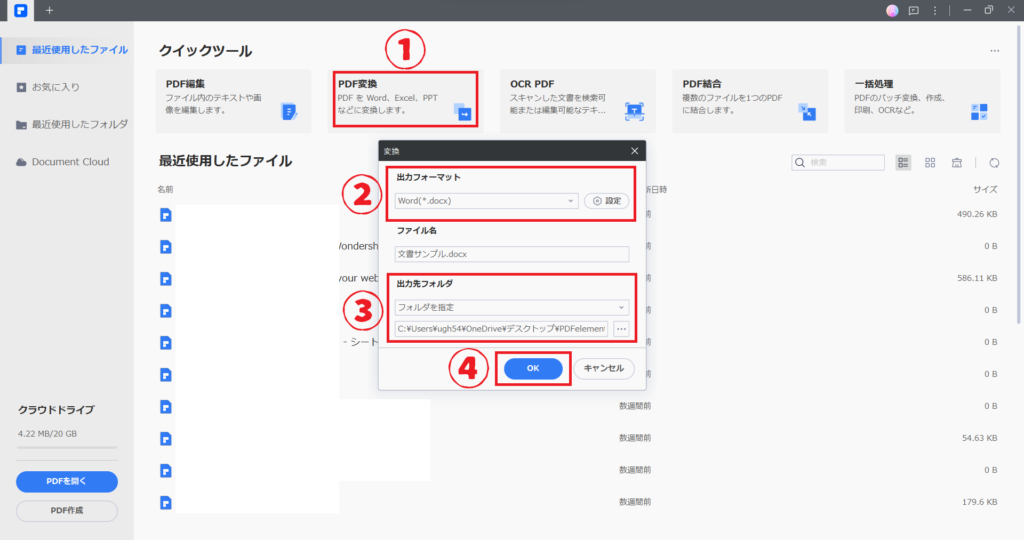
この記事では、 PDFをWordに無料で変換する方法!おすすめサイト&ソフトについて紹介します。PDFからWordへの変換は、ビジネスや学習、日常生活での作業効率を大幅に向上させることができます。PDFファイルをWordに変換することで、編集や修正が容易になり、より効果的なコミュニケーションが可能になります。
PDFをWordに変換する方法は、有料のソフトウェアを使用する方法や、無料のオンラインツールを利用する方法などがありますが、この記事では無料で利用できる方法に焦点を当てます。無料で利用できるサイトやソフトウェアを紹介し、誰でも簡単にPDFをWordに変換できる方法を解説します。
PDFをWordに無料変換する方法の利点
PDFをWordに無料で変換する方法!おすすめサイト&ソフト は、ビジネスや学習、日常生活での作業効率を大幅に向上させることができます。PDFからWordへの変換により、編集や修正が容易になり、時間と労力を大幅に節約できます。また、PDFをWordに変換することで、文書の共有や共同編集も簡単になります。
PDFをWordに変換する方法は、ビジネスシーンでは特に有効です。例えば、契約書や報告書などの重要な文書をPDFからWordに変換することで、編集や修正が容易になり、作業効率が向上します。また、学習シーンでは、教材やレポートなどの文書をPDFからWordに変換することで、編集や修正が容易になり、学習効率が向上します。
さらに、PDFをWordに変換する方法は、日常生活での作業効率も向上させます。例えば、レシピや手順書などの文書をPDFからWordに変換することで、編集や修正が容易になり、作業効率が向上します。
おすすめのPDF変換サイト
PDFをWordに無料で変換する方法!おすすめサイト&ソフト を探している方は、SmallpdfやiLovePDFがおすすめです。これらのサイトは、無料で利用でき、使いやすく、高速な変換が可能です。PDFをWordに変換する際に、レイアウトや画像の取り扱いが重要な点となるため、これらのサイトはその点も考慮して設計されています。
Smallpdfは、PDF関連の機能が豊富で、PDFをWordに変換するだけでなく、PDFを編集したり、PDFを結合したりすることもできます。また、セキュリティも優れており、上位のサイトと比較しても劣りません。一方、iLovePDFも同様の機能を備えており、PDFをWordに変換する際に、フォーマットやレイアウトの保持に注意を払っています。
これらのサイトは、ビジネスや学習、日常生活での作業効率を大幅に向上させることができます。PDFをWordに変換する際の注意点も考慮して設計されており、誰でも簡単にPDFをWordに変換できる方法を提供しています。
おすすめのPDF変換ソフトウェア
PDFをWordに無料で変換する方法!おすすめサイト&ソフト を探している方は、多くの選択肢があります。PDFをWordに変換するソフトウェアは、ビジネスや学習、日常生活での作業効率を大幅に向上させることができます。ここでは、おすすめのPDF変換ソフトウェアについて紹介します。
Adobe Acrobatは、PDF関連の機能が最も充実したソフトウェアの一つです。PDFをWordに変換する機能も備えており、高速かつ正確な変換が可能です。また、セキュリティも優れており、重要な文書を変換する際にも安心して利用できます。
WPS Officeは、Microsoft Officeの代替としてよく使われるオフィススイートですが、PDFをWordに変換する機能も備えています。無料版も利用可能で、使いやすく、高速な変換が可能です。さらに、WPS Officeは、PDFを編集する機能も備えており、PDFをWordに変換した後も編集が可能です。
PDFをWordに変換する際の注意点
PDFをWordに無料で変換する方法!おすすめサイト&ソフト を利用する際には、変換後のレイアウトや画像の取り扱い、セキュリティなどに注意する必要があります。特に、ビジネスや学習、日常生活での重要な文書を変換する場合には、変換後の品質やセキュリティを確保することが重要です。
変換後のレイアウトは、元のPDFファイルのレイアウトをできるだけ維持することが望ましいです。ただし、変換ソフトやサイトによっては、レイアウトが崩れたり、画像が正しく表示されなかったりする場合があります。したがって、変換後の文書を確認し、必要に応じて手動で修正する必要があります。
セキュリティ面では、変換サイトやソフトが安全かどうかを確認する必要があります。特に、機密情報を含む文書を変換する場合には、セキュリティを確保することが重要です。したがって、信頼できるサイトやソフトを利用し、変換後の文書を安全に保存する必要があります。
よくある質問
PDFをWordに無料で変換する方法!おすすめサイト&ソフト についてのよくある質問をまとめました。
PDFをWordに変換する際、多くの人が気になるのは無料で利用できるサイトやソフトウェアの有無です。幸い、無料で利用できるサイトやソフトウェアは数多く存在し、 SmallpdfやiLovePDFなどのサイトは無料で利用でき、使いやすく、高速な変換が可能です。また、セキュリティも優れており、上位のサイトと比較しても劣りません。
また、フォーマットやレイアウトの保持も重要な点です。変換後のレイアウトや画像の取り扱いは、元のPDFファイルの状態に応じて異なります。したがって、変換前に元のファイルの状態を確認し、必要に応じて調整することが大切です。
セキュリティ面の安全性も気になる点です。PDFをWordに変換する際、ファイルの内容が漏洩するリスクがあります。したがって、信頼できるサイトやソフトウェアを利用し、ファイルの内容を保護することが大切です。
まとめ
PDFをWordに無料で変換する方法!おすすめサイト&ソフトについての紹介をしました。PDFからWordへの変換は、ビジネスや学習、日常生活での作業効率を大幅に向上させることができます。無料で利用できるサイトやソフトウェアを利用することで、誰でも簡単にPDFをWordに変換することができます。
この記事では、おすすめのサイトやソフトウェアを紹介し、PDFをWordに変換する際の注意点も挙げました。SmallpdfやiLovePDFなどのサイトは、無料で利用でき、使いやすく、高速な変換が可能です。また、Adobe AcrobatやWPS Officeなどのソフトウェアは、PDF関連の機能が最も充実したソフトウェアの一つです。
PDFをWordに変換する際には、変換後のレイアウトや画像の取り扱い、セキュリティなどが重要な点として挙げられます。無料のサイトやソフトウェアを利用する場合には、セキュリティ面の安全性に注意する必要があります。
よくある質問
PDFをWordに変換する方法はあるのですか?
PDFをWordに変換する方法は、オンラインサイトやソフトウェアを利用する方法があります。オンラインサイトの場合、PDFファイルをアップロードして変換するだけです。ソフトウェアの場合、ソフトウェアをインストールして、PDFファイルを読み込んで変換します。どちらの方法も無料で利用できるものがありますが、有料のものもあります。変換の精度や速度、機能などを考慮して、自分に合った方法を選ぶことが重要です。
PDFをWordに変換するおすすめサイトはどこですか?
PDFをWordに変換するおすすめサイトとして、SmallPDFやPDFCrowdなどがあります。これらのサイトは、無料で利用でき、変換の精度も高いです。また、セキュリティも厳重で、PDFファイルの内容が漏洩する心配がありません。ただし、ファイルのサイズや変換回数に制限がある場合もありますので、事前に確認する必要があります。
PDFをWordに変換するソフトウェアはどれがおすすめですか?
PDFをWordに変換するソフトウェアとして、Adobe AcrobatやPDFelementなどがあります。これらのソフトウェアは、PDFファイルを編集したり、変換したりする機能が豊富です。また、ユーザーインターフェースも使いやすく、初心者でも簡単に利用できます。ただし、有料のソフトウェアの場合、購入する必要がありますので、事前に確認する必要があります。
PDFをWordに変換する際に注意する点はありますか?
PDFをWordに変換する際に注意する点として、レイアウトやフォントの崩れがあります。PDFファイルのレイアウトやフォントが複雑な場合、変換後に崩れる可能性があります。また、画像やグラフなどの要素も、変換後に崩れる可能性があります。したがって、変換前にPDFファイルの内容を確認し、必要に応じて調整する必要があります。
コメントを残す
コメントを投稿するにはログインしてください。
関連ブログ記事